Désinstaller CoeFont Audio
Lisez cet article si
- Lors de réunions où vous n'utilisez pas CoeFont Interpreter, le haut-parleur bascule tout seul sur « CoeFont Audio » et vous n'entendez plus vos interlocuteurs
- Vous voulez retirer « CoeFont Audio » de la liste des périphériques audio
- CoeFont Audio n'a pas été installé correctement et vous souhaitez le réinstaller
« CoeFont Audio » est un pilote audio virtuel nécessaire pour utiliser l'application de bureau dans des réunions Teams.
Une fois le pilote désinstallé, vous ne pouvez plus utiliser l'application de bureau dans les réunions Microsoft Teams. Si vous souhaitez continuer à l'utiliser avec Teams, vous pouvez aussi ne pas le désinstaller et rétablir les paramètres audio à chaque réunion (Paramètres audio pour Teams).
Ce que change la désinstallation
| Détails | |
|---|---|
| Ce qui est résolu | Lors de réunions où vous n'utilisez pas CoeFont Interpreter, la sortie audio bascule sur « CoeFont Audio », ce qui vous empêche d'entendre vos interlocuteurs ou de recevoir leur son |
| Ce qui n'est plus possible | Utiliser l'application de bureau dans les réunions Microsoft Teams |
Vous pouvez restaurer un pilote supprimé en réinstallant l'application ou en utilisant la fonction d'installation du pilote de l'application.
Procédure de désinstallation
- Windows
- Mac
- Quittez l'application CoeFont Interpreter.
- Saisissez « Gestionnaire de périphériques » dans la zone de recherche de la barre des tâches, puis ouvrez le Gestionnaire de périphériques.
- Cliquez sur Contrôleurs audio, vidéo et jeu pour le développer.
- Faites un clic droit sur « CoeFont Audio », puis sélectionnez Désinstaller le périphérique.
- Dans l'écran de confirmation, cochez Tentative de suppression du pilote de ce périphérique, puis désinstallez.
- Si « CoeFont Audio » apparaît plusieurs fois, répétez les étapes 4 et 5 pour chaque entrée.
- Développez Entrées et sorties audio et vérifiez que « Haut-parleurs (CoeFont Audio) » et « Matrice de microphones (CoeFont Audio) » ont disparu.
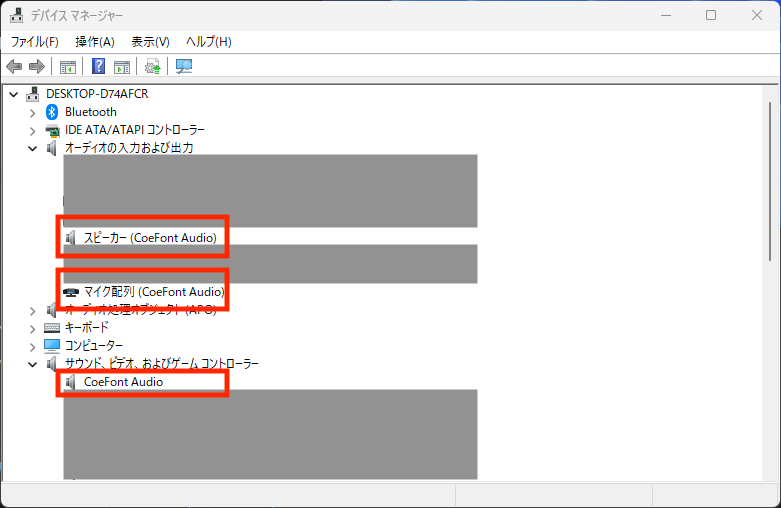
Si les périphériques apparaissent encore après la désinstallation, redémarrez le PC.
Sur Mac, vous supprimez le pilote en exécutant des commandes dans le Terminal.
Vérifier le pilote
- Ouvrez Réglages Système > Son > Entrée.
- Vérifiez que « CoeFont Audio » apparaît dans la liste.
Ouvrir le Terminal
- Utilisez la recherche Spotlight (⌘ + Espace), saisissez « Terminal » et ouvrez-le. Vous pouvez aussi l'ouvrir depuis « Applications » > « Utilitaires ».
Supprimer le pilote
La commande sudo rm -rf de l'étape 3 supprime définitivement le fichier indiqué, sans confirmation. Si vous vous trompez d'un seul caractère dans le chemin ou le nom de fichier, vous risquez de supprimer un autre fichier. Copiez et collez les commandes de cette page telles quelles.
-
Exécutez la commande suivante pour accéder au dossier du pilote.
cd /Library/Audio/Plug-Ins/HAL/ -
Exécutez la commande suivante pour vérifier que le fichier du pilote est présent.
lsSi « CoeFontAudio.driver » s'affiche, tout est en ordre.
# 表示例
CoeFontAudio.driver MSTeamsAudioDevice.driver -
Exécutez la commande suivante pour supprimer le pilote.
sudo rm -rf CoeFontAudio.driver -
Saisissez le mot de passe de session de votre Mac, puis appuyez sur Entrée. Aucun caractère ne s'affiche pendant la saisie, mais celle-ci est bien prise en compte.
-
Exécutez de nouveau
lset vérifiez que « CoeFontAudio.driver » a disparu.# 表示例
MSTeamsAudioDevice.driver -
Exécutez la commande suivante pour redémarrer le service audio.
sudo killall coreaudiod
Vérifier la suppression
- Ouvrez Réglages Système > Son > Entrée.
- Si « CoeFont Audio » a disparu de la liste, la désinstallation est terminée.
Procédure de réinstallation
Pour réinstaller CoeFont Audio (par exemple si l'installation a échoué sous Windows), désinstallez-le d'abord en suivant la procédure ci-dessus, puis réinstallez-le comme suit.
- Lancez l'application CoeFont Interpreter.
- Suivez les instructions de l'application pour installer CoeFont Audio.
- Sous Windows, vérifiez les deux points suivants dans le Gestionnaire de périphériques.
- « Haut-parleurs (CoeFont Audio) » et « Matrice de microphones (CoeFont Audio) » apparaissent sous Entrées et sorties audio
- Une seule entrée « CoeFont Audio » apparaît sous Contrôleurs audio, vidéo et jeu
Si les deux conditions sont remplies, l'installation s'est déroulée correctement.
Si le problème persiste, contactez-nous via le formulaire de contact.