Écrans et paramètres de l'application Android
Lisez cet article si
- Vous voulez savoir comment utiliser l'écran principal de l'application Android
- Vous voulez connaître la différence entre le mode interprétation et le mode compte rendu
- Vous voulez modifier la vitesse de lecture de l'audio interprété
- Vous voulez savoir quels paramètres régler (sensibilité du micro) lorsque le bruit ambiant gêne la captation des voix
- Vous voulez traduire un texte ou le texte d'une photo, sans passer par l'interprétation
- Vous voulez consulter l'historique des conversations ou des comptes rendus passés
- Vous voulez télécharger des résumés ou des transcriptions au format PDF ou Word
- Vous voulez modifier le nom d'un intervenant (étiquette d'identification de l'intervenant)
Si vous n'avez pas encore téléchargé l'application ni effectué la connexion, commencez par Prendre en main l'application Android. Pour les écrans de l'application iOS, consultez Écrans et paramètres de l'application iOS.
Certains paramètres peuvent être verrouillés par l'administrateur de votre organisation depuis la console d'administration. Dans ce cas, vous ne pouvez pas les modifier dans l'application. Pour plus de détails, consultez Paramètres de l'application mobile.
Écran principal
L'écran principal s'affiche au lancement de l'application.
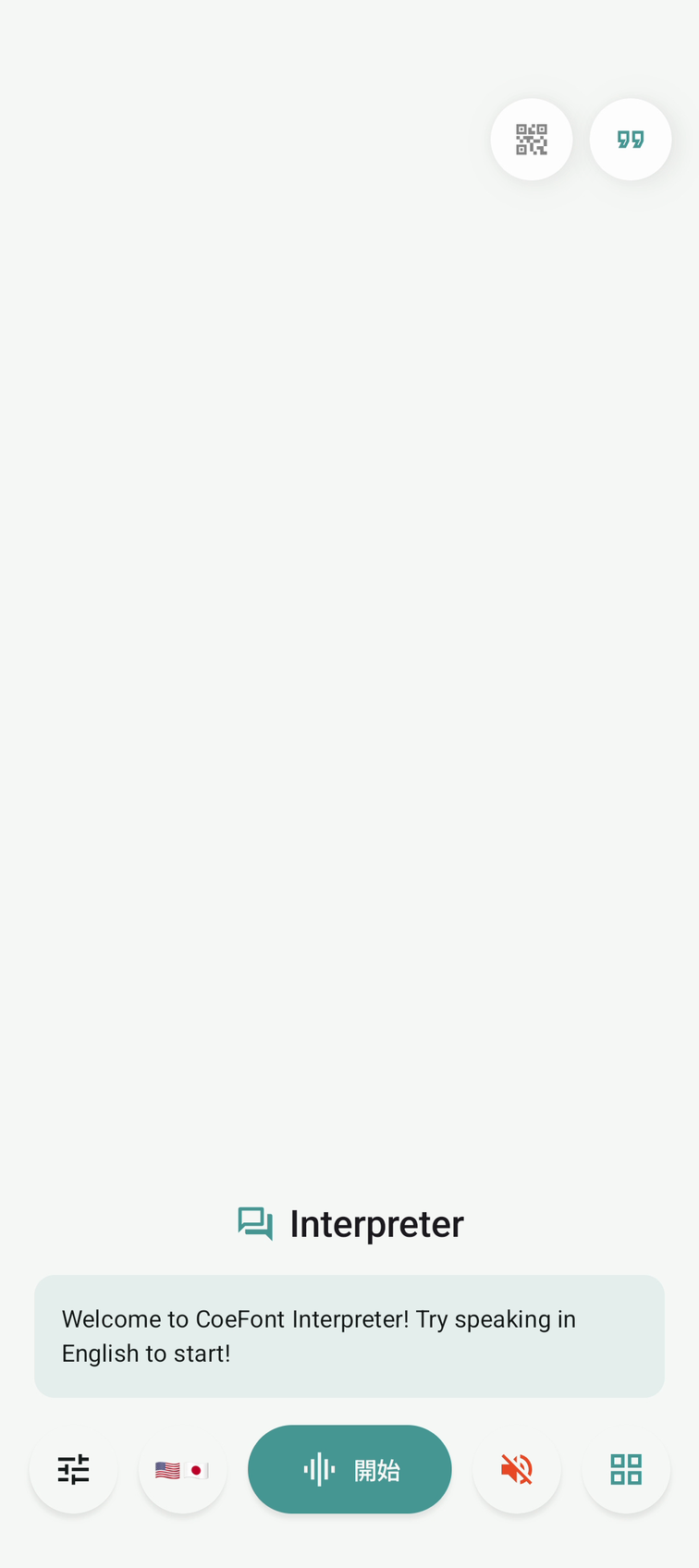
- Démarrer : le bouton situé au centre en bas de l'écran démarre l'interprétation.
- Muet : le bouton en forme de haut-parleur, à droite du bouton de démarrage, coupe d'un seul coup tout l'audio interprété. L'enregistrement du texte traduit se poursuit.
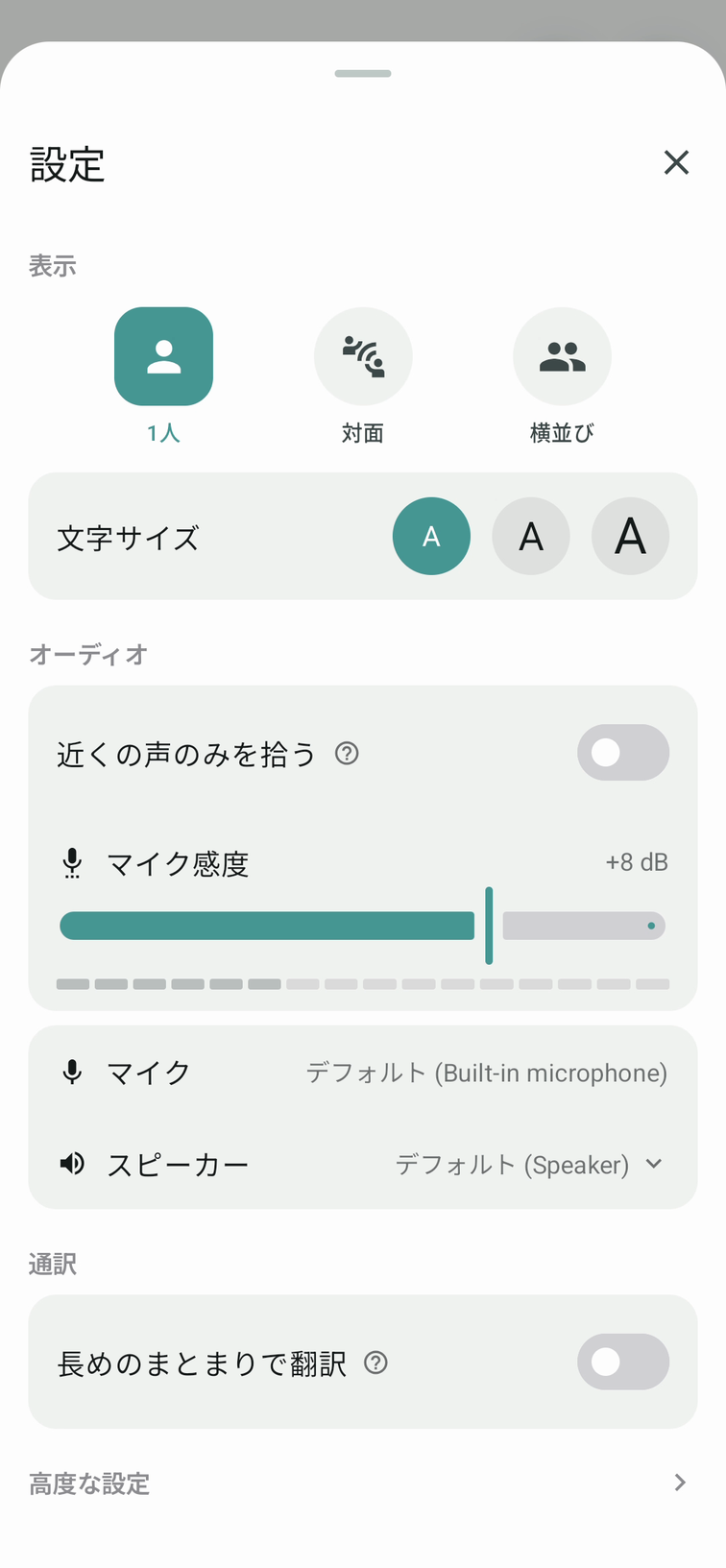
- Paramètres : le bouton en bas à gauche de l'écran ouvre les paramètres, comme le style d'affichage, la taille du texte et la sensibilité du micro.
- Langue : le bouton en forme de drapeau, à droite du bouton des paramètres, ouvre les paramètres de langue.
- QR code : le bouton QR code en haut à droite de l'écran partage la conversation en cours avec d'autres personnes.
- Résumé : le bouton avec une icône de guillemets, à droite du bouton QR code, affiche un résumé de la conversation. Le résumé est organisé en titres, sous-titres et listes à puces détaillant leur contenu. Le bouton de copie en haut à droite permet de copier le résumé.
- Historique : le bouton avec une icône de carrés juxtaposés en bas à droite de l'écran ouvre l'écran de l'historique. Le changement entre les modes interprétation et compte rendu, la traduction de texte, la traduction d'image et la consultation de l'historique des conversations se font depuis cet écran.
Pour savoir comment utiliser la page de visualisation ouverte depuis un QR code ou une URL partagé, consultez Suivre via une URL ou un QR code partagé.
Régler les langues et changer l'affichage
- Appuyez sur le bouton en forme de drapeau de l'écran principal pour ouvrir « Paramètres de langue ».
- Appuyez sur Ajouter une langue, sélectionnez les langues à écouter dans « Modifier les langues », puis appuyez sur Terminé.
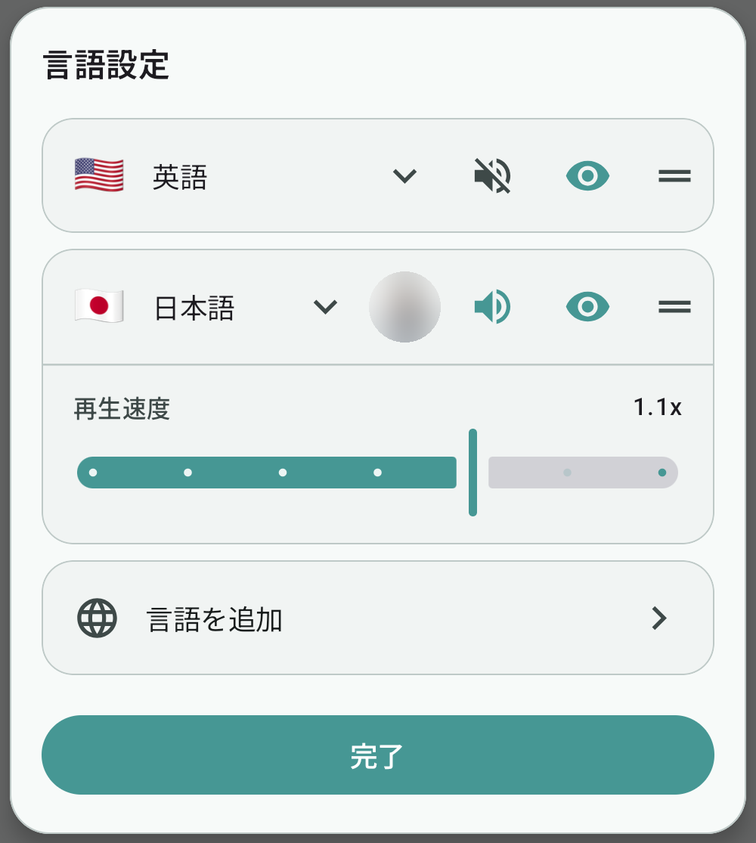
- Dans « Paramètres de langue », activez ou désactivez, pour chaque langue, l'audio interprété (icône de haut-parleur) et l'affichage de la traduction (icône en forme d'œil).
- Pour modifier la vitesse de lecture de l'audio interprété, appuyez sur l'icône de haut-parleur d'une langue, puis déplacez le curseur « Vitesse de lecture » qui s'affiche. L'icône de haut-parleur sert à la fois à activer ou désactiver l'audio interprété et à afficher le curseur.
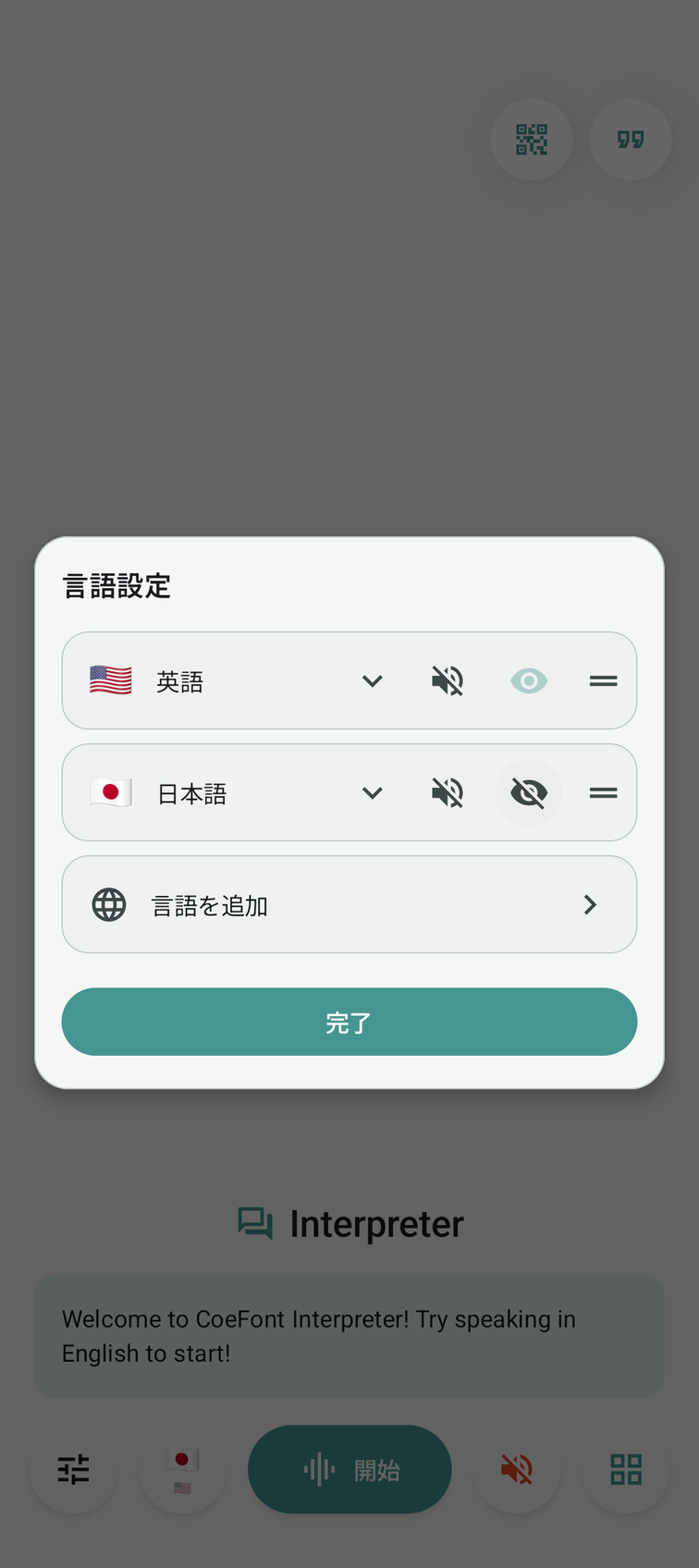
Le Résumé de l'écran principal s'affiche dans la langue située en haut de la liste de « Paramètres de langue ». Par exemple, si l'anglais est en haut, le résumé s'affiche aussi en anglais.
Pour voir le résumé en japonais, modifiez l'ordre comme suit, puis appuyez sur Résumé.
- Ouvrez « Paramètres de langue ».
- Faites glisser l'icône « = » située à l'extrémité droite de la ligne du japonais au-dessus de l'anglais.
- Appuyez sur Terminé.
Si vous appuyez sur Résumé sans modifier l'ordre, le résumé peut s'afficher dans une langue non souhaitée.
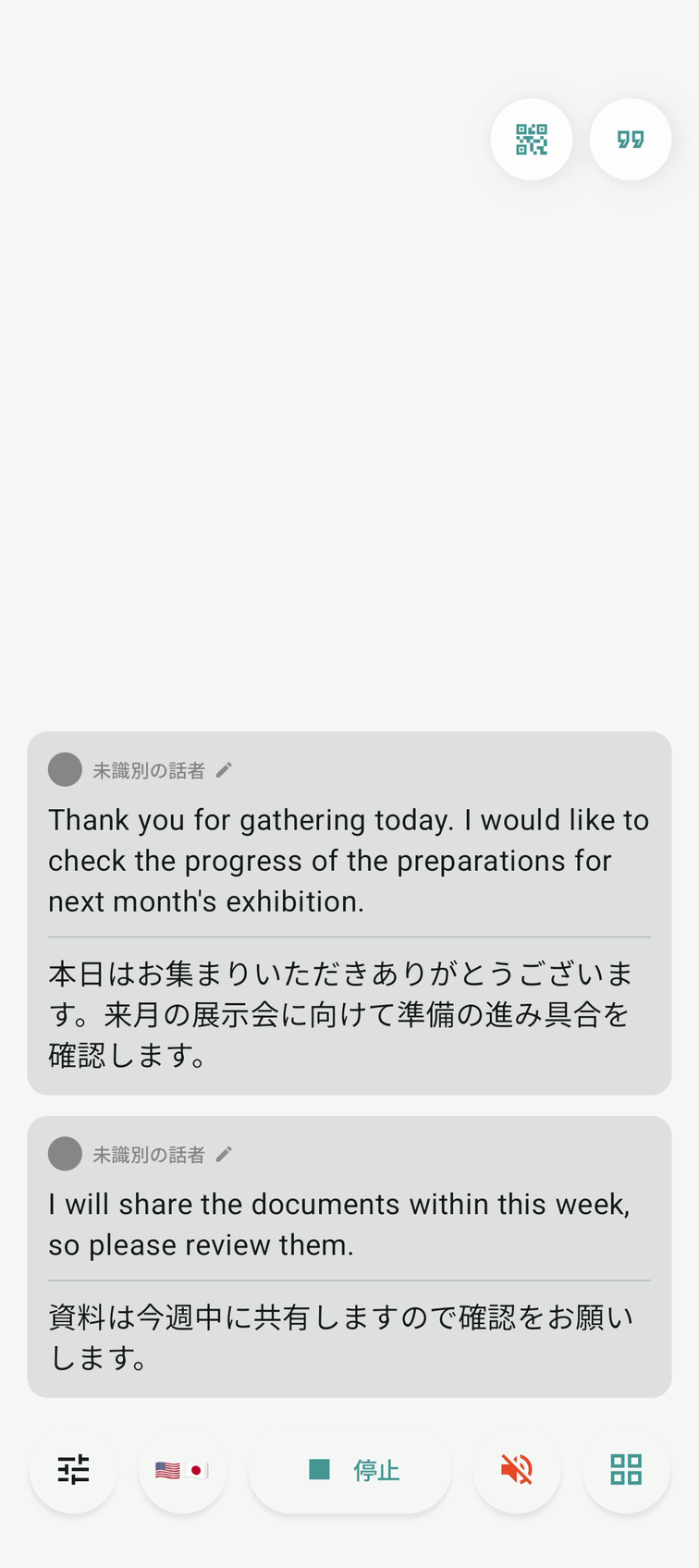
Sur l'écran d'interprétation, le texte d'origine et sa traduction sont regroupés dans une seule bulle. Même si vous avez sélectionné plusieurs langues, vous pouvez limiter les traductions affichées à l'écran aux seules langues que vous souhaitez voir, grâce à l'icône en forme d'œil dans « Paramètres de langue ».
Pour connaître les langues disponibles, consultez Langues prises en charge.
Choisir un mode
Choisissez l'un des deux modes selon votre usage, en basculant en haut de l'écran de l'historique.
| Mode | Quand l'utiliser |
|---|---|
| Interprétation | Pour interpréter dans les deux sens entre deux langues |
| Compte rendu | Pour transcrire et enregistrer une conversation dans une seule langue, sans la traduire |
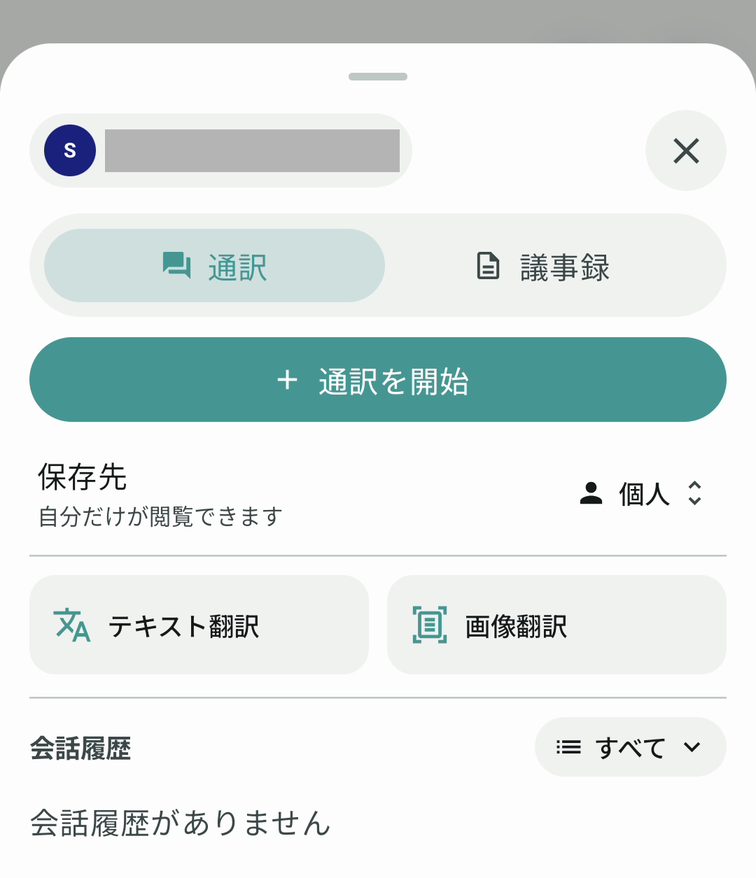
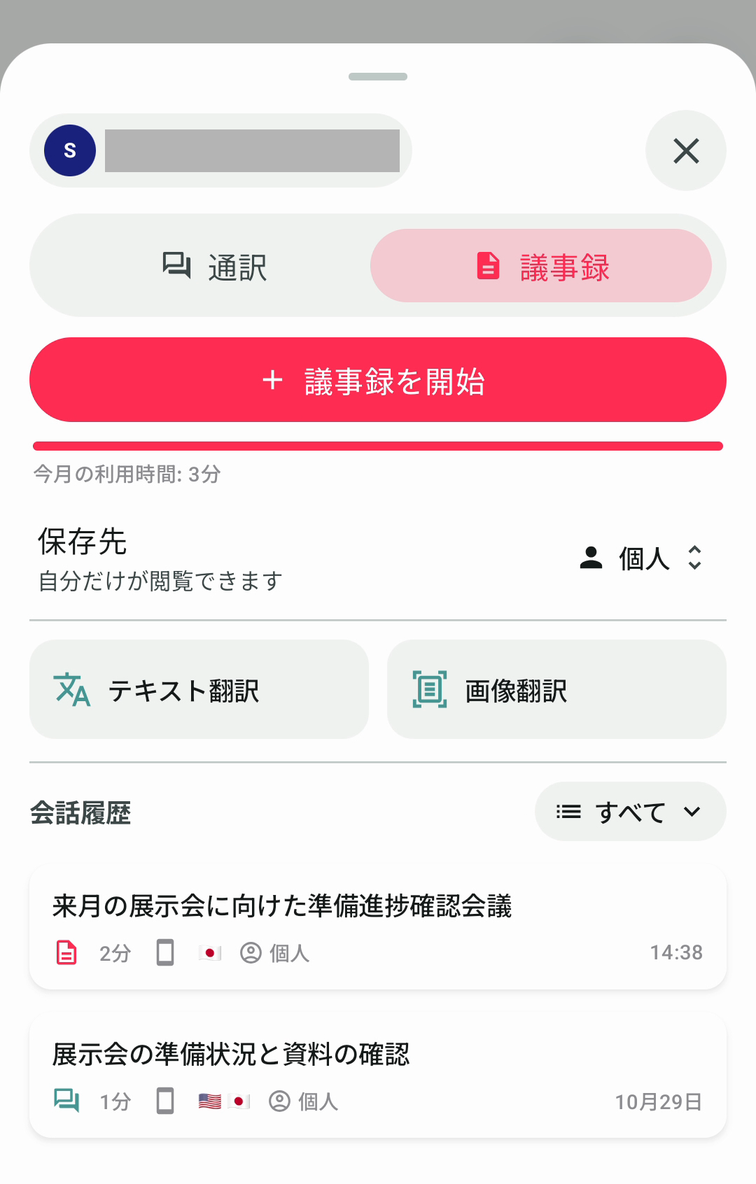
En mode compte rendu, seul l'audio dans la langue que vous avez définie est transcrit. Vous pouvez consulter les comptes rendus passés à tout moment depuis « Historique des conversations » sur l'écran de l'historique.
Réglage de la situation d'usage
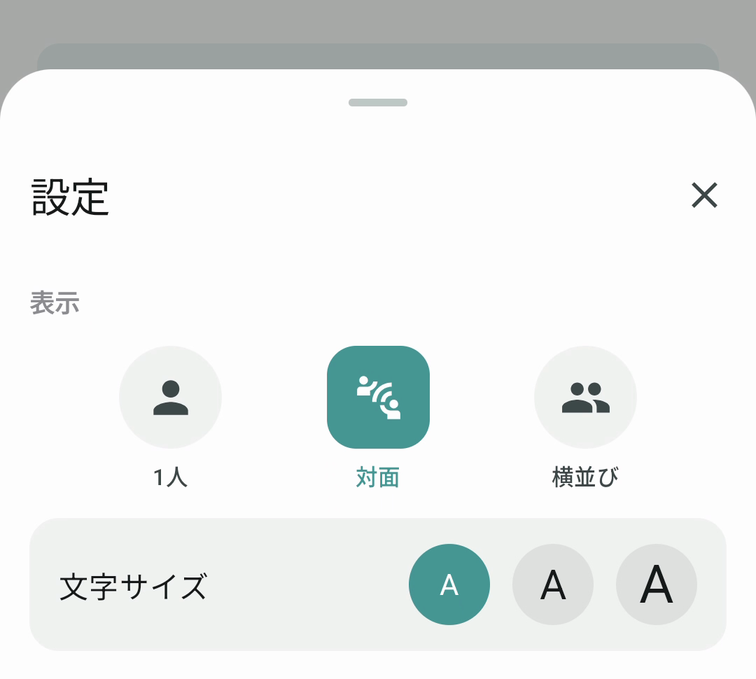
Vous pouvez choisir parmi trois styles d'affichage de l'écran d'interprétation, selon la situation d'usage. Appuyez sur le bouton des paramètres de l'écran principal, puis faites votre choix sous Affichage.
| Style d'affichage | Cas d'usage recommandés |
|---|---|
| Seul | Communication à sens unique, comme assister à une conférence |
| Face à face | Conversation face à face de part et d'autre d'une table |
| Côte à côte | Conversation assis l'un à côté de l'autre en regardant le même écran |
Sensibilité du micro (façon de capter les voix)
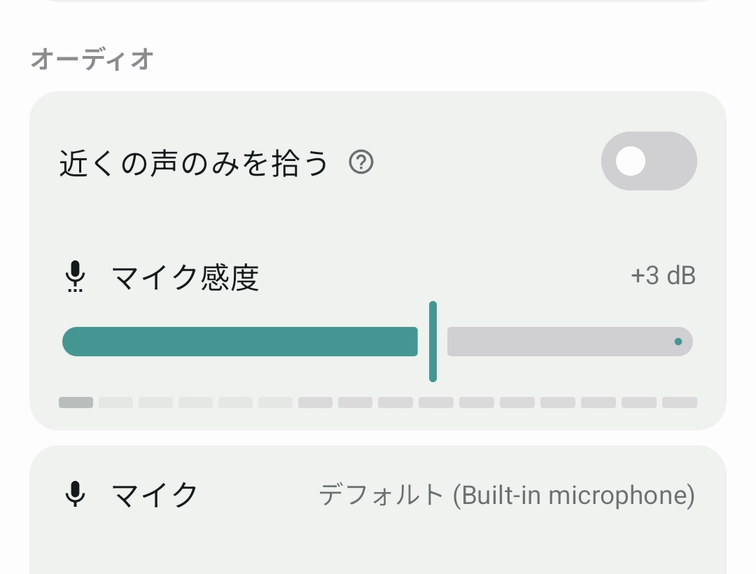
Selon le niveau de bruit et la taille du lieu, réglez la façon de capter les voix avec la barre Sensibilité du micro dans les paramètres.
L'application Android ne propose pas le choix d'une situation (lieu calme, lieu bruyant, etc.) comme le fait l'application iOS avec « Environnement ambiant ». Vous réglez la sensibilité manuellement en déplaçant la barre de sensibilité du micro.
- Appuyez sur le bouton des paramètres de l'écran principal.
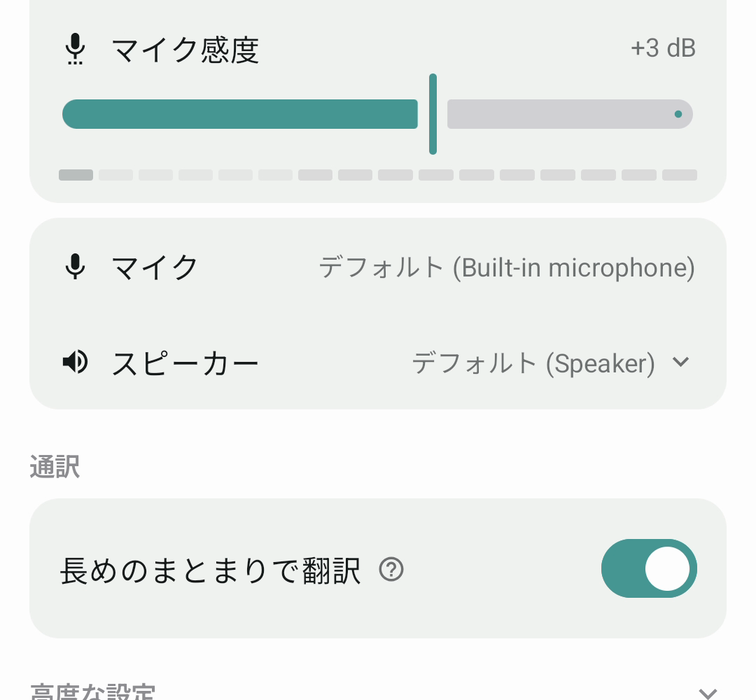
- Déplacez la barre Sensibilité du micro sous Audio pour régler la sensibilité.
| Situation | Conseil de réglage |
|---|---|
| Les voix ne sont pas reconnues ou sont coupées alors que le lieu est calme, ou la personne qui parle est un peu éloignée de l'appareil | Déplacez progressivement la barre vers une sensibilité plus élevée |
| Les bruits et les voix environnants sont captés, par exemple dans un café ou un salon | Déplacez progressivement la barre vers une sensibilité plus faible |
- Si vous augmentez trop la sensibilité, les bruits et les voix environnants risquent davantage d'être captés. Réglez progressivement.
- Dans un lieu bruyant, rapprochez le smartphone de votre bouche et parlez un peu plus fort pour améliorer la reconnaissance.
Paramètres d'interprétation
Vous pouvez modifier les éléments suivants depuis le bouton des paramètres de l'écran principal (écran de la version 3.5.0 et ultérieures de l'application Android).
| Catégorie | Éléments |
|---|---|
| Affichage | Situation d'usage (Seul, Face à face, Côte à côte), taille du texte |
| Audio | Capter uniquement les voix proches, sensibilité du micro, sélection du micro et du haut-parleur à utiliser |
| Interprétation | Traduire par segments plus longs (lorsque cette option est activée, l'application attend un court instant avant de traduire la conversation, ce qui produit des phrases plus naturelles et plus précises) |
| Paramètres avancés | Démarrer automatiquement au lancement, fonctionner en arrière-plan (durée pendant laquelle l'interprétation et la transcription se poursuivent lorsque l'application est fermée : désactivé, de 10 minutes à 3 heures, ou illimité), image dans l'image, enregistrement de mots |
Traduction de texte et traduction d'image
En dehors de l'interprétation, vous pouvez traduire sur-le-champ un texte saisi ou le texte d'une photo. La traduction de texte et la traduction d'image sont disponibles depuis l'écran de l'historique à partir de la version 3.5.0 de l'application Android.
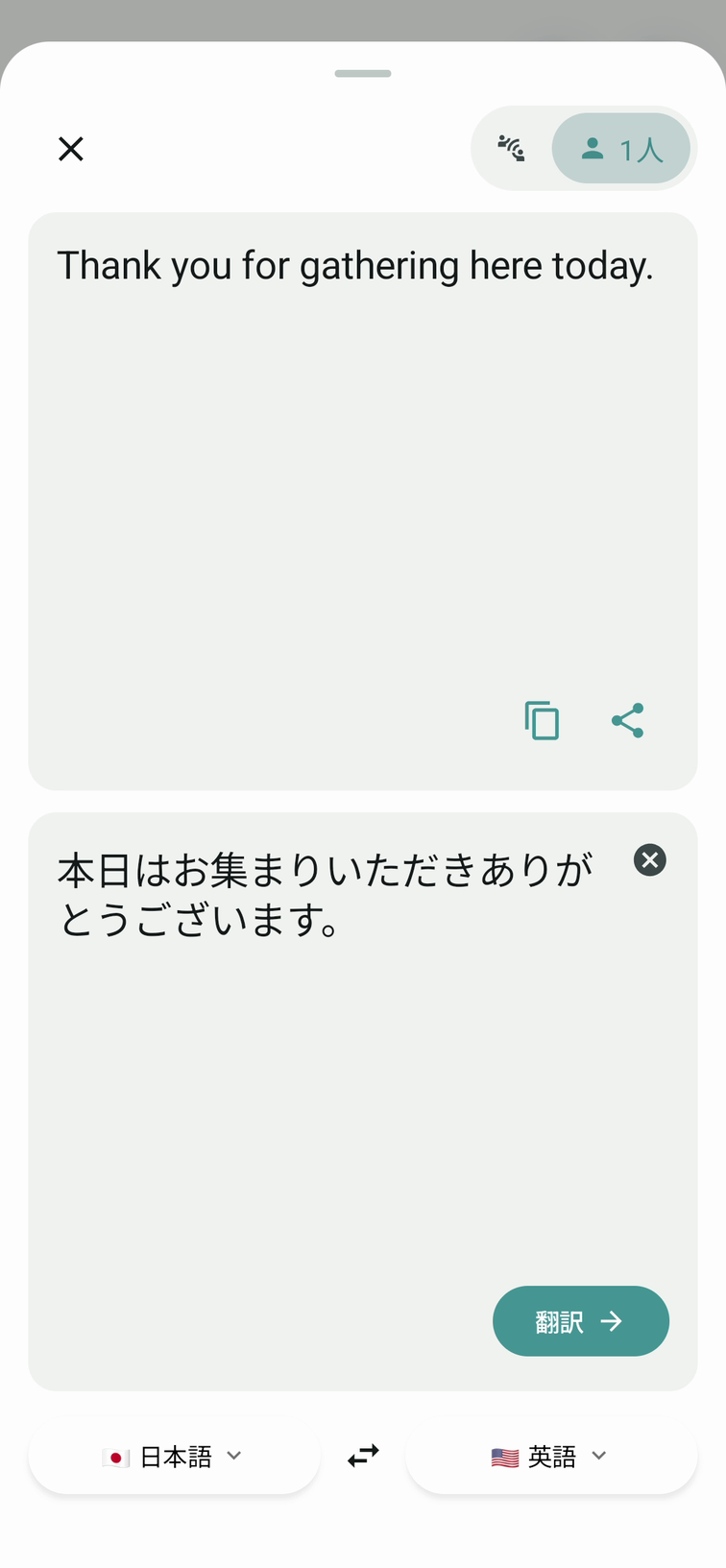
Traduction de texte
- Appuyez sur Traduction de texte sur l'écran de l'historique.
- Saisissez le texte à traduire dans le champ du bas, puis appuyez sur Traduire.
- La traduction s'affiche dans le champ du haut : c'est terminé. Vous pouvez copier ou partager la traduction.
- La langue source peut être Détection automatique ou une langue précise. Sélectionnez la langue source et la langue cible en bas de l'écran, et échangez-les avec le bouton d'inversion.
- Le bouton en haut à droite de l'écran permet de basculer entre l'affichage Seul, orienté vers vous, et l'affichage Face à face, orienté vers votre interlocuteur pour qu'il puisse le lire.
Traduction d'image
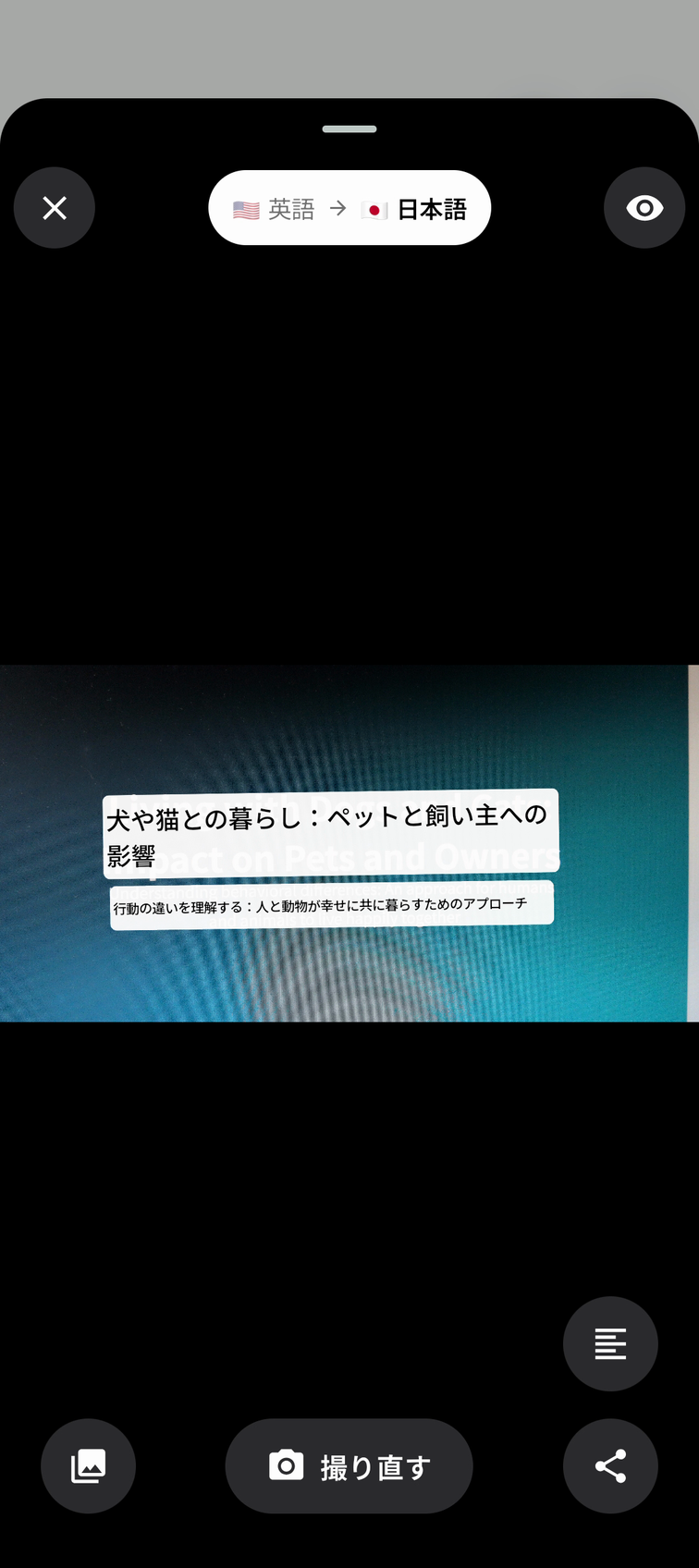
- Appuyez sur Traduction d'image sur l'écran de l'historique.
- Vérifiez la langue source (détection automatique) et la langue cible en haut de l'écran, puis photographiez le texte avec l'appareil photo, ou choisissez une image dans votre photothèque avec le bouton en bas à gauche.
- La traduction s'affiche en surimpression sur le texte de l'image : c'est terminé.
- Le bouton en forme d'œil en haut à droite permet de basculer entre la traduction et le texte d'origine.
- Pour reprendre la photo, appuyez sur Reprendre. Vous pouvez envoyer la traduction vers une autre application avec le bouton de partage.
Consulter l'historique
Vous pouvez consulter à tout moment les conversations et enregistrements passés depuis Historique des conversations sur l'écran de l'historique. L'icône indique de quel mode provient chaque enregistrement.
- Un enregistrement interprété entre deux langues
- Un enregistrement de compte rendu (transcription) réalisé dans une seule langue
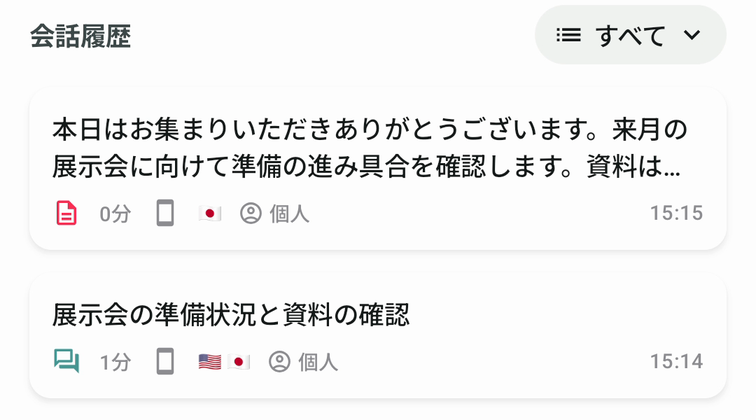
Appuyez sur l'élément de l'historique que vous souhaitez consulter pour ouvrir son écran de détail.
- Résumé : résumé généré par l'IA. Pour les enregistrements d'interprétation, vous pouvez basculer l'affichage entre les deux langues choisies au démarrage. Le bouton de copie copie uniquement le résumé.
- Transcription : texte intégral de la conversation. Le bouton de copie copie toute la conversation, du début à la fin.
- Menu en haut à droite : permet de déplacer vers un dossier, partager, exporter, épingler et archiver.
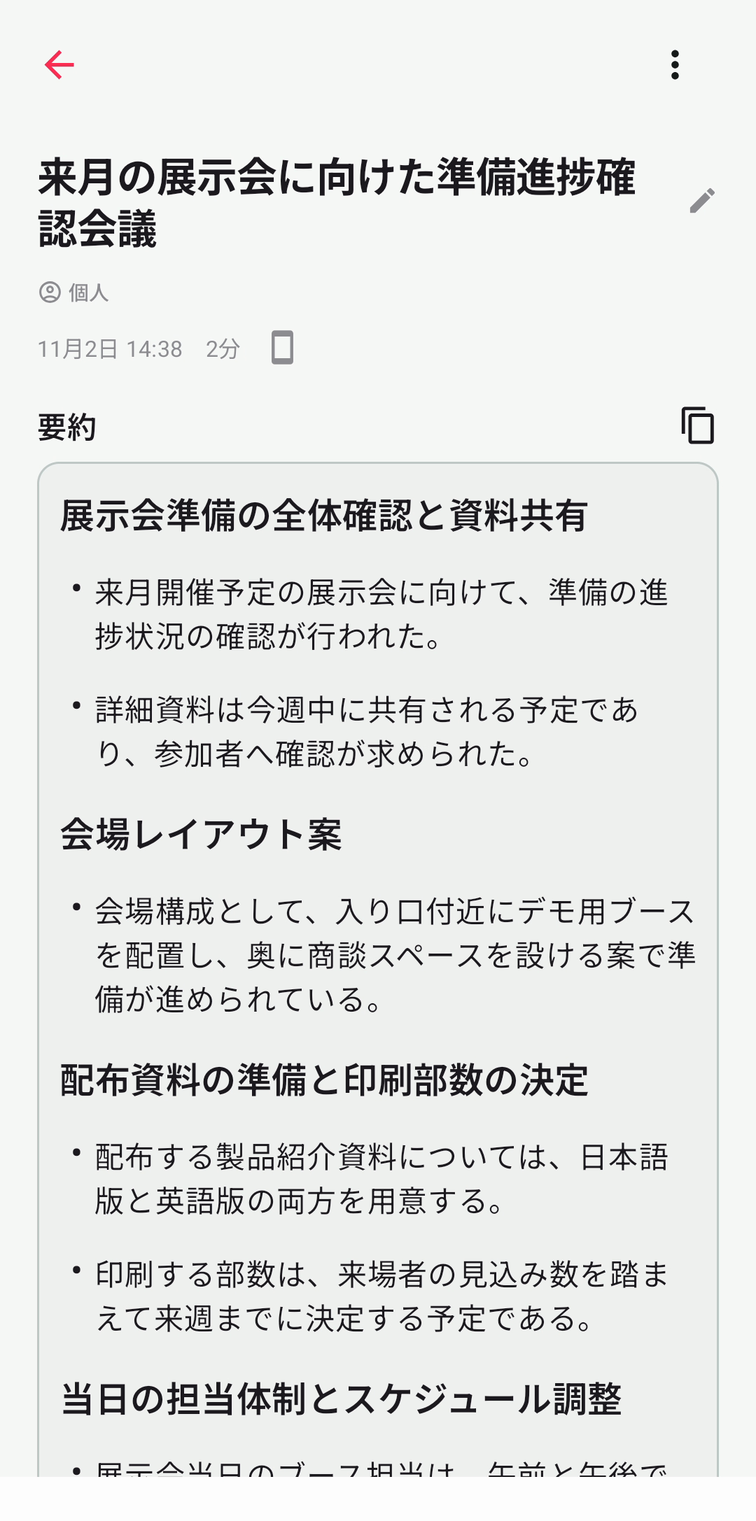
Télécharger les résumés et les transcriptions
Depuis l'écran de détail de l'historique, vous pouvez enregistrer un résumé ou une transcription sous forme de fichier.
- Appuyez sur le menu en haut à droite de l'écran de détail de l'historique, puis sélectionnez Exporter.
- Sous « Téléchargement », sélectionnez le Format de fichier (PDF ou Word) et le Contenu (résumé, transcription ou les deux).
- Modifiez le Nom du fichier si nécessaire.
- Sous Langue, sélectionnez la langue de sortie. Pour une conversation enregistrée en plusieurs langues, vous pouvez sélectionner plusieurs des langues incluses dans l'enregistrement.
- Appuyez sur Télécharger pour enregistrer le fichier.
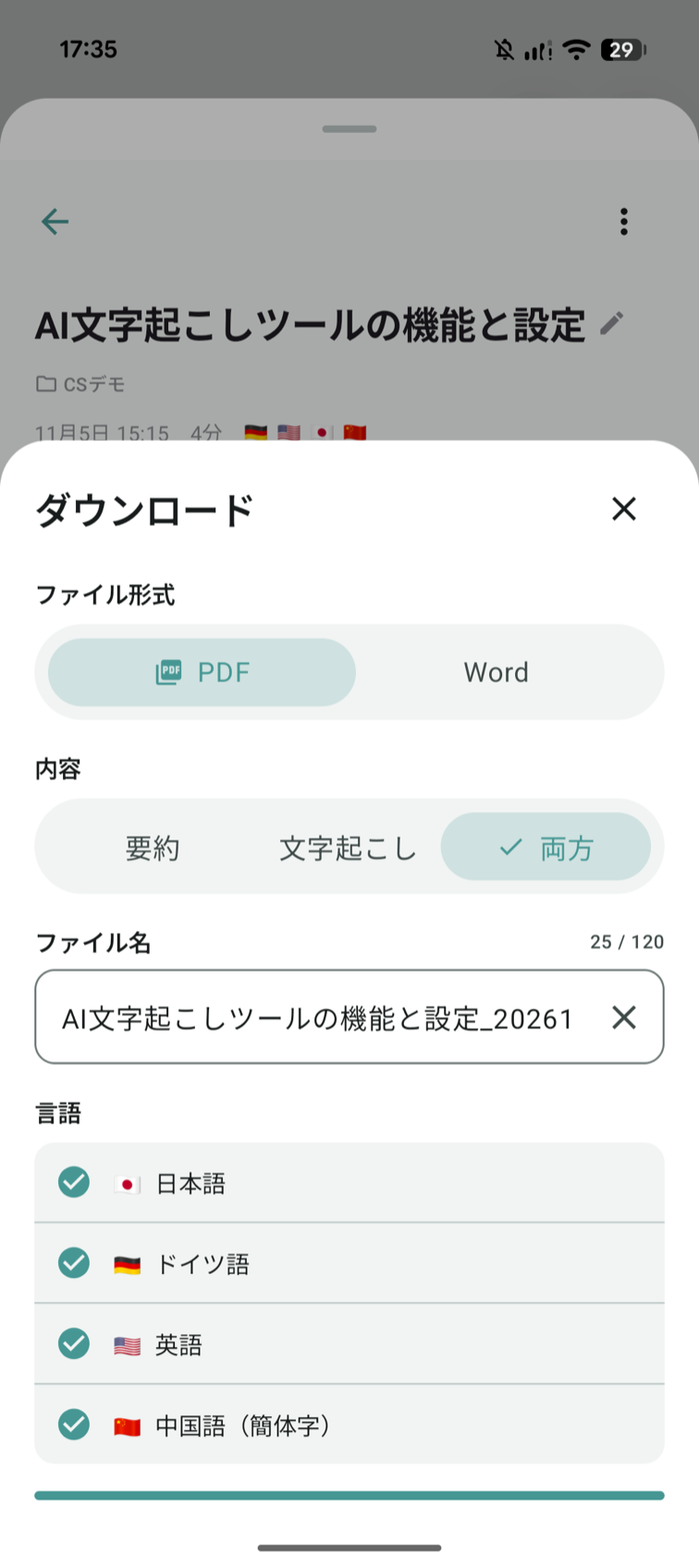
Vous pouvez aussi télécharger les fichiers de données texte depuis la console d'administration de CoeFont Interpreter. Pour la procédure, consultez Consulter et télécharger les comptes rendus.
Modifier les étiquettes d'identification des intervenants
Appuyez sur le nom d'un intervenant dans l'historique de la conversation pour modifier l'étiquette (nom de l'intervenant) qui l'identifie.
- Attribuer un utilisateur de l'organisation : choisissez un utilisateur dans la liste des membres de votre organisation et désignez-le comme intervenant.
- Enregistrer une personne extérieure à l'organisation : saisissez un nom de votre choix pour l'enregistrer et l'attribuer en tant qu'« invité ».
- Modification individuelle ou groupée : choisissez de modifier uniquement l'intervention sélectionnée ou toutes les interventions du même intervenant à la fois.
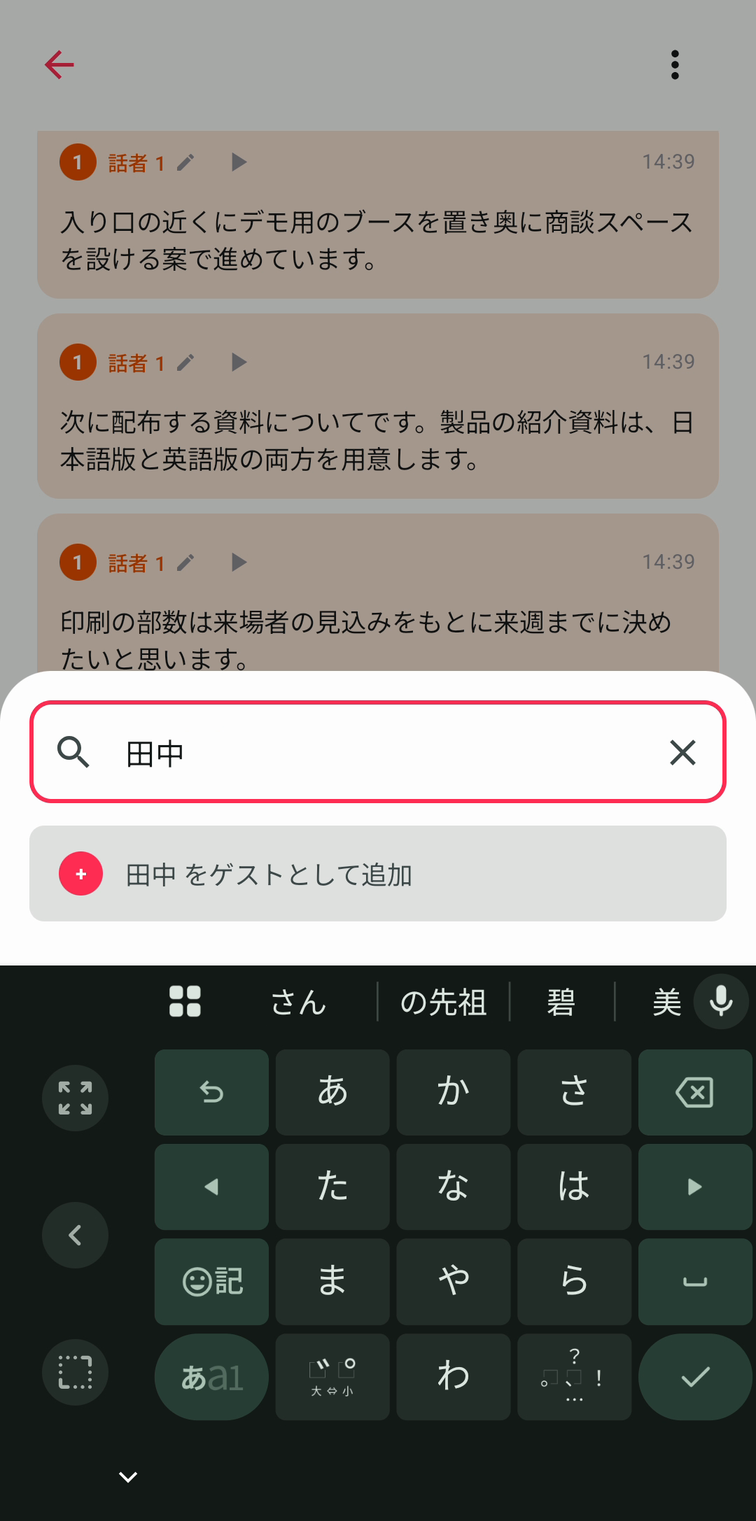
Vérifier le temps d'utilisation
Lorsque vous sélectionnez le mode Compte rendu sur l'écran de l'historique, le « temps d'utilisation de ce mois-ci » des comptes rendus de l'ensemble de l'organisation s'affiche sous le bouton Démarrer le compte rendu.
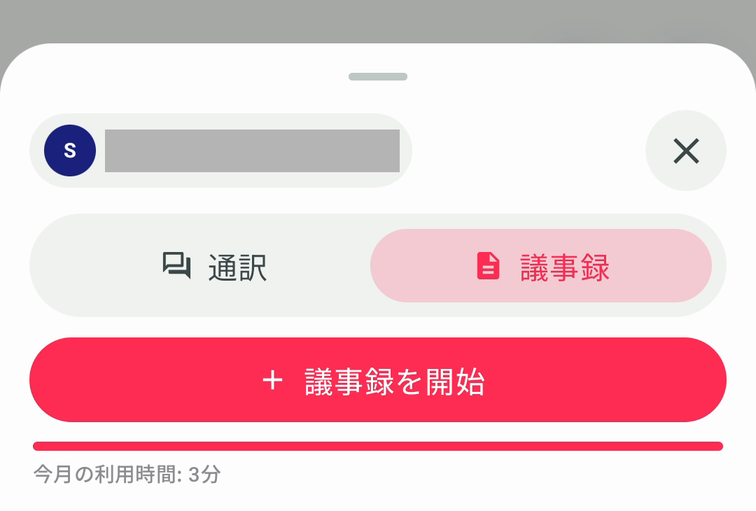
Dans l'application iOS, le « temps d'interprétation restant » de l'ensemble de l'organisation s'affiche en bas de l'écran de l'historique. L'application Android n'affiche pas le temps restant : elle affiche le temps d'utilisation des comptes rendus du mois en cours de l'ensemble de l'organisation. L'administrateur de votre organisation peut consulter l'utilisation et le temps restant par membre et par département sous Utilisation dans la console d'administration. Pour plus de détails, consultez Consulter l'utilisation.
Pour savoir comment le temps d'utilisation est décompté, consultez Décompte du temps d'utilisation.