デスクトップアプリのインストール・アップデート
こんなときに読む記事です
- デスクトップアプリをダウンロード・インストールしたい
- 初回起動時のログインや権限の許可の方法を知りたい
- 使っているアプリのバージョンを確認したい
- アップデートの通知が出たときの対応を知りたい
デスクトップアプリで通訳を始めるホスト(主催者)は、全員がアプリをインストールする必要があります。参加者はインストール不要です。
インストールの前に、動作環境 でお使いのPCが対応しているか確認してください。
ダウンロード
- ダウンロードページを開きます。ログインしていない場合は、ログインページが表示されます。ログインすると、ダウンロードページに移動します。
- ダウンロードページが開くと、インストーラーのダウンロードが自動で始まります。
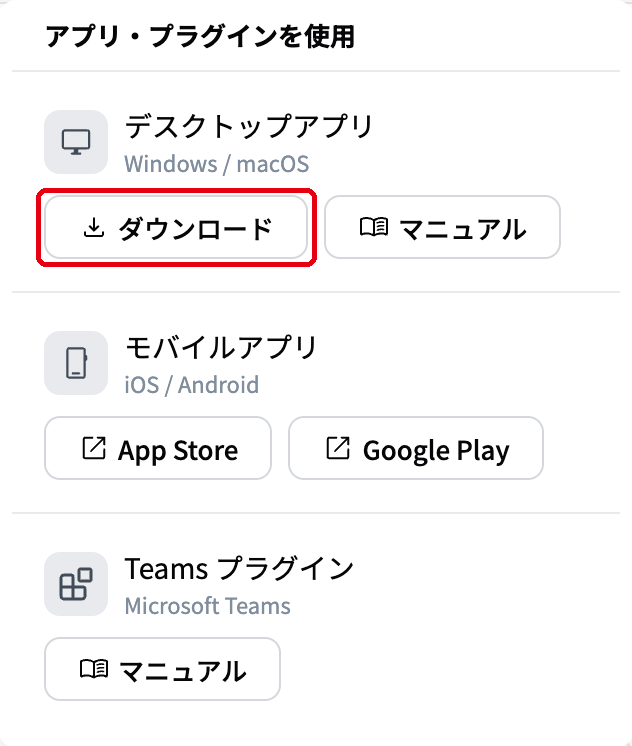
ダウンロードページは、CoeFont通訳の管理画面からも開けます。画面右上の アプリ・プラグインを使用 をクリックし、デスクトップアプリ の ダウンロード をクリックします。画面の幅が狭いときは、アプリ・プラグインを使用 はダウンロードのアイコンだけで表示されます。
インストール
- Windows
- Mac
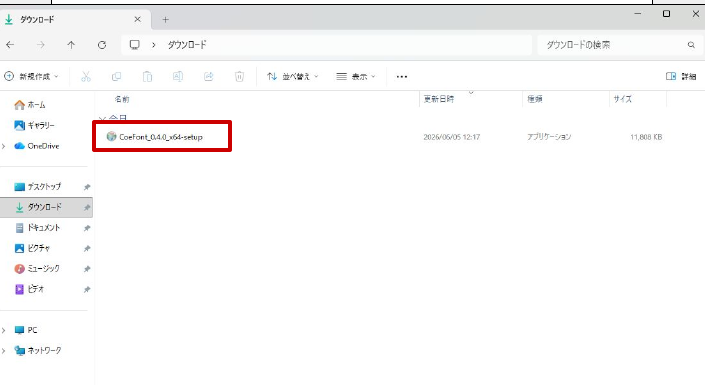
- エクスプローラーでダウンロードフォルダを開き、セットアップファイルをダブルクリックします。
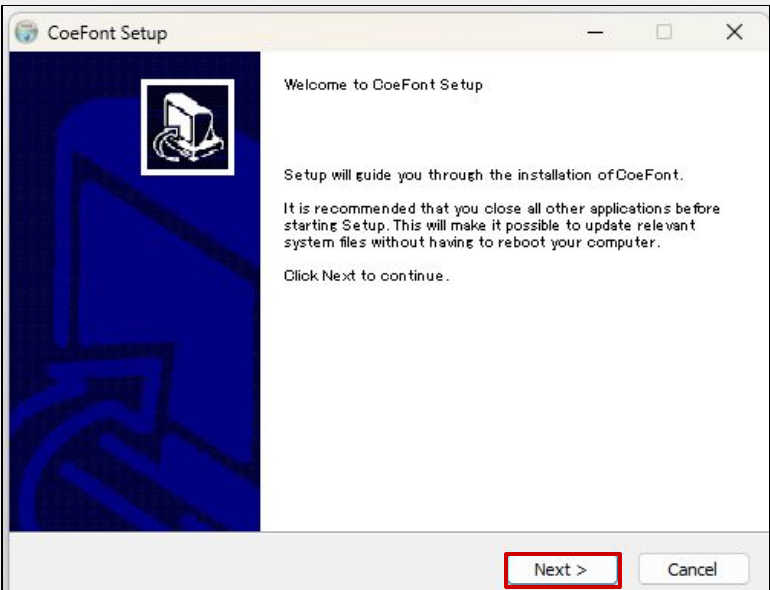
- 「CoeFont Setup」が表示されたら Next をクリックします。
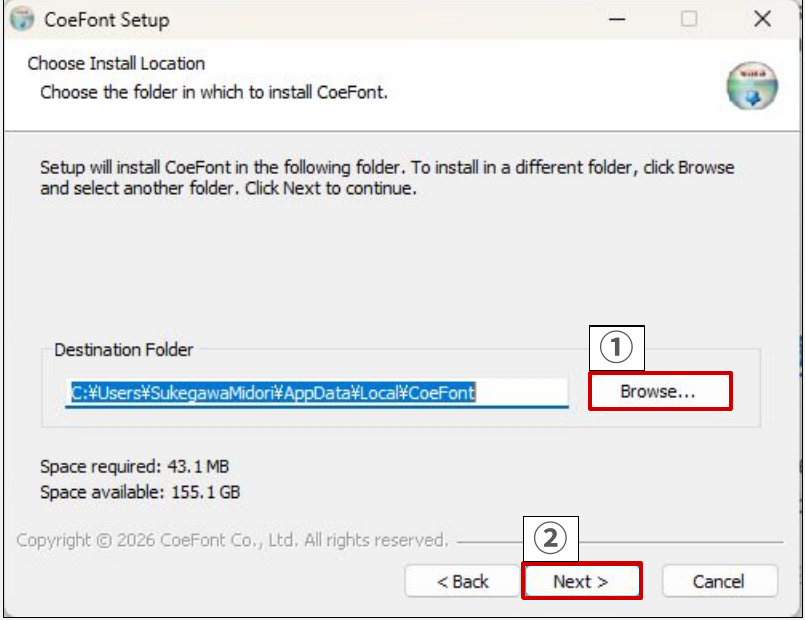
- 必要に応じてインストール先のフォルダを指定し、Next をクリックします。
- 「Completed」と表示されたら Next をクリックします。
- Finish をクリックします。
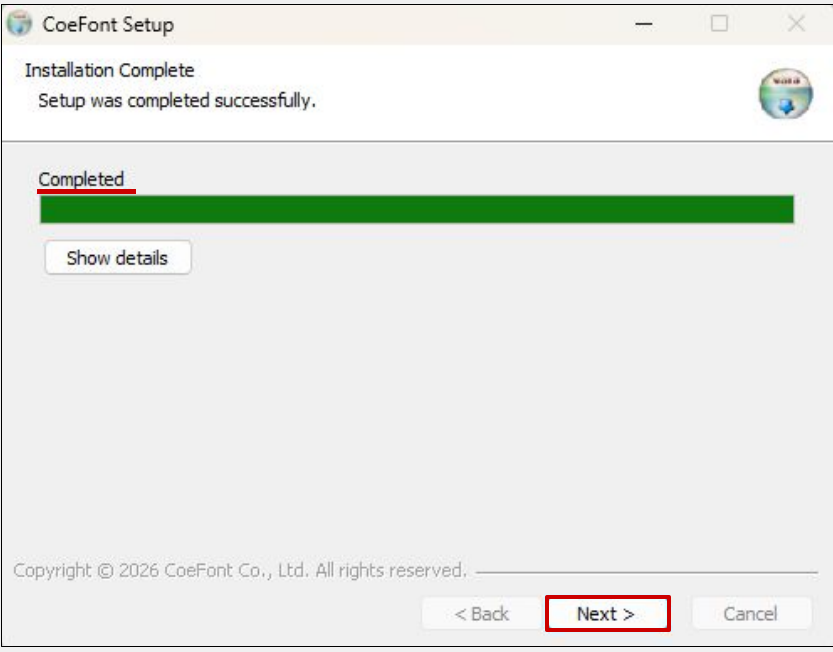
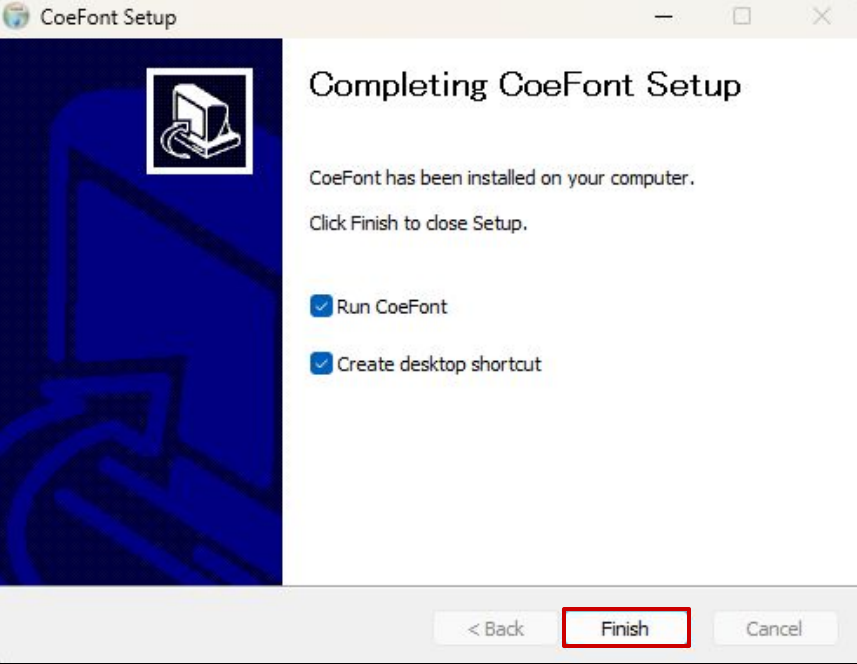
インストールの途中で、仮想オーディオドライバー「CoeFont Audio」もインストールされます。
CoeFont Audioのインストールに失敗する場合
CoeFont Audioのインストーラー から、ドライバーを直接インストールしてください。
それでも解決しない場合は、ネットワーク要件と通信チェック でブロックされている通信がないか確認し、社内の情報システム部門に許可リストへの追加を依頼してください。
- ダウンロードした
.dmgファイルを開きます。 - CoeFont通訳のアプリを「アプリケーション」フォルダにドラッグします。
- 「アプリケーション」フォルダからアプリを起動します。
- 初回起動時にセキュリティの警告が表示された場合は、システム設定 > プライバシーとセキュリティ で起動を許可します。
初回起動とログイン
- インストールしたCoeFont通訳のアプリを起動します。
- Macの場合、マイクと画面収録(画面キャプチャ)へのアクセス許可を求められます。すべて許可します。
- ログイン画面でログインを選ぶと、ブラウザでログインページが開きます。招待されたアカウントでログインします。
- 初回は、アプリの使い方を案内するオンボーディングが表示されます。画面の案内に従って進めます。
- CoeFont通訳のホーム画面が表示されれば、準備は完了です。
ログインの詳細は ログイン方法 をご覧ください。
バージョンの確認
- ホーム画面の言語設定の右側にある歯車アイコンをクリックします。
- 設定ダイアログの左下に、現在のバージョンが表示されます。
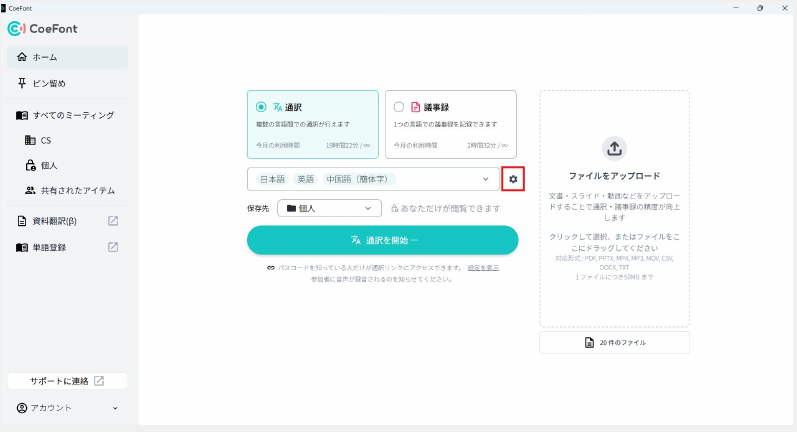
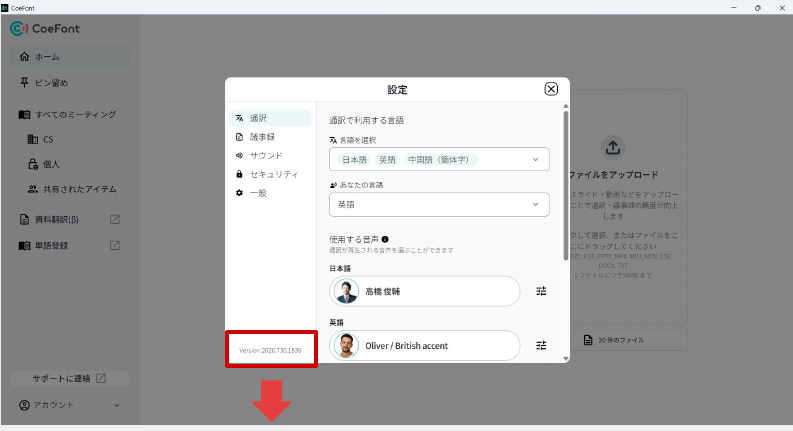
アップデート
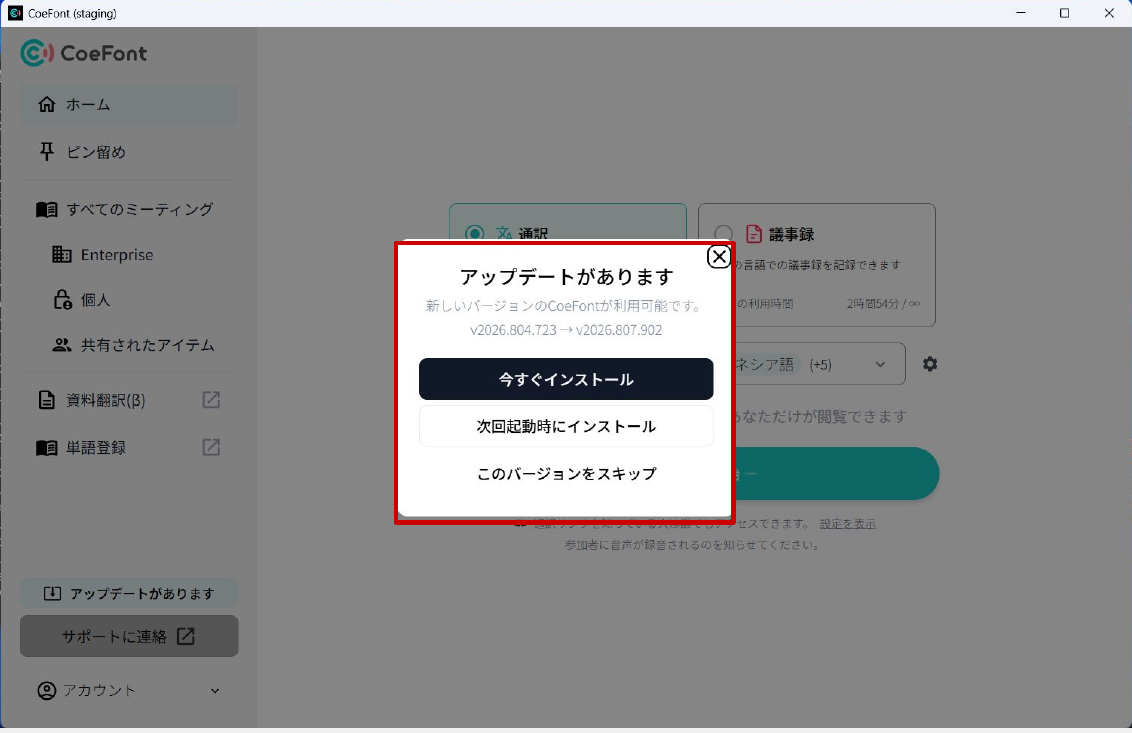
新しいバージョンがあると、アプリに「アップデートがあります」と表示されます。次のどちらかを選びます。
- 今すぐインストール: 最新バージョンへのアップデートが始まります。完了すると、アプリが自動で再起動します。
- 次回起動時にインストール: 次にアプリを起動したときにアップデートされます。会議中など、作業を中断したくないときに選びます。
次のステップ
関連情報
この記事で解決しましたか?