ログイン方法
こんなときに読む記事です
- CoeFont通訳にログインする方法を知りたい
- 組織でSSOが設定されていて、SSOでログインしたい
- ログインできないときの確認先を知りたい
ログイン方法は、組織の設定によって「メールアドレスとパスワード」か「SSO」のどちらかに決まります。どちらを使うか分からない場合は、組織管理者(Admin)にご確認ください。
初めてログインする場合
まだパスワードを設定していない場合は、先に招待メールからアカウントを登録するの手順を済ませてください。
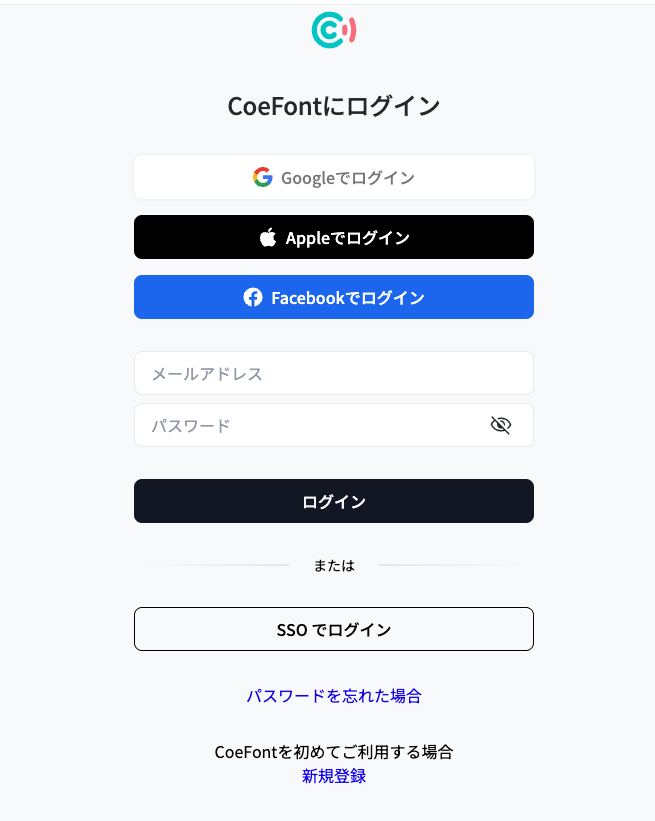
メールアドレスとパスワードでのログイン
- ログインページを開きます。
- 招待されたメールアドレスを入力します。
- パスワードを入力します。
- ログイン をクリックします。
SSOでのログイン
組織でSSOが設定されている場合は、組織のIDプロバイダー(IdP)の認証でログインします。
- ログインページを開き、SSO でログイン をクリックします。
- 会社のメールアドレスを入力し、SAML SSO でログイン をクリックします。
- 組織のIdPの認証画面でサインインします。
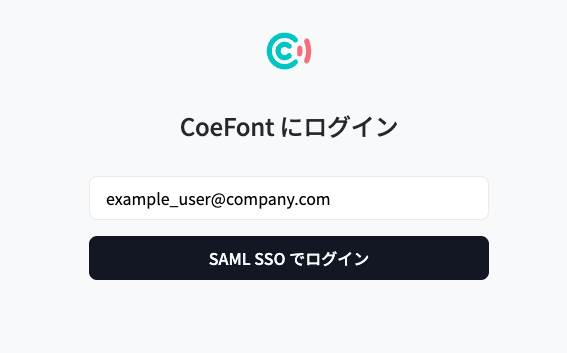
入力したメールアドレスのドメインから、ログイン先の組織が自動で判定されます。組織IDの入力は不要です。
SSOの設定は組織管理者(Admin)が行います。詳しくはSSOをご覧ください。
ログインできない場合
- パスワードを忘れた: パスワードを忘れた
- 招待メールが届かない: 招待メールが届かない
- 招待リンクの期限が切れた: 招待リンクの期限が切れた
次のステップ
関連情報
この記事で解決しましたか?