Teams Pluginでログインできない・翻訳が始まらない
こんなときに読む記事です
- 「トークンの取得に失敗しました」と表示される
- ログインボタンを押しても、真っ白な画面のまま進まない
- 「CoeFont通訳の設定」画面が真っ白で、保存 を押せない
- 会議チャットに「ログインが必要です」と表示され続ける、またはログインを求めるメッセージが届かない
- 通訳を開始したのに、翻訳が表示されない
- 会議に CoeFont Interpreter(Bot)が参加してこない
原因
主な原因は次のとおりです。
- CoeFont へのログインが完了していない、または長期間使わなかったためにログインが切れている
- Teams の画面が正しく読み込まれていない
- 会議の主催者以外のアカウントでログインしている
- Bot が会議に正しく参加できていない
対処方法
上から順に試してください。解決した時点で、以降の手順は不要です。
「CoeFont通訳の設定」画面からのログイン
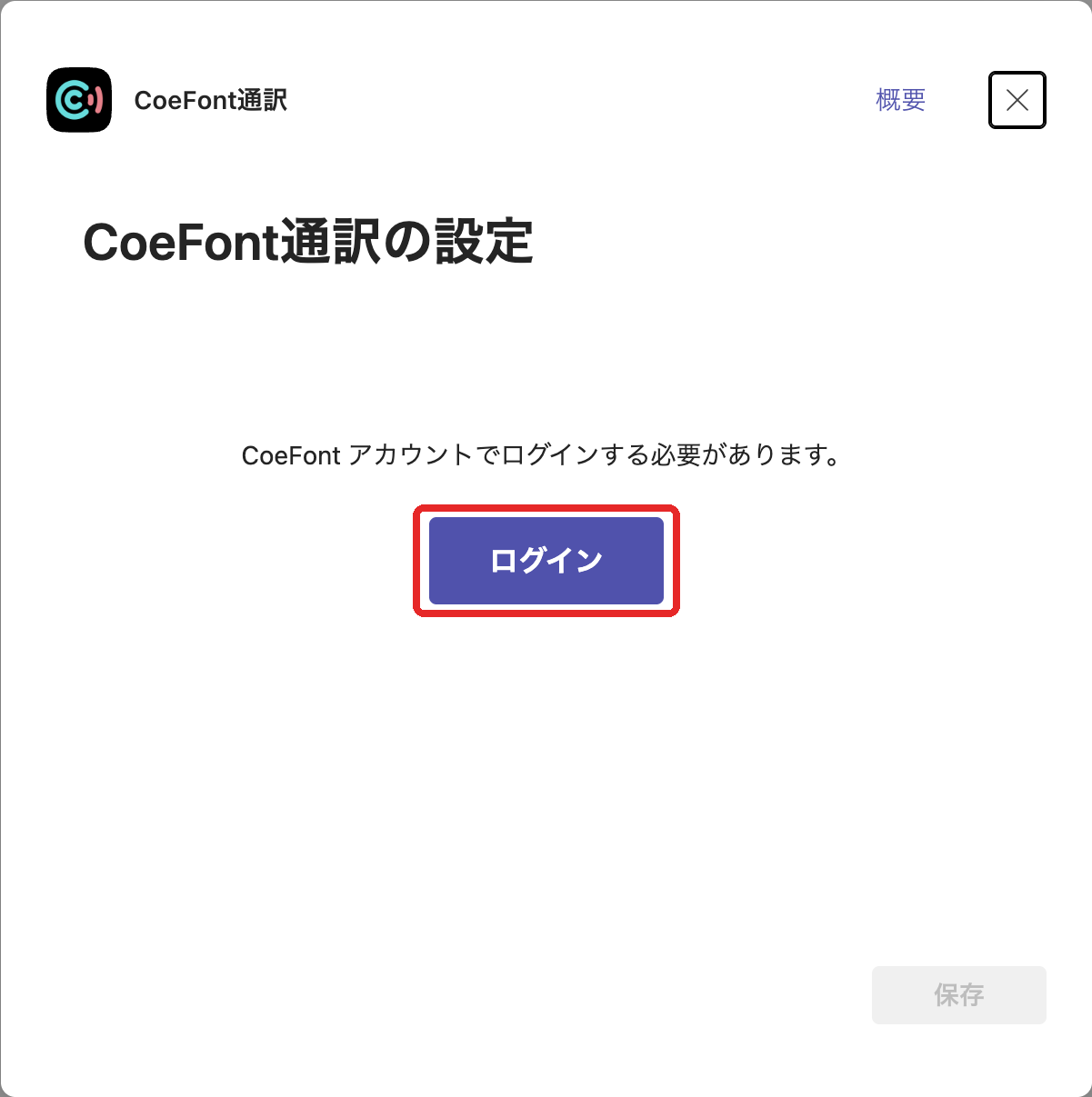
- 会議に CoeFont通訳のアプリを追加すると、「CoeFont通訳の設定」画面が表示されます。
- ログイン をクリックし、CoeFont に登録済みのアカウントでログインします。
- 言語を設定し、保存 をクリックします。
Teams の再起動
画面が真っ白になる、ログインが進まない、「トークンの取得に失敗しました」と表示される場合に試します。
- 会議から退出します。
- Teams を完全に終了します。
- Teams を起動し、もう一度会議に参加します。
ツールバーの「CoeFont Interpreter」からのログイン
設定画面からログインできない場合は、会議のツールバーからログインします。
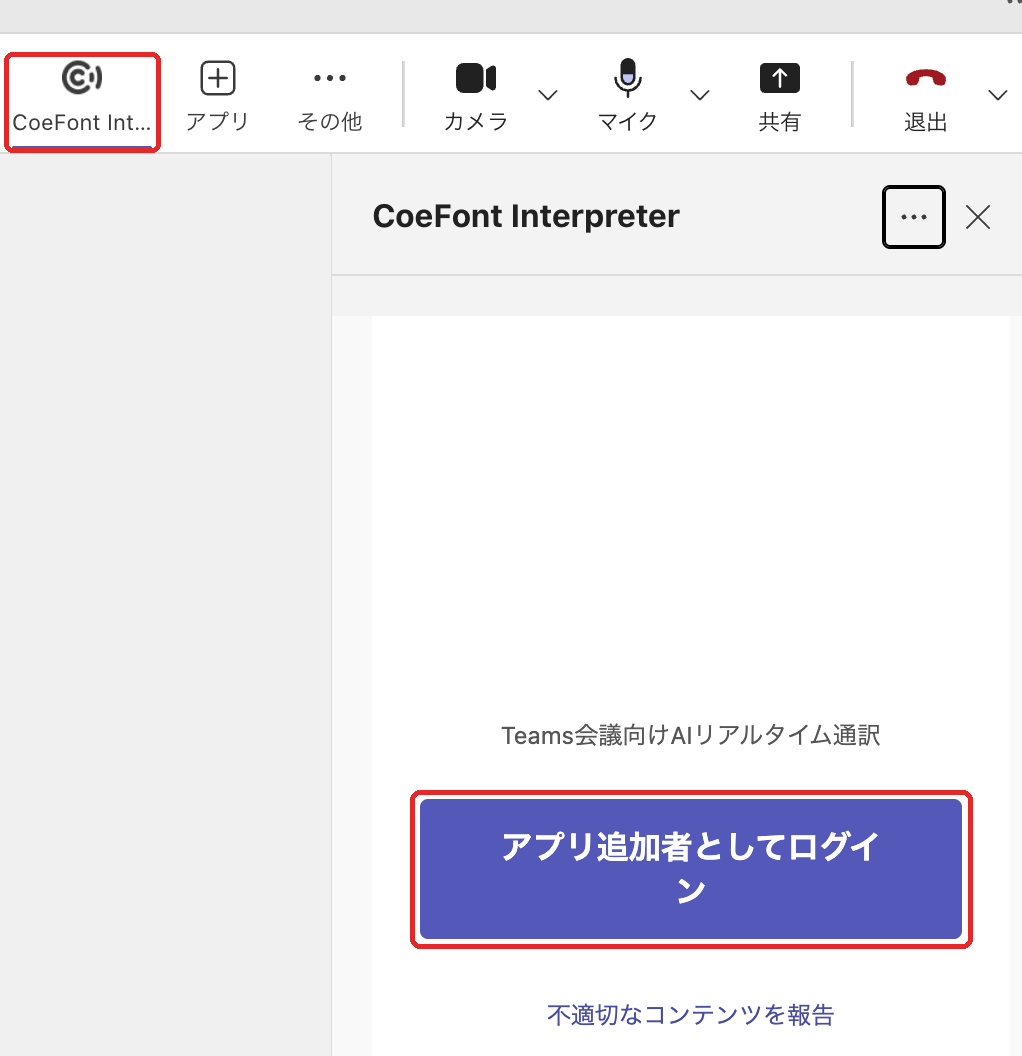
- 会議のツールバーに CoeFont Interpreter が表示されているか確認します。表示されていない場合は、Teams Pluginの追加と初回ログインの手順でアプリを追加します。
- CoeFont Interpreter をクリックします。
- 右側のパネルで アプリ追加者としてログイン をクリックします。
- CoeFont に登録済みのアカウントでログインします。
コマンドでのログイン状態の確認
ログインを求めるメッセージが届かない場合や、Bot が会議に参加してこない場合は、Teams のチャットからコマンドを送ります。
コマンドは、チャットで @coefont と入力して CoeFont のアプリを選び、続けて入力します。送り方の詳細は会議中の操作(一時停止・待機時間・コマンド)をご覧ください。
/checkを送信し、ログイン状態を確認します。- ログインしていない場合は、
/loginを送信し、表示された案内に従ってログインします。
主催者のアカウントでのログイン
主催者以外のアカウントでログインしていると、Bot が正しく参加できないことがあります。
/logoutを送信してログアウトします。- 会議の主催者のアカウントで、
/loginを送信してログインし直します。
コマンドでの通訳の再起動
/stopを送信して、Bot を会議から退出させます。- 数秒待ってから
/startを送信します。 - Bot が会議に参加し、翻訳が表示されれば完了です。
解決しない場合
CoeFontの担当者にご連絡ください。 お問い合わせの際は、次の情報をお知らせください。
- 表示されたメッセージや画面のスクリーンショット
- このページのどの手順まで試したか
- ログインに使った CoeFont アカウントのメールアドレス
- 会議の主催者のアカウントでログインしているかどうか
関連情報
この記事で解決しましたか?