Teams Pluginの追加と初回ログイン
こんなときに読む記事です
- 初めてTeamsでCoeFont通訳を使う
- TeamsにCoeFontアプリを追加する方法を知りたい
- 初めてCoeFont通訳にログインするときの手順を知りたい
アプリの追加とログインは、どちらも初回だけ必要な作業です。
追加する前の確認事項
- 組織のTeamsで、次のどちらかが許可されている必要があります。許可されていない場合は、情報システム部門にご確認ください。
- Microsoft MarketplaceからのCoeFontアプリの追加
- Teams管理センターでの、CoeFontアプリの利用許可
- 会議にゲストとして招待された方は、CoeFontアプリを起動できません。アプリの追加とログインは、会議の主催者が行います。
CoeFontアプリの追加
- Microsoft Marketplaceの「CoeFont Interpreter」アプリのページを開きます。
- インストール(許可)ボタンを選択します。
- Teamsデスクトップアプリでアプリを検索し、CoeFontが追加されていることを確認します。
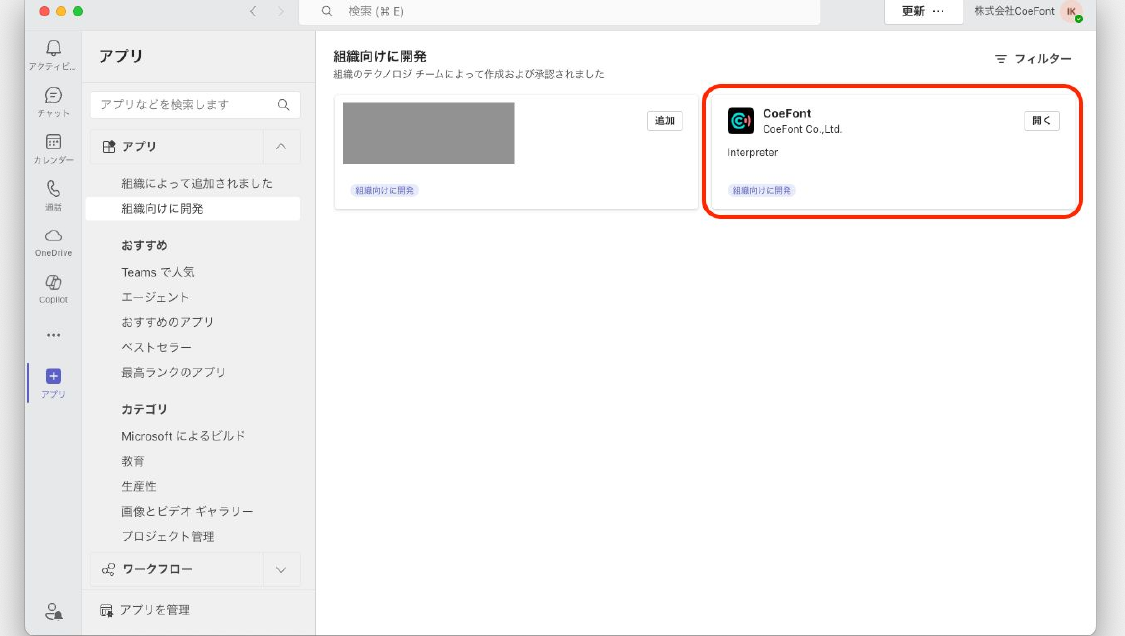
ボタンが「要求する」と表示されて追加できない場合
組織のTeamsの設定によっては、ボタンが「要求する」に変わり、ご自身では追加できません。Teams管理者の承認が必要な状態です。対処方法は Teams Pluginで「要求」と表示されて追加できない をご覧ください。
初回ログイン
アプリを追加したあと、初めて会議でアプリを使うときにログインします。
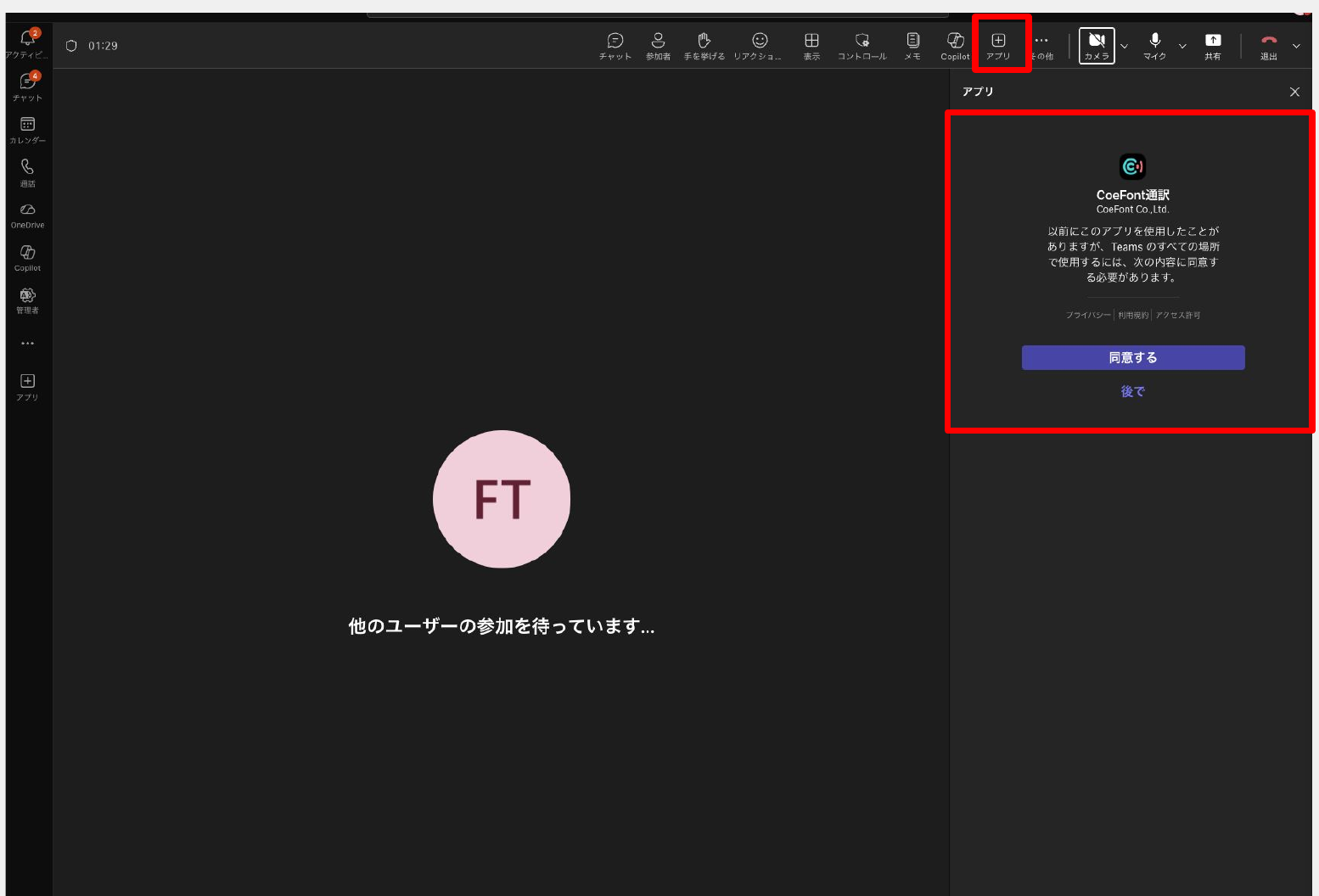
- 会議で初めてアプリを選択すると、アクセス許可の確認画面が表示されます。内容を確認し、「同意する」を選択します。
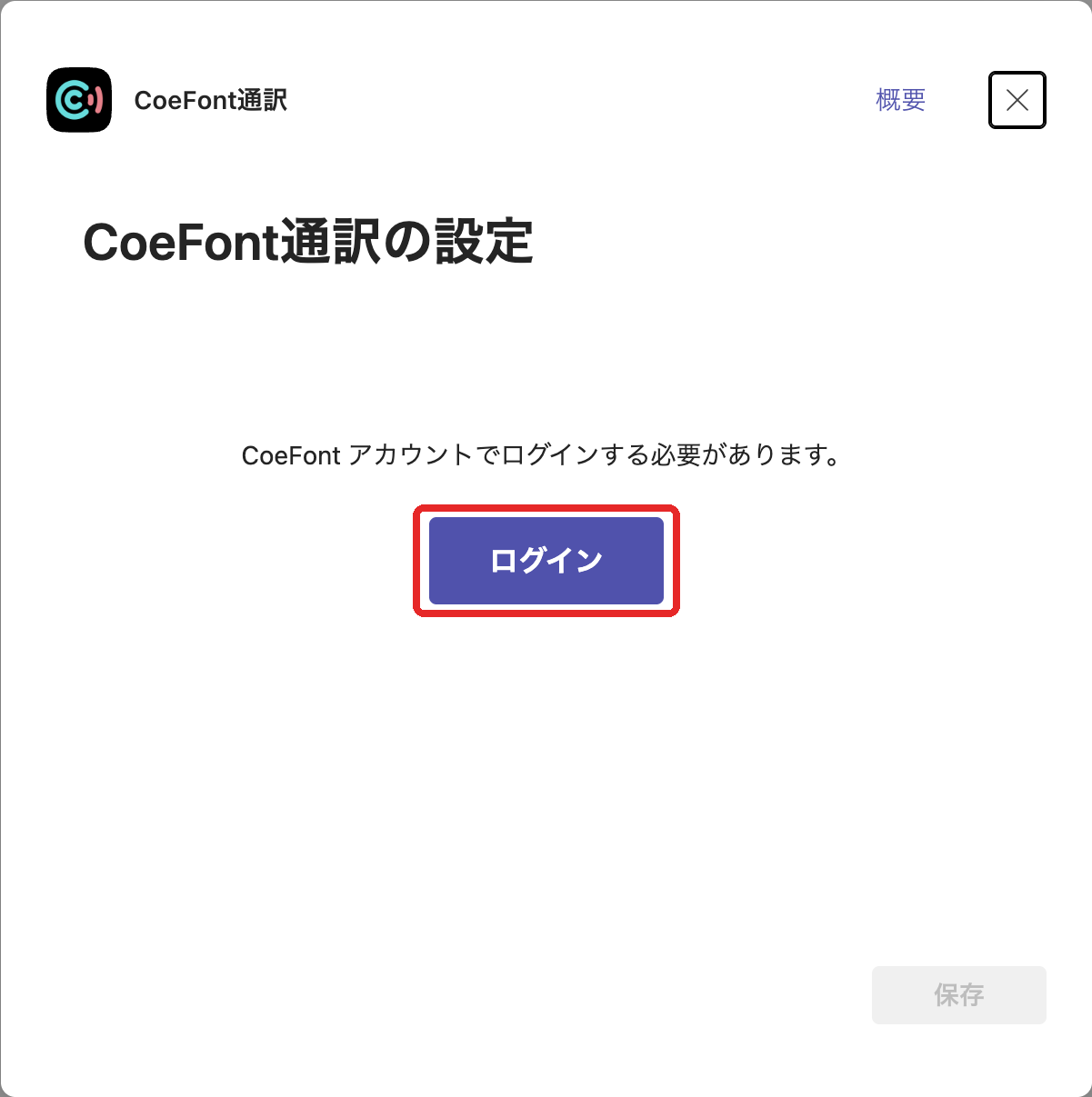
- 「CoeFont通訳の設定」画面で「ログイン」を選択します。
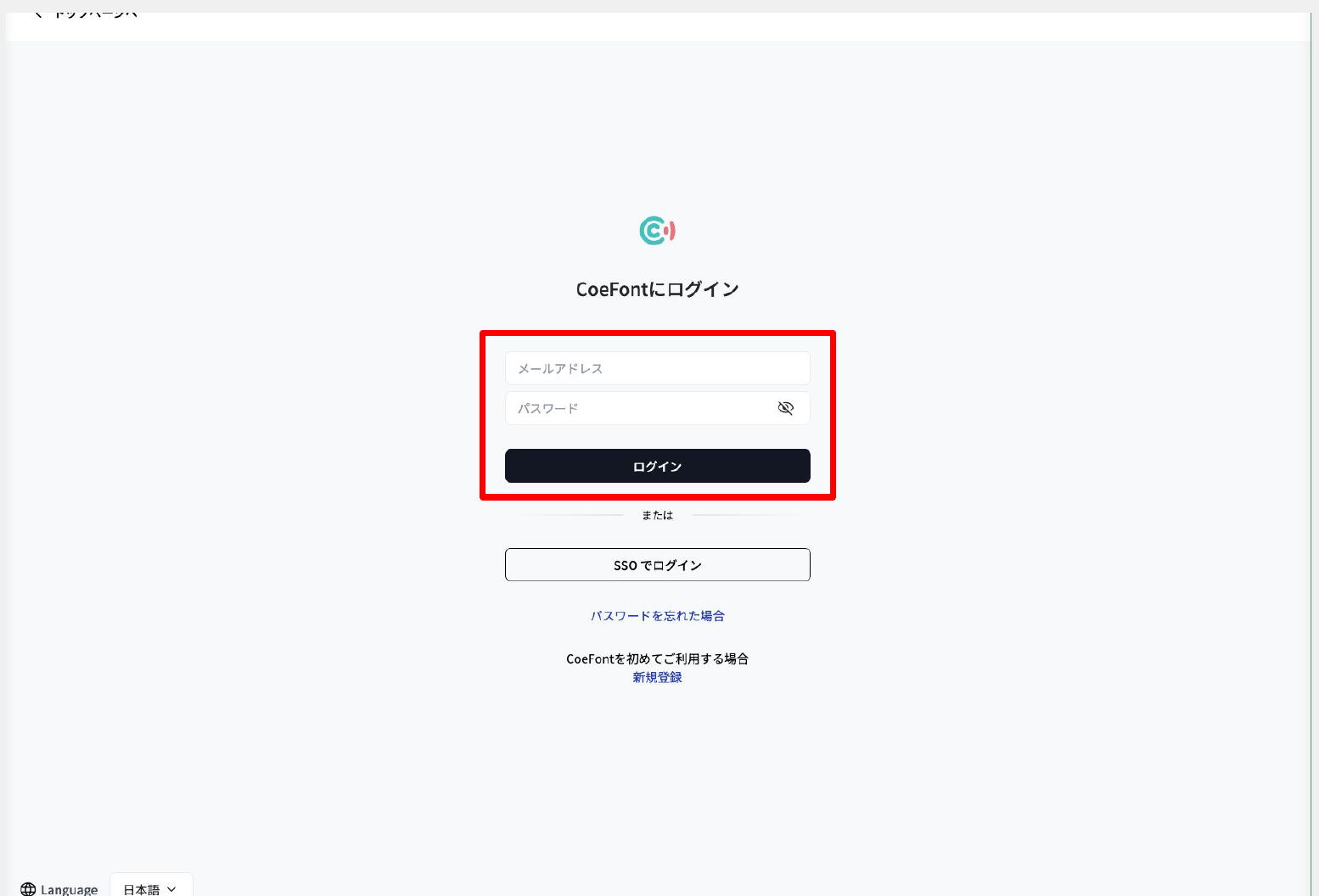
- ログイン画面で、CoeFont通訳に登録済みのメールアドレスとパスワードを入力します。
- 「ログインに成功しました!」と表示されれば完了です。
設定画面からログインできない場合
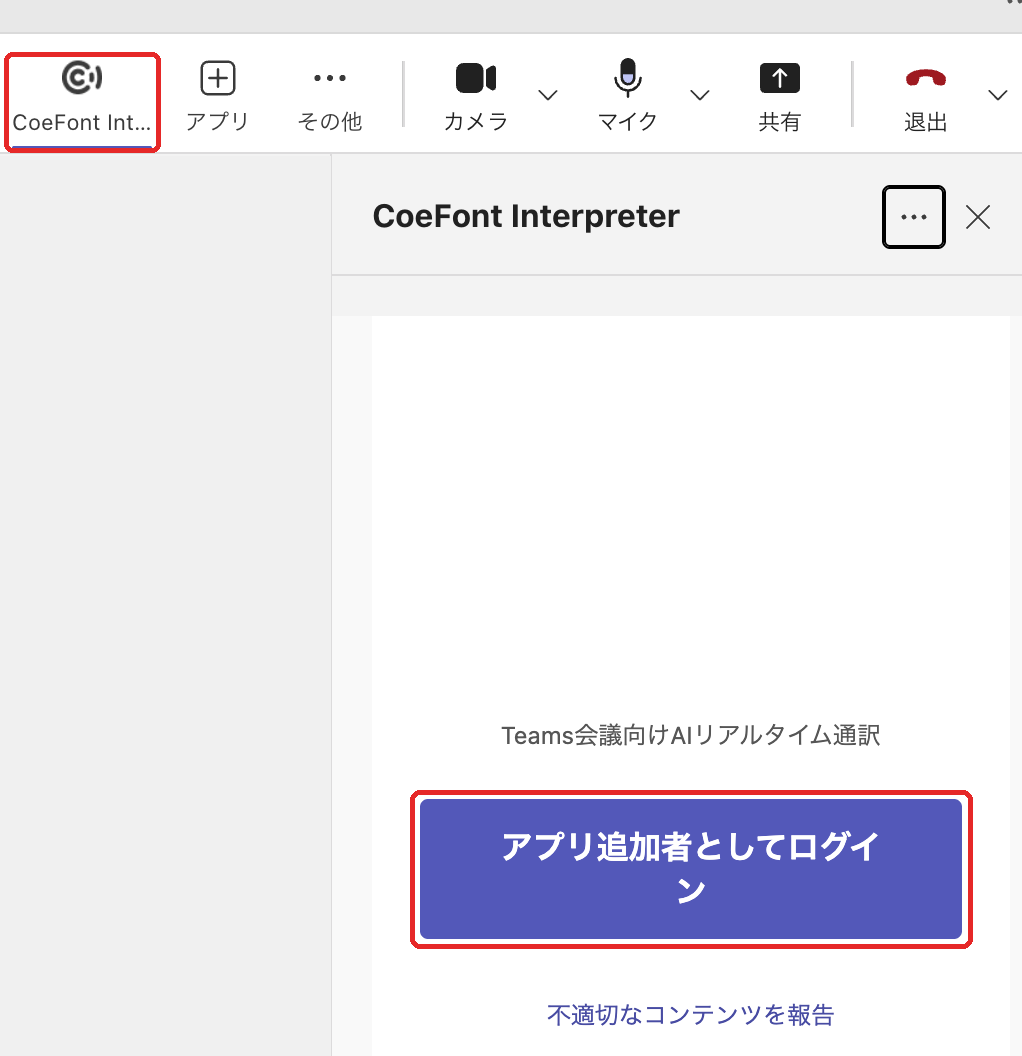
- 会議のツールバーから「CoeFont Interpreter」を選択します。
- 右側のパネルで「アプリ追加者としてログイン」を選択します。
- ログイン画面で、メールアドレスとパスワードを入力します。
ログインするアカウント
Enterpriseプランが適用された組織のアカウントでログインしてください。ログイン中のアカウントの確認や切り替えは、会議中の操作(一時停止・待機時間・コマンド) で説明しています。
次のステップ
関連情報
この記事で解決しましたか?