会議中の操作(一時停止・待機時間・コマンド)
こんなときに読む記事です
- 通訳の区切りが細かいので、もう少し長めのまとまりで翻訳してほしい
- 休憩中など、会議は続けたまま通訳だけ一時的に止めたい
- 「停止(
/stop)」コマンドと「一時停止」の違いを知りたい - 主催者が会議を離れてしまい、通訳を止められない
- ログイン中のアカウントを確認したい、切り替えたい
翻訳前の待機時間の切り替え(主催者のみ)
通訳の区切りが細かく感じる場合は、「翻訳前に長めに待機する」をONにします。少し長めに発話を受け取ってから翻訳するため、前後の文脈を踏まえた翻訳になりやすくなります。説明が長い場面や、専門用語が多い会話で特に効果があります。
会議の設定時に切り替える
- 会議のツールバーから「アプリ」を選択します。
- 「CoeFont通訳」を選択します。
- 「言語」ドロップダウンで、利用する言語を選びます。
- 「翻訳前に長めに待機する」トグルをONにします。
- 「保存」を選択します。
会議中に切り替える
設定は会議中にも変更できます。説明のパートは長め、質疑応答はデフォルト、のように途中で切り替えられます。
- 会議のツールバーから「CoeFont Interpreter」を選択します。
- パネル右上の「…」を選択します。
- 「設定」を選択します。
- 「翻訳前に長めに待機する」トグルをONにします。
- 「保存」を選択します。
通訳の一時停止・再開(主催者のみ)
- 会議のツールバーから「CoeFont Interpreter」を選択します。
- パネル上部の「通訳コントロール」を選択します。
- 「通訳を一時停止」を選択します。
- 再開するときは、同じ場所の「通訳を再開」を選択します。
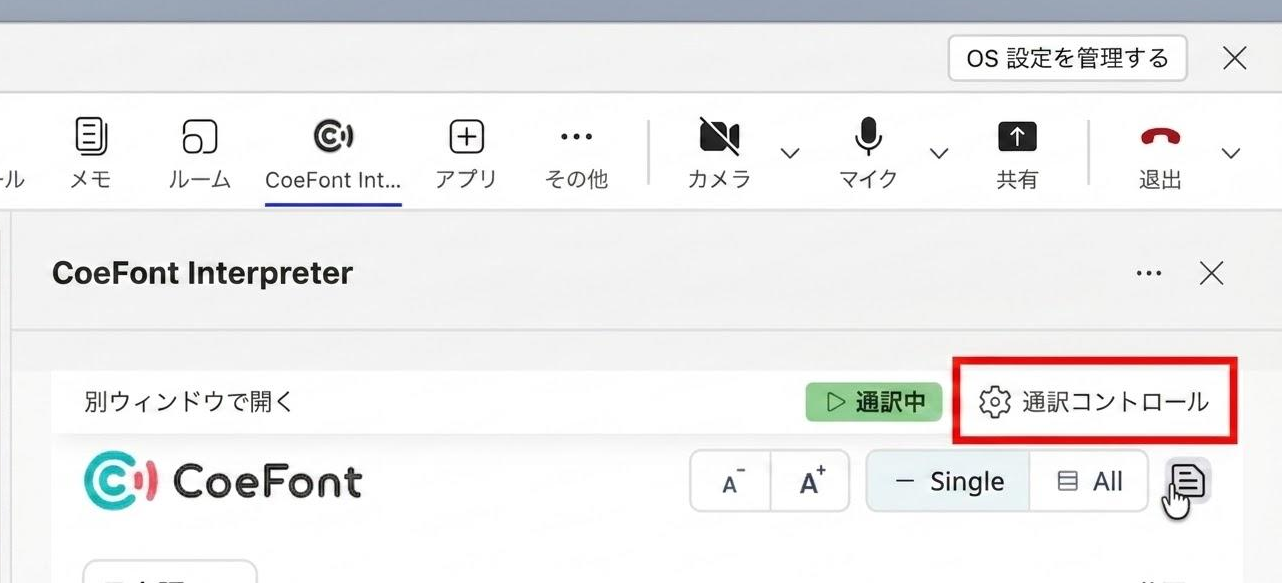
通訳中は「通訳中」、一時停止中は「一時停止中」のバッジが表示されます。このバッジは会議のヘッダーにも表示されるため、匿名の参加者を含むすべての参加者が状態を確認できます。
一時停止すると音声の翻訳は止まりますが、Botは会議に残ります。一時停止中の会話は、議事録に含まれません。
/stop)」の違い/stop コマンドは、CoeFont Interpreterを会議から退出させる操作です。ブラウザで視聴している参加者は、翻訳画面を開き直す必要が出る場合があります。休憩などで一時的に止めたいだけの場合は、一時停止を使ってください。
コマンドでの通訳の停止・再開(主催者・参加者とも操作可能)
通訳は、主催者が停止するか会議を終了するまで動き続けます。主催者が会議を離れていて一時停止の操作ができない場合は、会議チャットからコマンドで通訳を停止できます。
停止の手順
- Teams会議のチャット欄に
@coefontと入力します。 - 候補の一覧から「CoeFont通訳」を選択します。
- 続けて
/stopと入力し、送信します。 - 「Bot を停止しました。 / Bot stopped.」と表示され、CoeFont Interpreterが会議から退出すれば完了です。
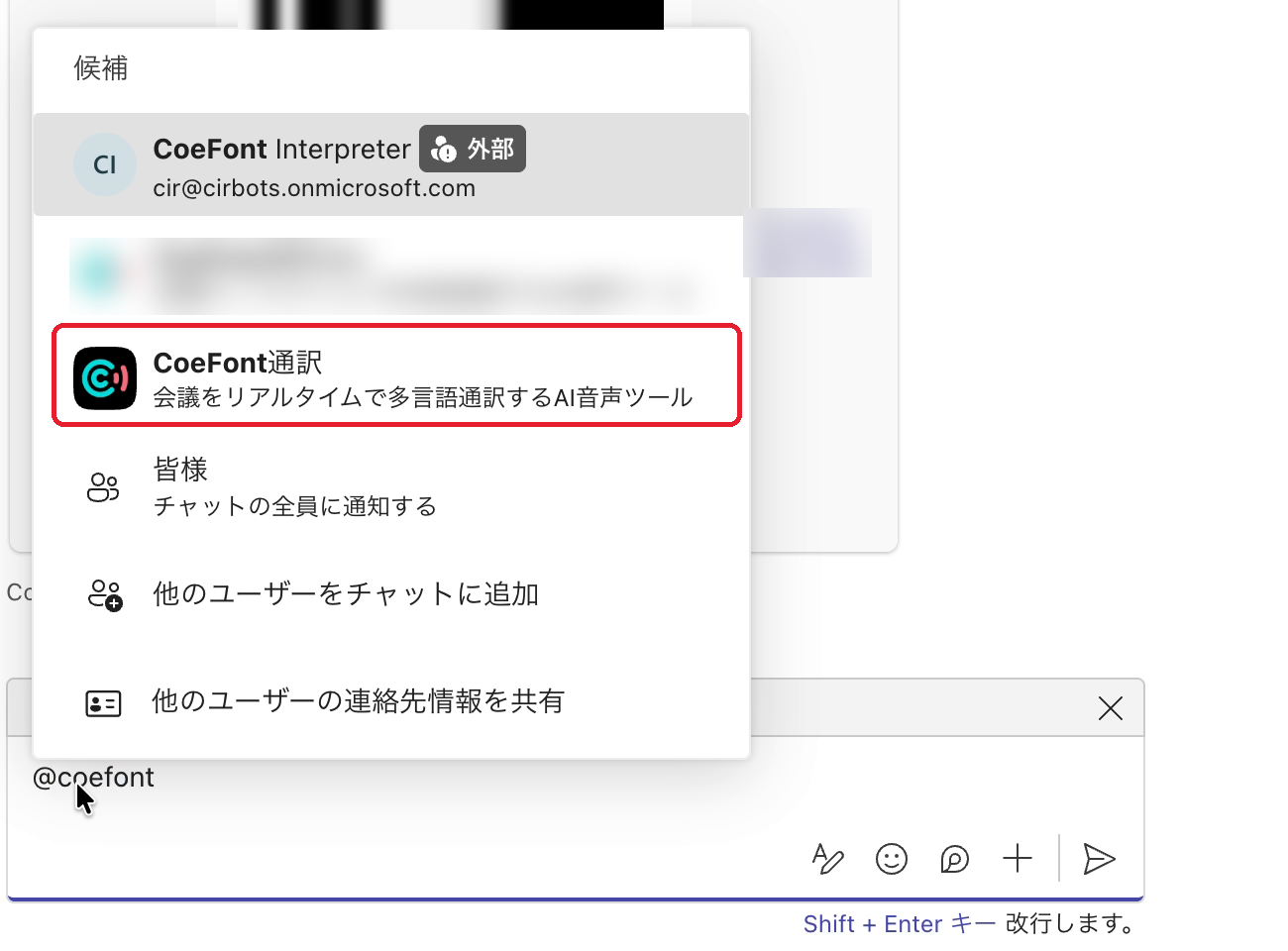
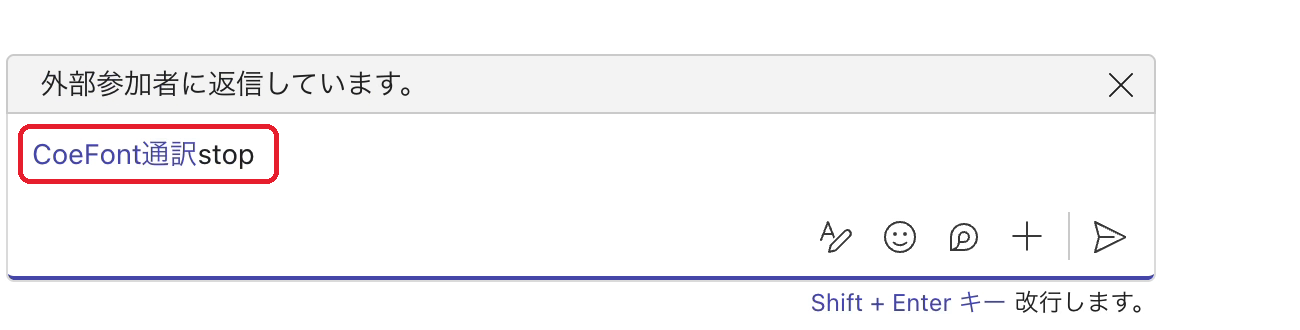
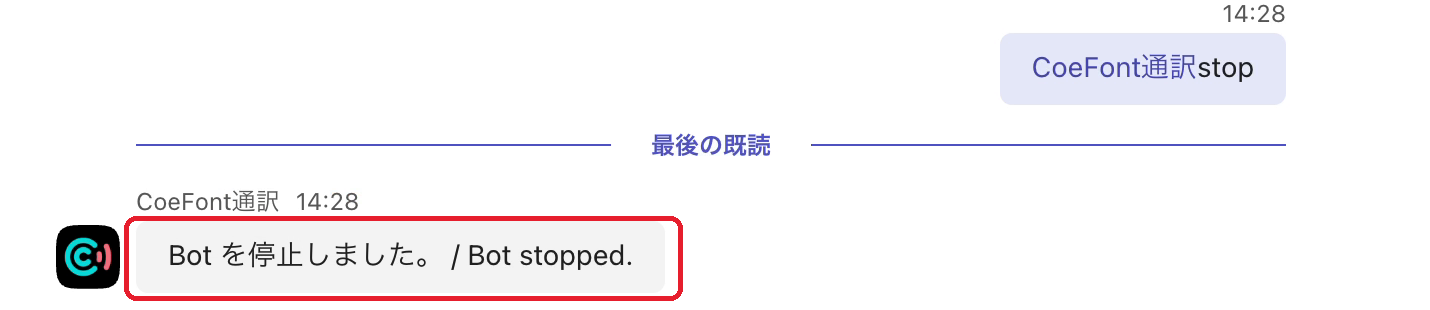
停止したあとの再開の手順
- チャット欄に
@coefontと入力します。 - 候補の一覧から「CoeFont通訳」を選択します。
- 続けて
/startと入力し、送信します。
再開すると、翻訳画面のQRコード・URL・パスコードが新しく発行されます。ブラウザやスマートフォンで視聴していた参加者には、チャットに再送された新しいリンクとパスコードから開き直してもらってください。
コマンド一覧
会議チャットで @coefont と入力して「CoeFont通訳」を選択し、続けて次のコマンドを入力します。
| コマンド | 内容 | 使えるタイミング |
|---|---|---|
/help | コマンドの一覧を表示する | いつでも |
/check | ログイン中のCoeFont通訳アカウントを確認する | 通訳Botが会議に参加していないとき |
/login | CoeFont通訳にログインする | いつでも |
/logout | CoeFont通訳からログアウトする | いつでも |
/stop | 通訳を停止し、通訳Botを会議から退出させる | 会議中のみ |
/start | 通訳Botを会議に参加させ、通訳を開始する | 会議中のみ |
ログインアカウントの確認と切り替え
ログイン中のアカウントの確認
- 会議チャットに
@coefontと入力し、候補から「CoeFont通訳」を選択します。 - 続けて
/checkと入力し、送信します。 - ログイン中のアカウントのメールアドレスが表示されます。
アカウントの切り替え
- 「コマンドでの通訳の停止・再開」の手順で、通訳を停止します。
- 会議チャットに
@coefontと入力し、候補から「CoeFont通訳」を選択します。 - 続けて
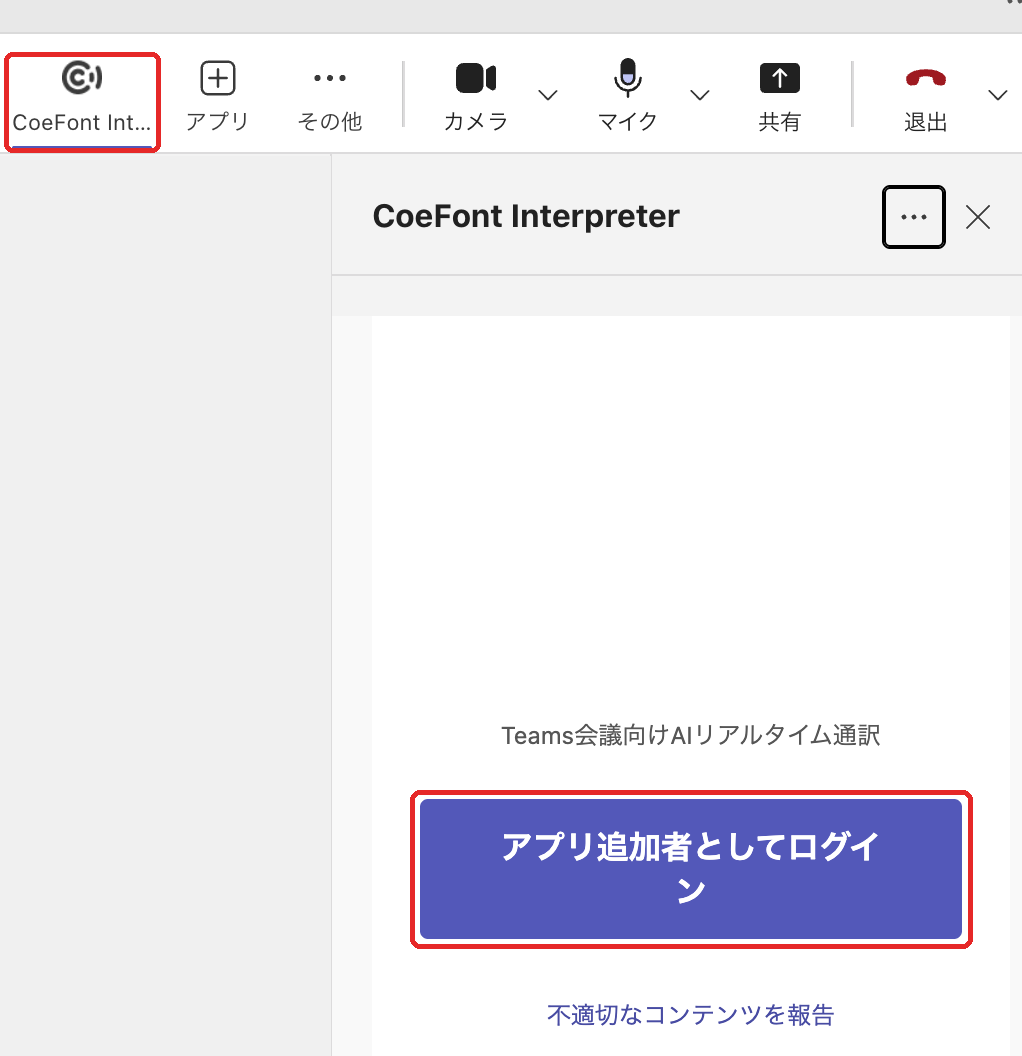
/logoutと入力し、送信します。 - 会議のツールバーから「CoeFont Interpreter」を選択します。
- 右側のパネルで「アプリ追加者としてログイン」を選択します。
- 表示された画面で、利用するアカウントを選択または入力します。
ログインは、会議チャットの /login ではなく、ツールバーの「CoeFont Interpreter」のパネルから行ってください。
ブラウザにログイン情報が残っていると、メールアドレスとパスワードの入力画面が出ずに、同じアカウントで自動的にログインされることがあります。別のアカウントに切り替えたい場合は、ブラウザ側でログアウトするか、シークレットウィンドウを使ってください。それでも切り替わらない場合は、CoeFontの担当者にご連絡ください。