Commandes pendant la réunion (pause, temps d'attente, commandes)
Lisez cet article si
- L'interprétation découpe trop finement les propos et vous souhaitez qu'elle traduise des passages plus longs
- Vous souhaitez suspendre uniquement l'interprétation, par exemple pendant une pause, tout en poursuivant la réunion
- Vous souhaitez connaître la différence entre la commande « arrêt (
/stop) » et la « pause » - L'organisateur a quitté la réunion et vous ne pouvez pas arrêter l'interprétation
- Vous souhaitez vérifier ou changer le compte connecté
Modifier le temps d'attente avant la traduction (organisateur uniquement)
Si l'interprétation vous semble trop fragmentée, activez « Attendre plus longtemps avant de traduire ». L'interprète recueille un peu plus de parole avant de traduire, ce qui favorise une traduction tenant compte du contexte. C'est particulièrement efficace pour les longues explications et les conversations riches en termes techniques.
Modifier lors de la configuration de la réunion
- Dans la barre d'outils de la réunion, sélectionnez « Applications ».
- Sélectionnez « CoeFont Interpreter ».
- Dans la liste déroulante « Langue », choisissez les langues à utiliser.
- Activez l'option « Attendre plus longtemps avant de traduire ».
- Sélectionnez « Enregistrer ».
Modifier pendant la réunion
Ce paramètre peut aussi être modifié pendant la réunion. Par exemple, vous pouvez utiliser une attente plus longue pour les présentations et la valeur par défaut pour les questions-réponses.
- Dans la barre d'outils de la réunion, sélectionnez « CoeFont Interpreter ».
- Sélectionnez « … » en haut à droite du panneau.
- Sélectionnez « Paramètres ».
- Activez l'option « Attendre plus longtemps avant de traduire ».
- Sélectionnez « Enregistrer ».
Mettre en pause et reprendre l'interprétation (organisateur uniquement)
- Dans la barre d'outils de la réunion, sélectionnez « CoeFont Interpreter ».
- En haut du panneau, sélectionnez « Contrôles d'interprétation ».
- Sélectionnez « Mettre l'interprétation en pause ».
- Pour reprendre, sélectionnez « Reprendre l'interprétation » au même endroit.
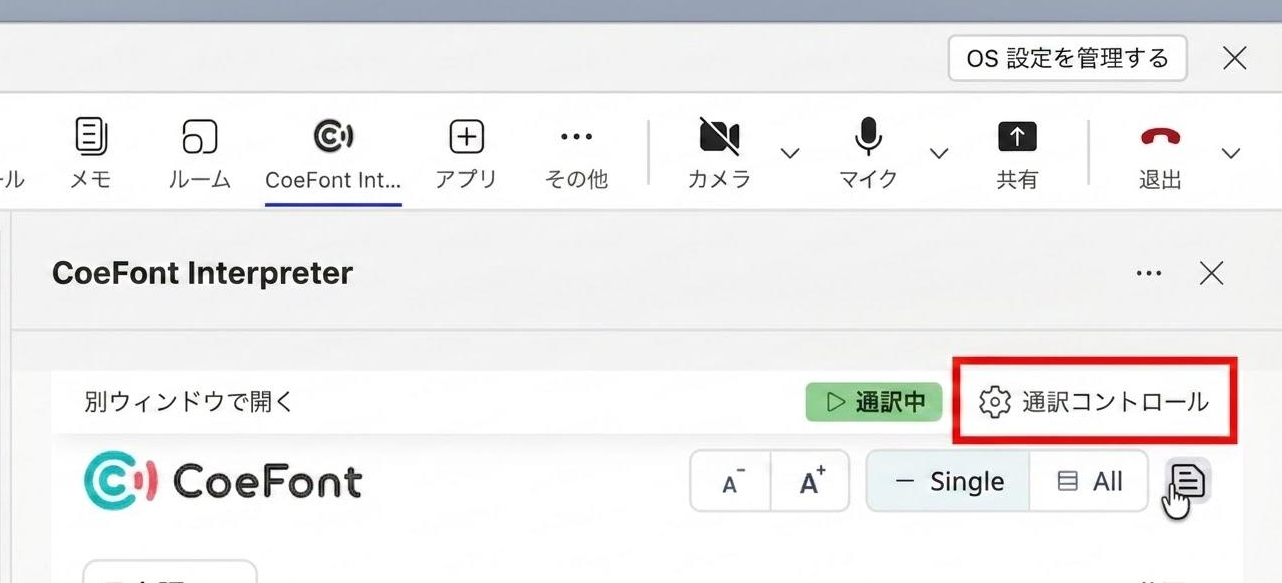
Un badge « Interprétation en cours » s'affiche pendant l'interprétation, et un badge « En pause » pendant la pause. Ce badge s'affiche aussi dans l'en-tête de la réunion, ce qui permet à tous les participants, y compris les participants anonymes, de connaître l'état.
Lorsque vous mettez en pause, la traduction de l'audio s'arrête, mais le bot reste dans la réunion. Les échanges pendant la pause ne sont pas inclus dans le compte rendu.
/stop) »La commande /stop fait quitter la réunion à CoeFont Interpreter. Les participants qui suivent dans un navigateur peuvent devoir rouvrir l'écran de traduction. Si vous souhaitez simplement suspendre temporairement, par exemple pour une pause, utilisez la mise en pause.
Arrêter et reprendre l'interprétation avec des commandes (organisateurs et participants)
L'interprétation se poursuit jusqu'à ce que l'organisateur l'arrête ou mette fin à la réunion. Si l'organisateur a quitté la réunion et ne peut pas la mettre en pause, vous pouvez arrêter l'interprétation avec une commande dans le chat de la réunion.
Procédure d'arrêt
- Dans la zone de saisie du chat de la réunion Teams, saisissez
@coefont. - Sélectionnez « CoeFont Interpreter » dans la liste des suggestions.
- Saisissez ensuite
/stopet envoyez le message. - Lorsque « Bot を停止しました。 / Bot stopped. » s'affiche et que CoeFont Interpreter quitte la réunion, la procédure est terminée.
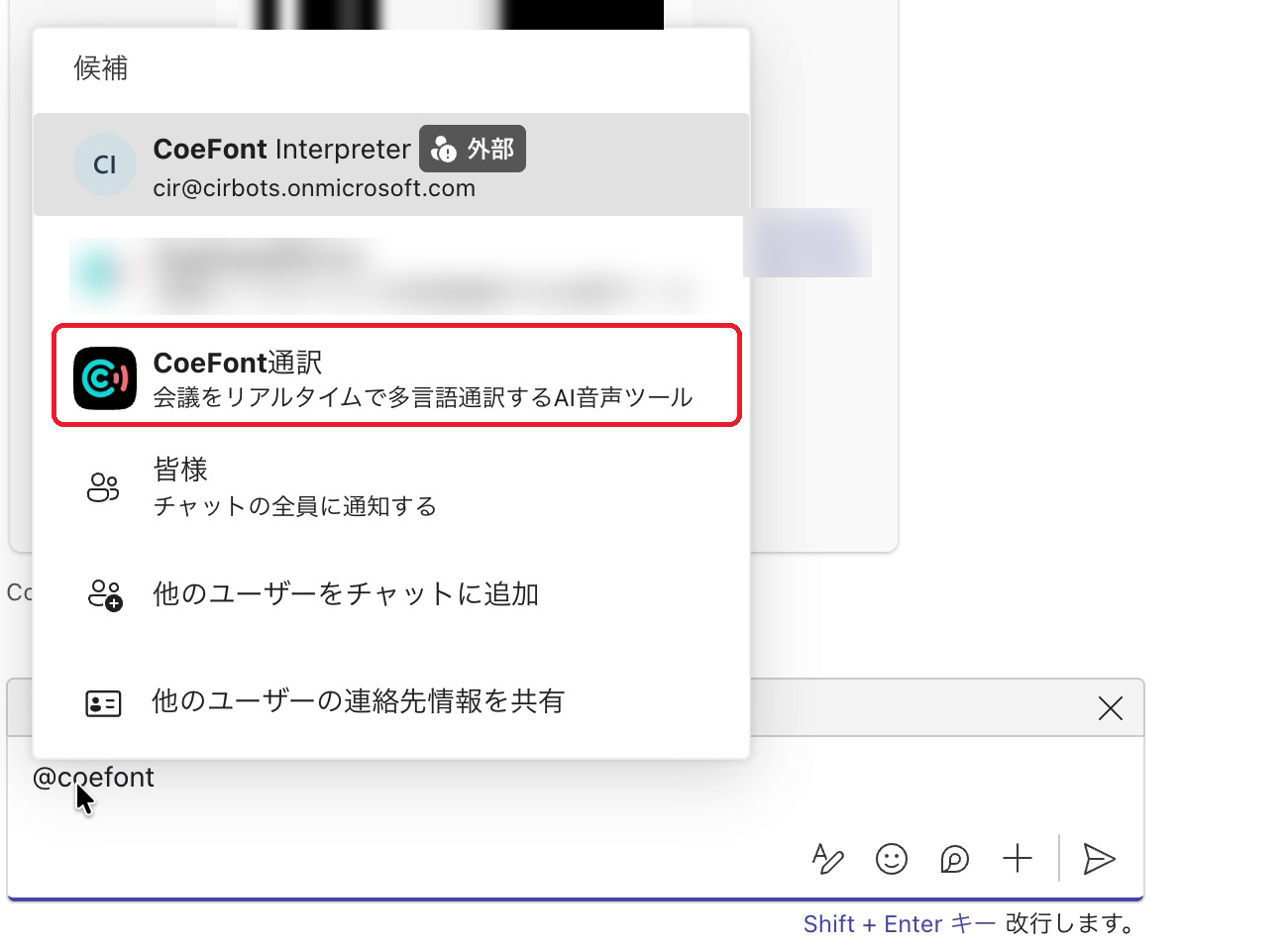
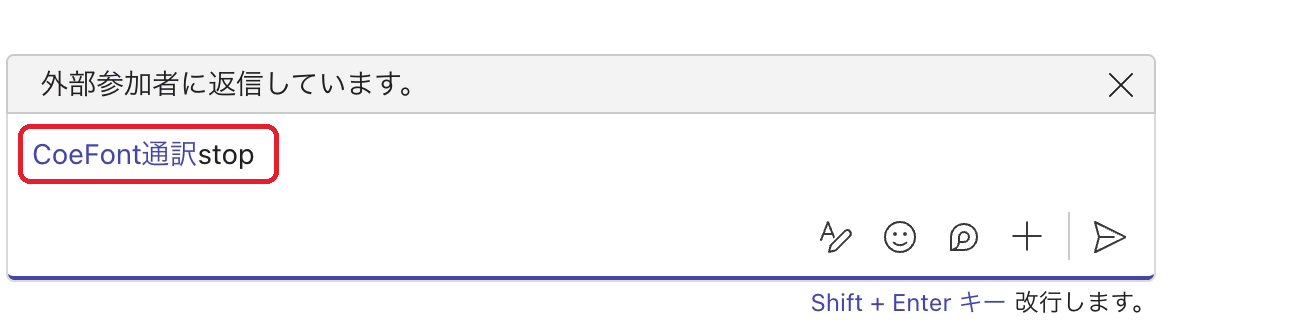
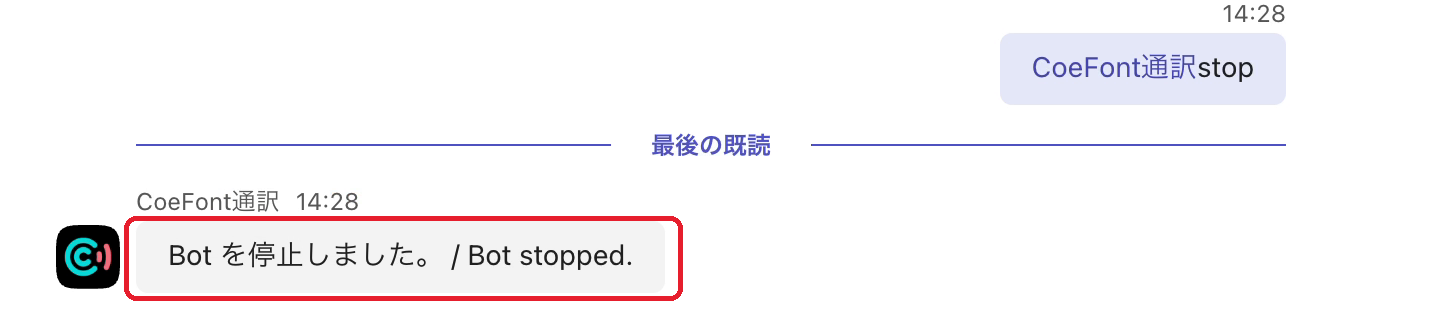
Procédure de reprise après un arrêt
- Dans la zone de saisie du chat, saisissez
@coefont. - Sélectionnez « CoeFont Interpreter » dans la liste des suggestions.
- Saisissez ensuite
/startet envoyez le message.
À la reprise, un nouveau code QR, une nouvelle URL et un nouveau code d'accès sont générés pour l'écran de traduction. Demandez aux participants qui suivaient dans un navigateur ou sur un smartphone de rouvrir l'écran à l'aide du nouveau lien et du nouveau code d'accès renvoyés dans le chat.
Liste des commandes
Dans le chat de la réunion, saisissez @coefont, sélectionnez « CoeFont Interpreter », puis saisissez l'une des commandes suivantes.
| Commande | Description | Quand l'utiliser |
|---|---|---|
/help | Affiche la liste des commandes | À tout moment |
/check | Vérifie le compte CoeFont Interpreter connecté | Lorsque le bot d'interprétation n'est pas dans la réunion |
/login | Se connecte à CoeFont Interpreter | À tout moment |
/logout | Se déconnecte de CoeFont Interpreter | À tout moment |
/stop | Arrête l'interprétation et fait quitter la réunion au bot d'interprétation | Pendant la réunion uniquement |
/start | Fait rejoindre la réunion au bot d'interprétation et démarre l'interprétation | Pendant la réunion uniquement |
Vérifier et changer le compte connecté
Vérifier le compte connecté
- Dans le chat de la réunion, saisissez
@coefontet sélectionnez « CoeFont Interpreter » dans les suggestions. - Saisissez ensuite
/checket envoyez le message. - L'adresse e-mail du compte connecté s'affiche.
Changer de compte
- Arrêtez l'interprétation en suivant la procédure de la section « Arrêter et reprendre l'interprétation avec des commandes ».
- Dans le chat de la réunion, saisissez
@coefontet sélectionnez « CoeFont Interpreter » dans les suggestions. - Saisissez ensuite
/logoutet envoyez le message. - Dans la barre d'outils de la réunion, sélectionnez « CoeFont Interpreter ».
- Dans le panneau de droite, sélectionnez « Se connecter en tant que personne ayant ajouté l'application ».
- Sur l'écran qui s'affiche, sélectionnez ou saisissez le compte à utiliser.
Connectez-vous depuis le panneau « CoeFont Interpreter » de la barre d'outils, et non avec /login dans le chat de la réunion.
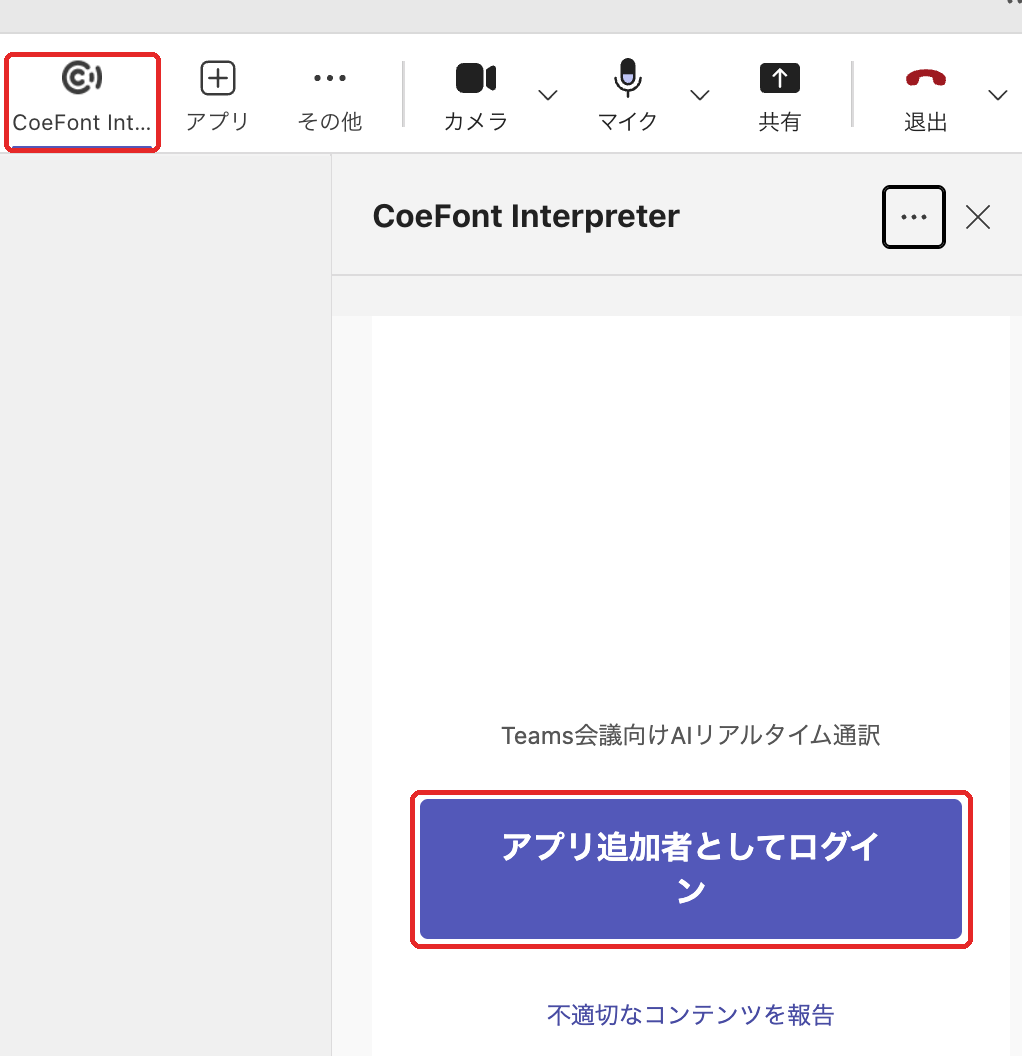
Si des informations de connexion sont conservées dans le navigateur, vous pouvez être connecté automatiquement avec le même compte, sans voir l'écran de saisie de l'adresse e-mail et du mot de passe. Pour passer à un autre compte, déconnectez-vous dans le navigateur ou utilisez une fenêtre de navigation privée. Si le compte ne change toujours pas, contactez-nous via le formulaire de contact.