Ajouter Teams Plugin et se connecter pour la première fois
Lisez cet article si
- Vous utilisez CoeFont Interpreter dans Teams pour la première fois
- Vous souhaitez savoir comment ajouter l'application CoeFont à Teams
- Vous souhaitez connaître la procédure de première connexion à CoeFont Interpreter
L'ajout de l'application et la connexion ne sont nécessaires qu'une seule fois.
Points à vérifier avant l'ajout
- Dans le Teams de votre organisation, l'une des deux options suivantes doit être autorisée. Si aucune ne l'est, renseignez-vous auprès de votre service informatique.
- L'ajout de l'application CoeFont depuis Microsoft Marketplace
- L'autorisation de l'application CoeFont dans le centre d'administration Teams
- Les personnes invitées à une réunion en tant qu'invités ne peuvent pas lancer l'application CoeFont. L'ajout de l'application et la connexion sont effectués par l'organisateur de la réunion.
Ajouter l'application CoeFont
- Ouvrez la page de l'application « CoeFont Interpreter » sur Microsoft Marketplace.
- Sélectionnez le bouton d'installation (autorisation).
- Dans l'application de bureau Teams, recherchez l'application et vérifiez que CoeFont a bien été ajouté.
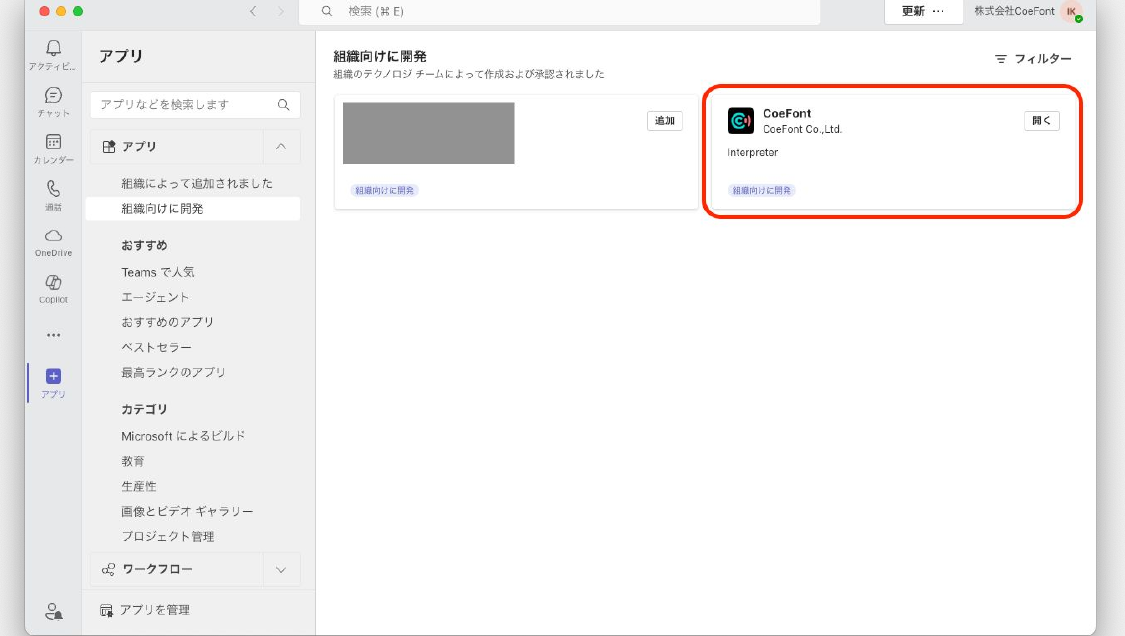
Selon les paramètres de Teams de votre organisation, le bouton peut devenir « Demander » et vous ne pouvez pas ajouter l'application vous-même. L'approbation de l'administrateur Teams est alors nécessaire. Pour la marche à suivre, consultez « Demander » s'affiche dans Teams Plugin et l'application ne peut pas être ajoutée.
Première connexion
Après avoir ajouté l'application, vous vous connectez la première fois que vous l'utilisez dans une réunion.
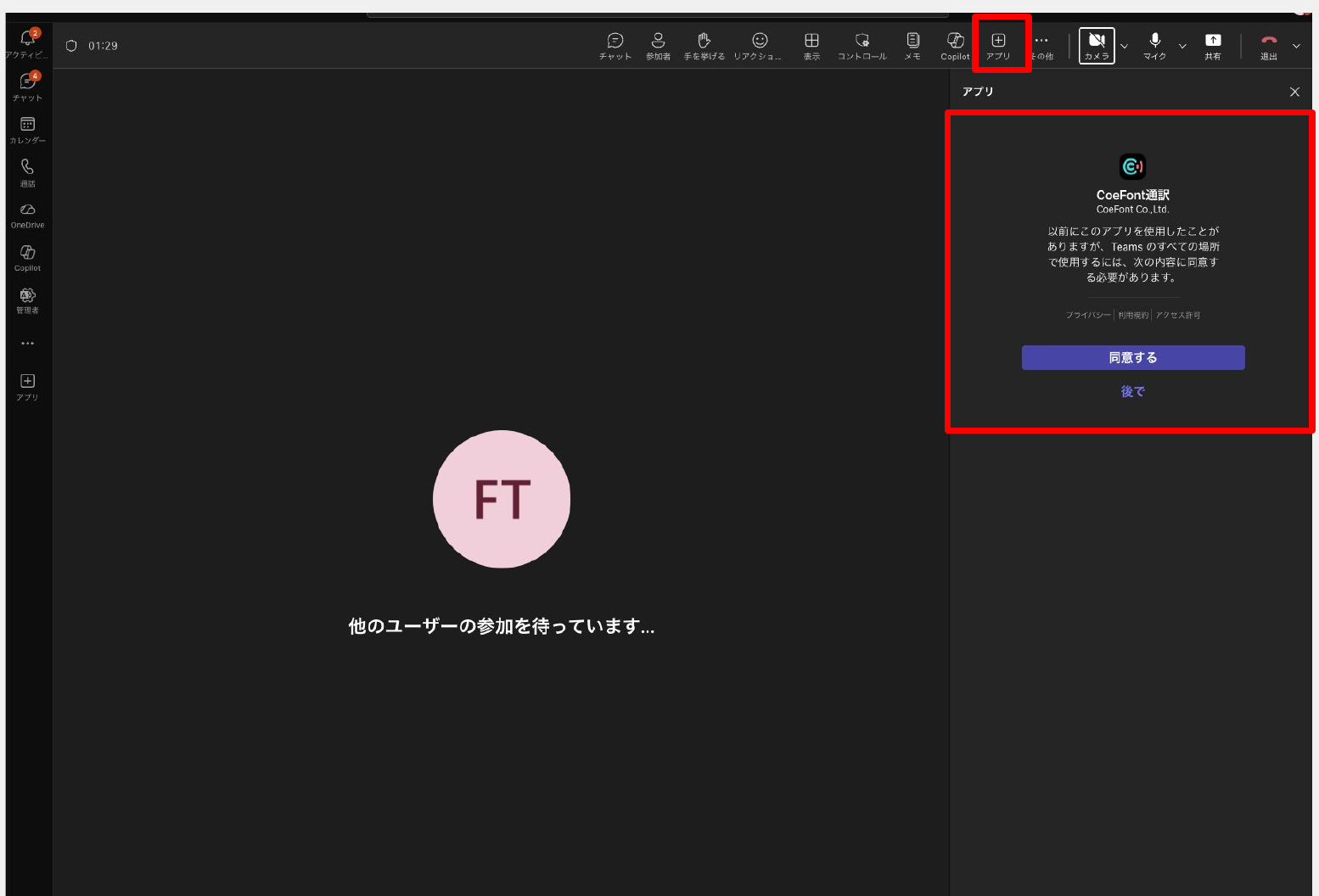
- Lorsque vous sélectionnez l'application pour la première fois dans une réunion, un écran de confirmation des autorisations s'affiche. Vérifiez le contenu, puis sélectionnez « Accepter ».
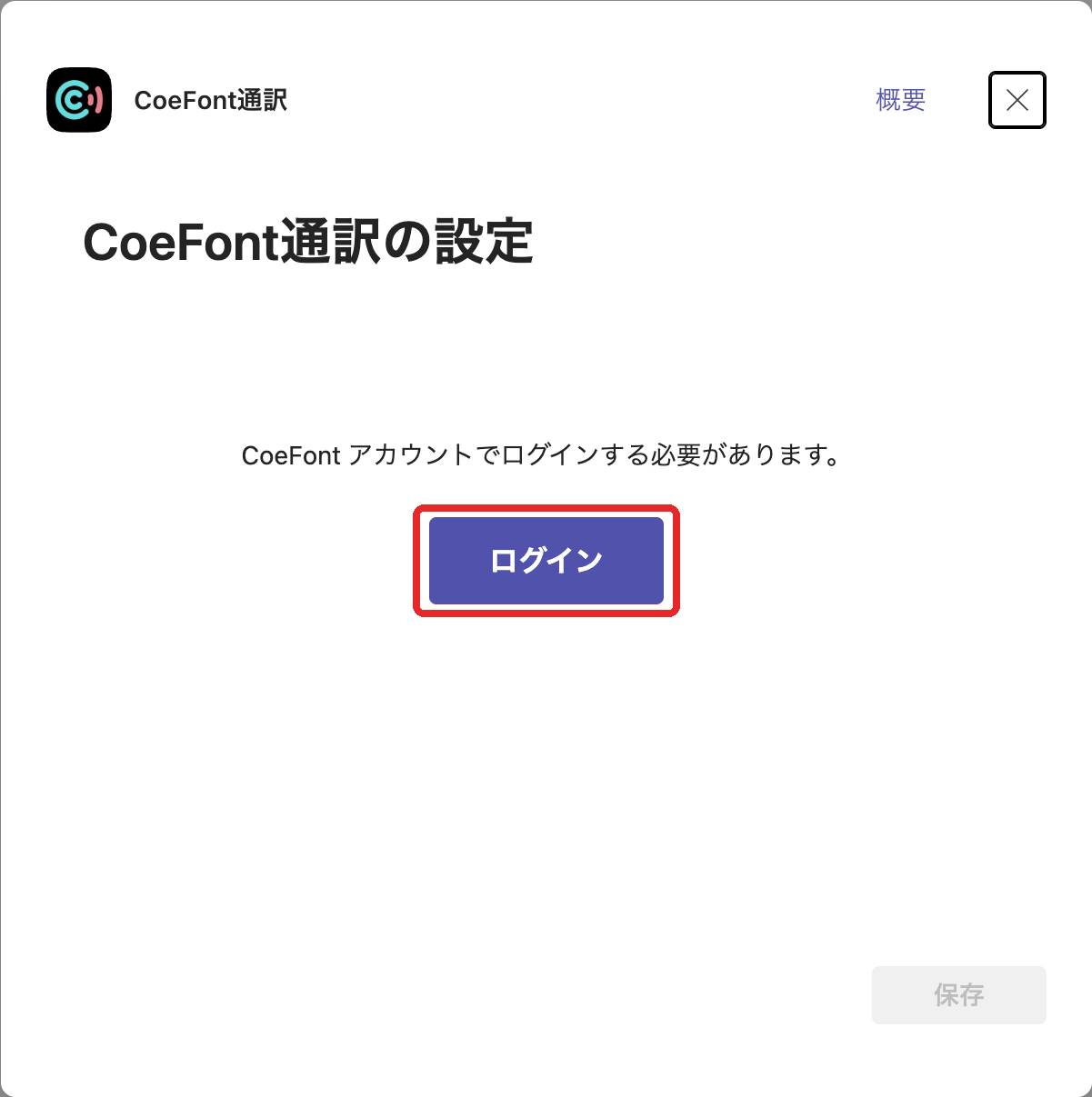
- Sur l'écran « Paramètres de CoeFont Interpreter », sélectionnez « Se connecter ».
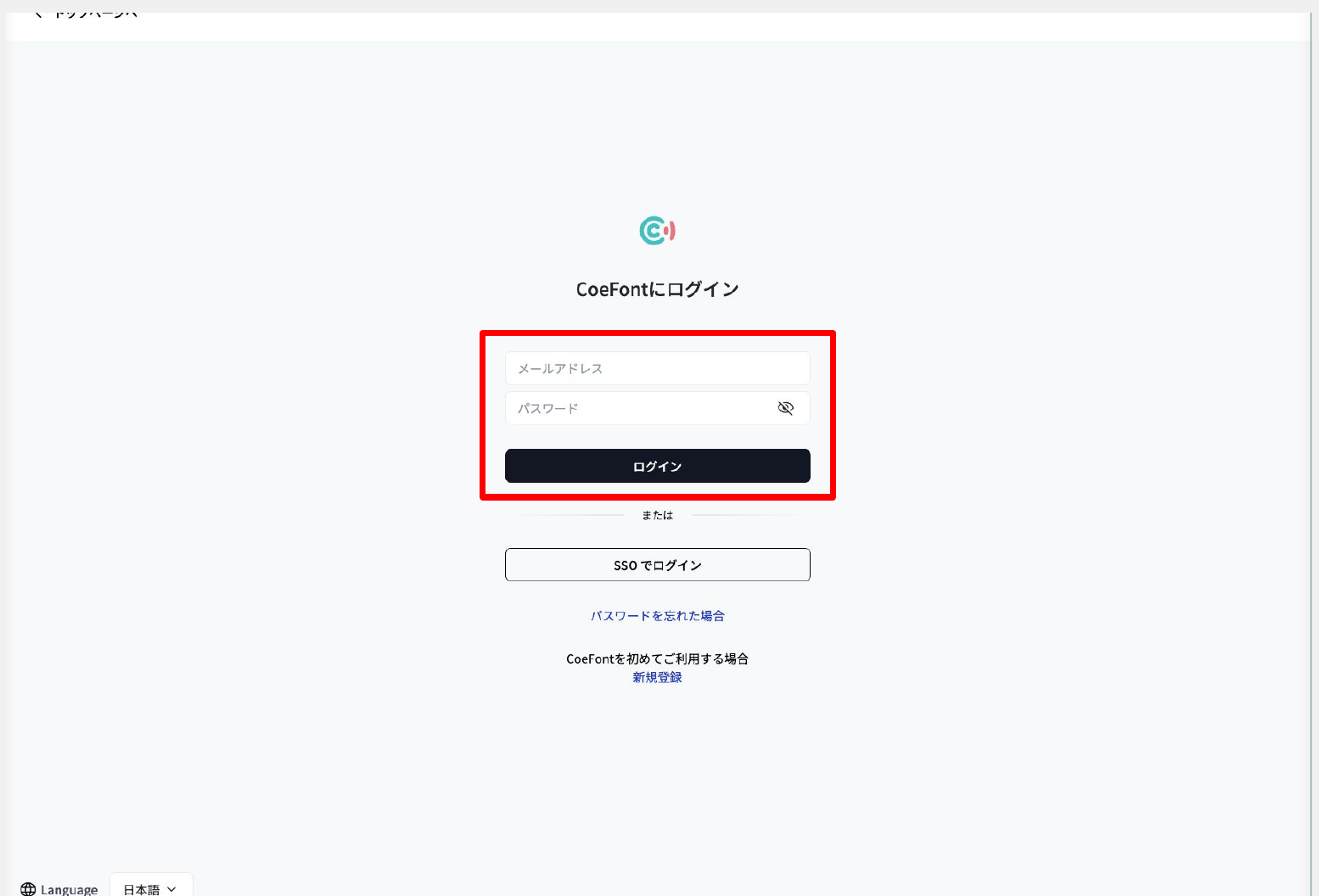
- Sur l'écran de connexion, saisissez l'adresse e-mail et le mot de passe enregistrés dans CoeFont Interpreter.
- Lorsque « Connexion réussie ! » s'affiche, la procédure est terminée.
Si vous ne pouvez pas vous connecter depuis l'écran des paramètres
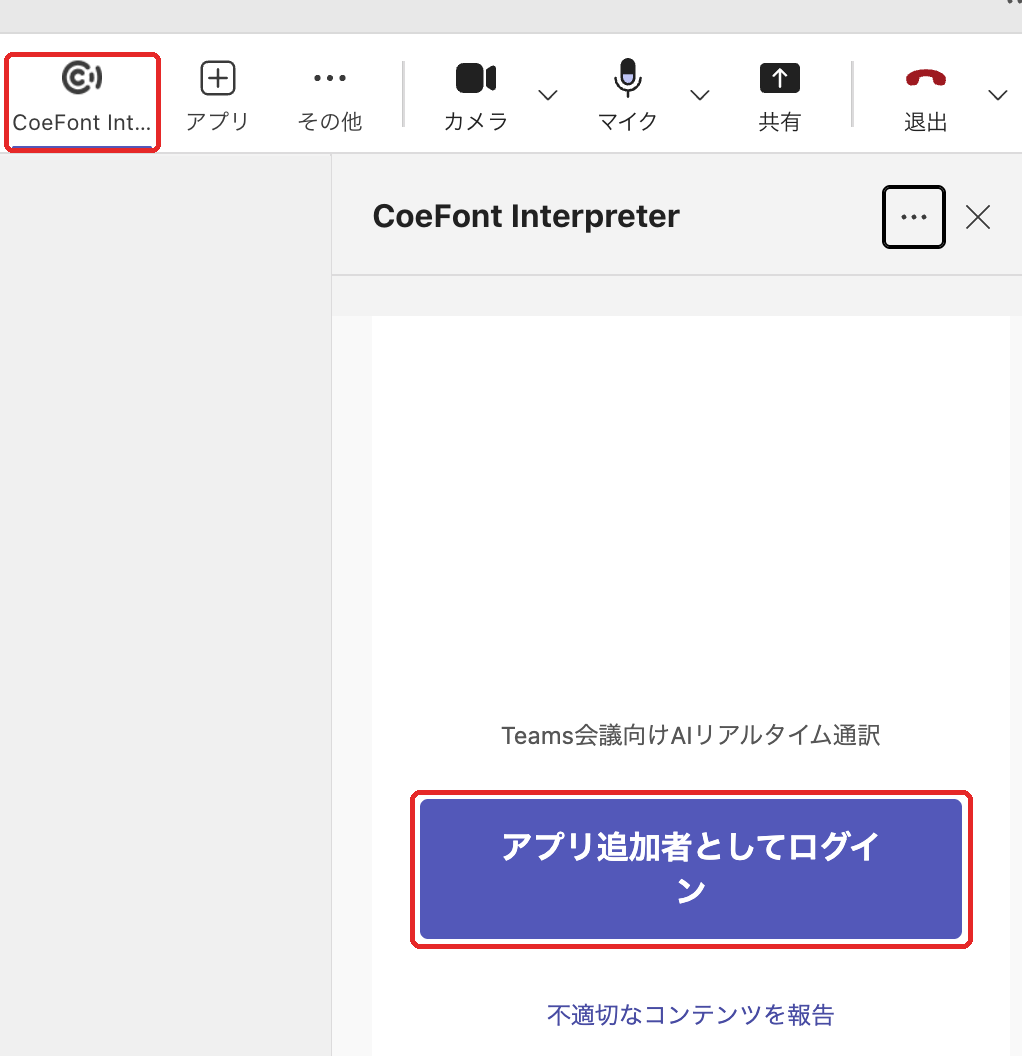
- Dans la barre d'outils de la réunion, sélectionnez « CoeFont Interpreter ».
- Dans le panneau de droite, sélectionnez « Se connecter en tant que personne ayant ajouté l'application ».
- Sur l'écran de connexion, saisissez votre adresse e-mail et votre mot de passe.
Connectez-vous avec un compte appartenant à une organisation disposant du forfait Enterprise. La vérification et le changement du compte connecté sont décrits dans Commandes pendant la réunion (pause, temps d'attente, commandes).