デフォルトモードで通訳する
こんなときに読む記事です
- Teams会議でCoeFont通訳を使いたい
- Teams会議に通訳アプリを追加する方法を知りたい
- 参加者に通訳音声・翻訳テキストを届ける方法を知りたい
デフォルトモードでは、会議にCoeFontアプリを追加して言語を選ぶだけで通訳を始められます。参加者は、会議チャットに届くQRコード・URLから翻訳画面を開いて、通訳音声と翻訳テキストを利用します。
始める前に
- TeamsにCoeFontアプリを追加し、ログインを済ませておいてください。手順は Teams Pluginの追加と初回ログイン にあります。
- 以下の操作は、会議の主催者がTeamsデスクトップアプリで行います。
動画マニュアル
アプリを追加するタイミングの選び方
- 会議に参加してから追加する: 「会議中にアプリを追加する手順」に進みます。
- 会議の前(スケジュールの作成時)に追加しておく: 「会議の前にアプリを追加する手順」に進みます。会議に参加したあと、アプリ一覧にCoeFontが表示されない環境でもこちらを使います。
会議中にアプリを追加する手順
会議のスケジュール
Teams・Outlookなど、普段お使いの方法で会議をスケジュールします。Teamsで作成する場合は、「新しいイベント」で「Teams会議」トグルをONにして保存します。
アプリの追加
- 会議に参加します。
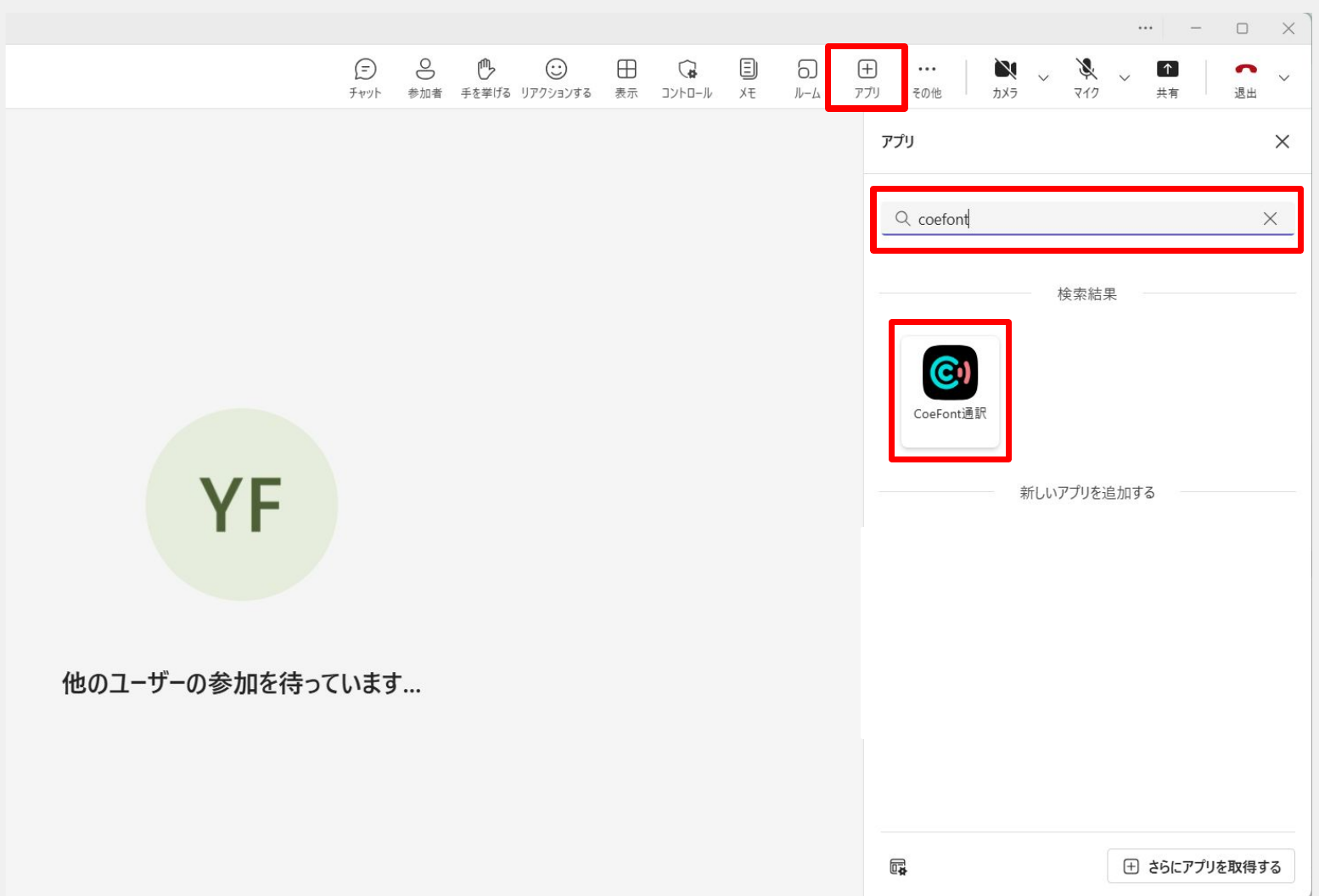
- 会議のツールバーから「アプリ」を選択します。
- 検索バーに「CoeFont」と入力します。
- 表示された「CoeFont通訳」を選択します。
「別のユーザーが追加済みです」と表示された場合は、すでに別のユーザーがCoeFontアプリを追加している会議です。通訳の設定はアプリを追加したユーザーしか変更できないため、Teams Pluginで「別のユーザーが追加済みです」と表示される の手順で、いったんアンインストールして追加し直してください。
通訳言語の設定
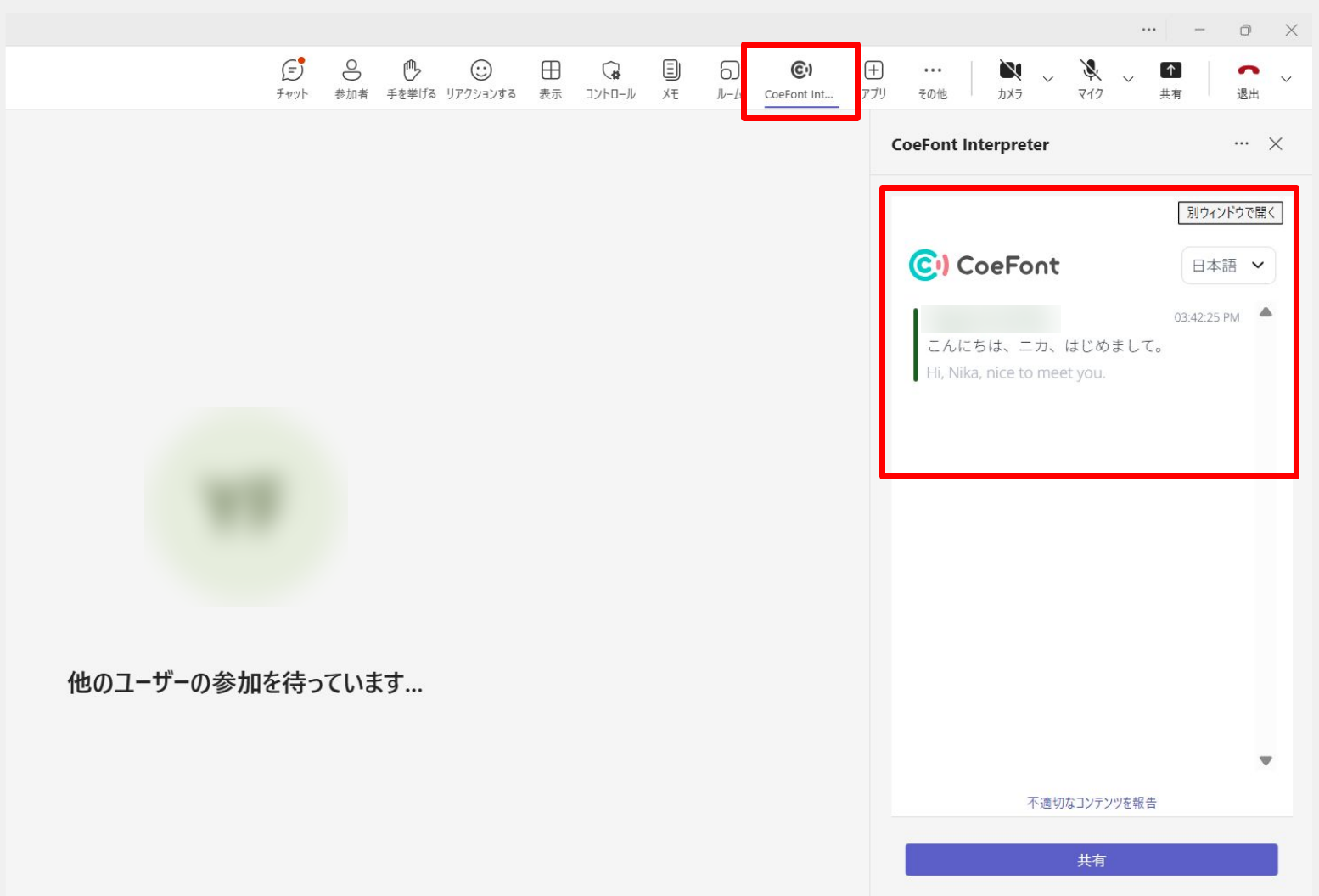
- 「言語」ドロップダウンで、利用する言語を選びます。言語の上下の順番はどちらでも構いません。
- 必要に応じて、「翻訳前に長めに待機する」トグルをONにします。間を置いて翻訳するため、前後の文脈を踏まえた翻訳になりやすくなります。
- 「保存」を選択します。
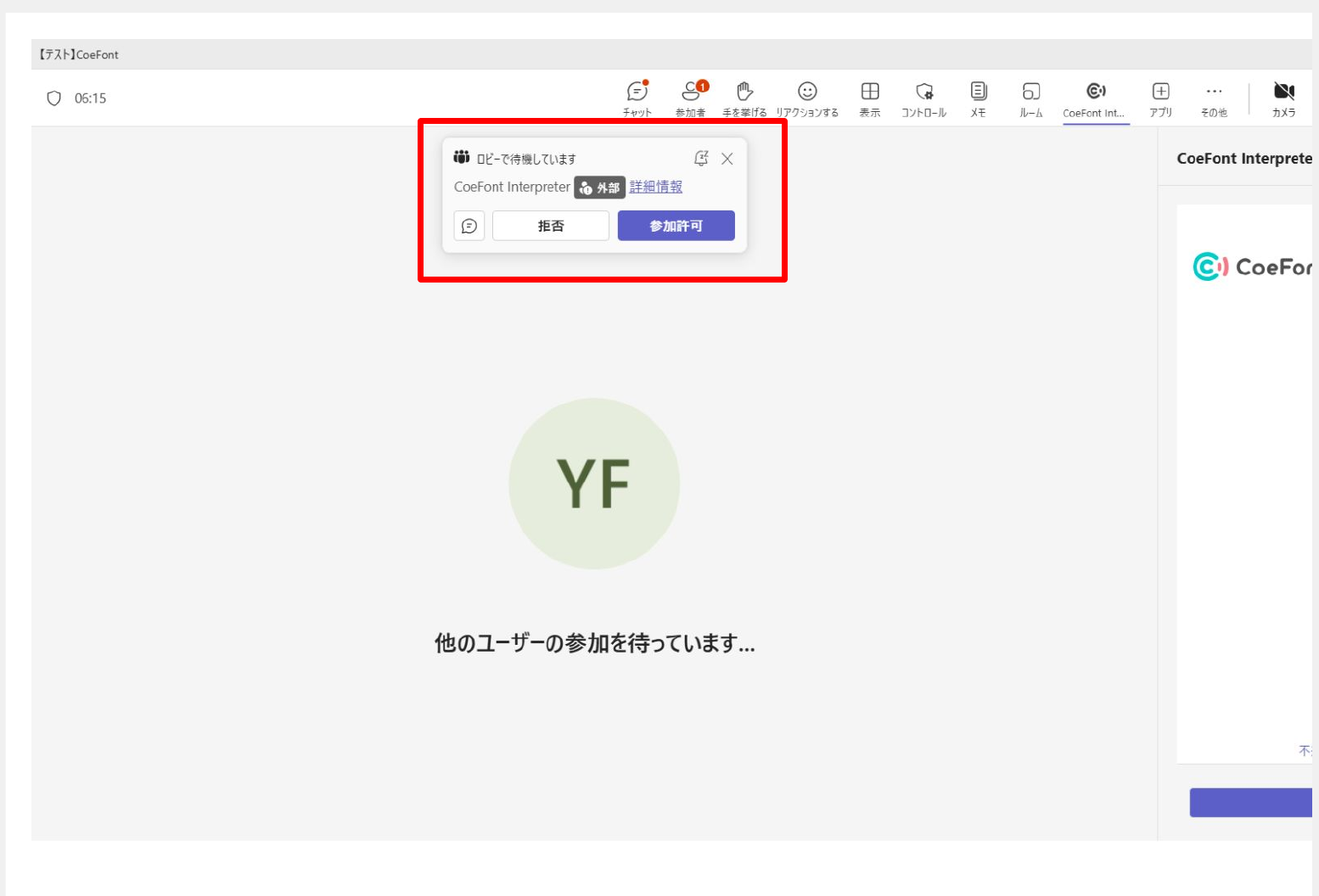
- 会議のツールバーから「CoeFont Interpreter」を選択します。
- 「通訳を開始」を選択します。
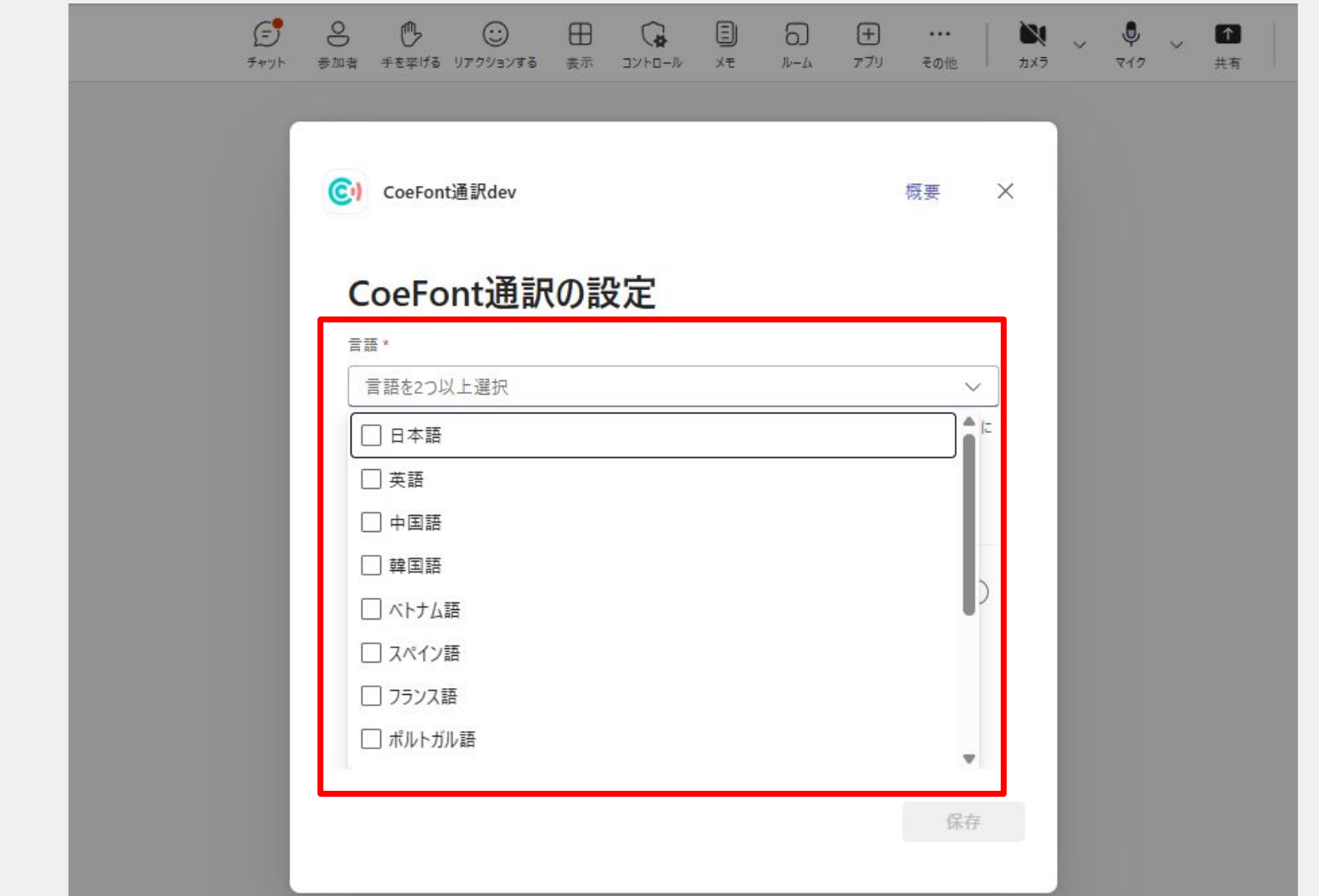
CoeFont Interpreterの参加の許可
- 数秒後、CoeFont Interpreterの参加通知が表示されます。
- 「参加許可」を選択します。
- 会議のツールバーから「CoeFont Interpreter」を選択します。設定した2言語で翻訳テキストが表示されれば、通訳が始まっています。
会議の前にアプリを追加する手順
会議のスケジュール
Teams・Outlookなど、普段お使いの方法で会議をスケジュールします。Teamsで作成する場合は、「新しいイベント」で「Teams会議」トグルをONにして保存します。
カレンダーからのアプリの追加
- Teamsのカレンダーで、作成した会議を開いて編集します。
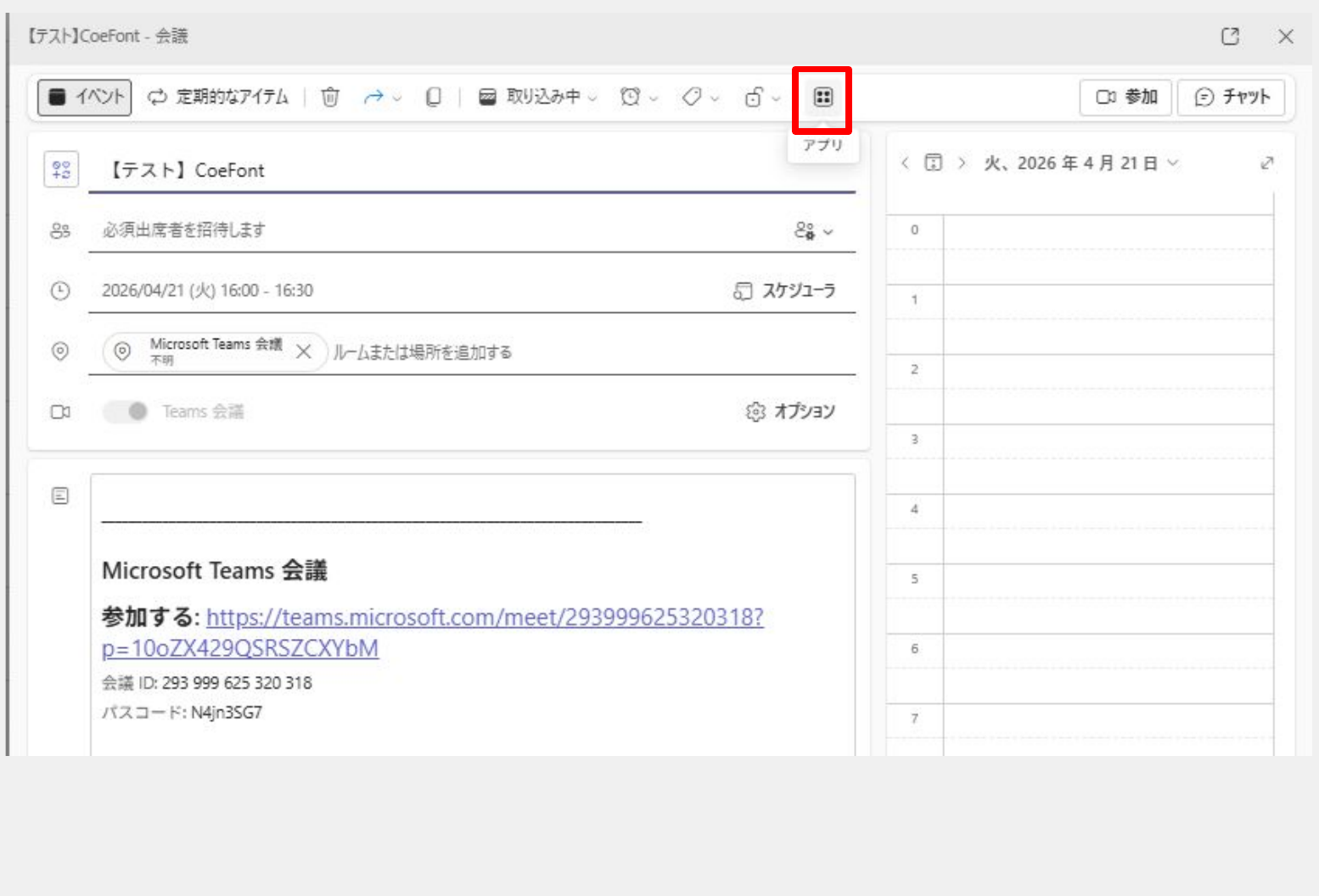
- ツールバーから「アプリ」を選択します。
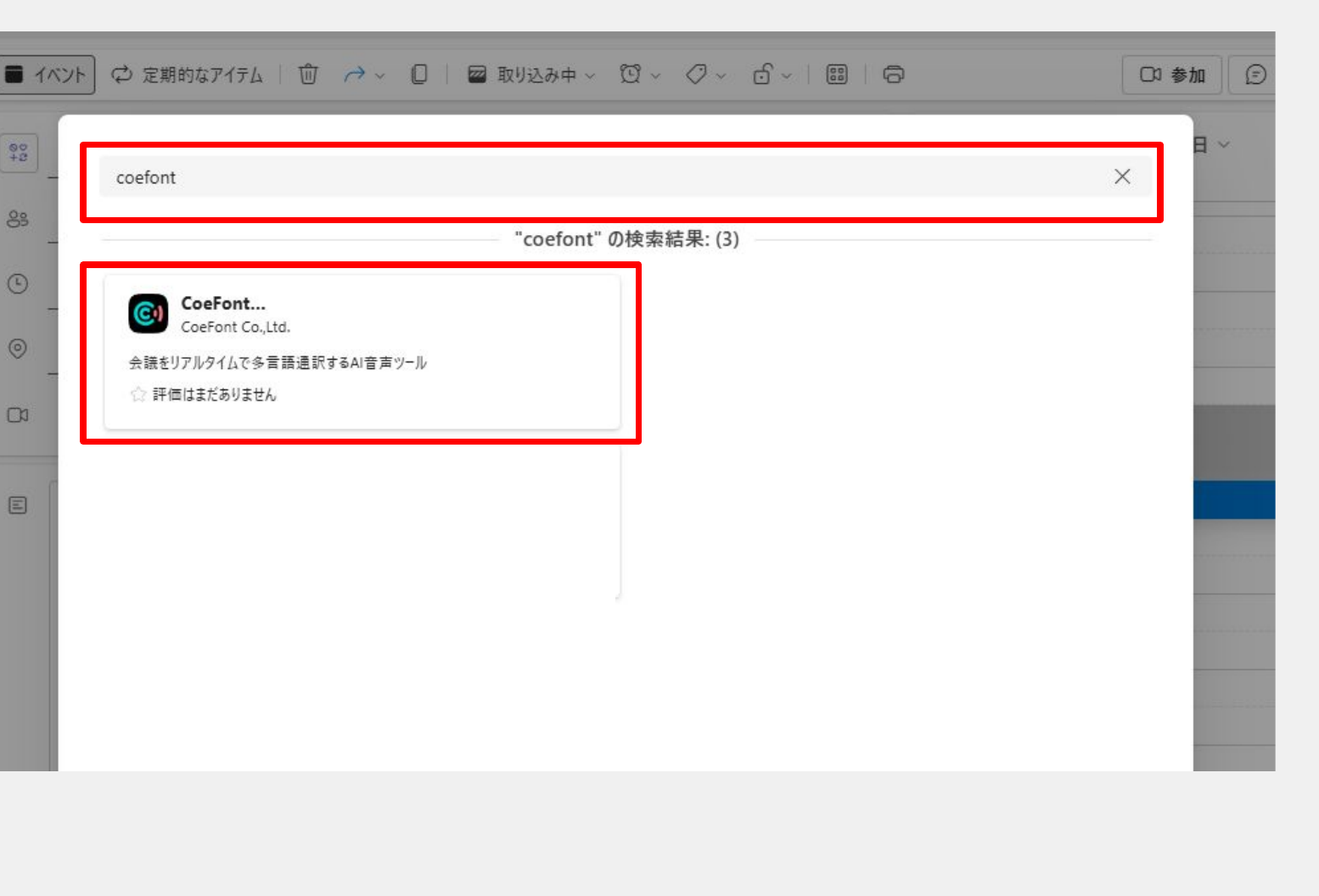
- 検索バーに「CoeFont」と入力します。
- 表示された「CoeFont通訳」を選択します。
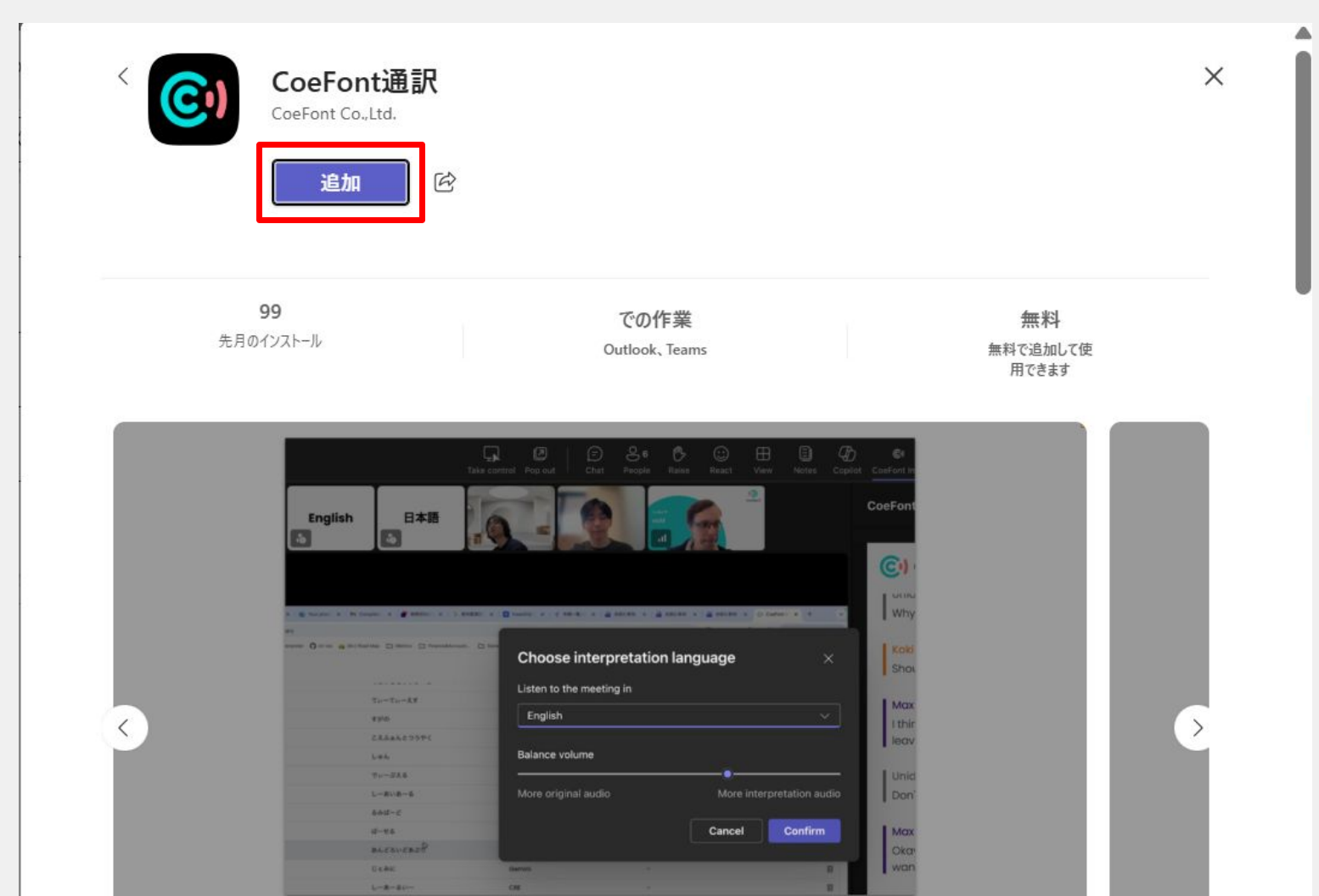
- 「追加」を選択します。
通訳言語の設定
- 「言語」ドロップダウンで、利用する言語を選びます。
- 必要に応じて、「翻訳前に長めに待機する」トグルをONにします。
- 「保存」を選択します。
CoeFont Interpreterの参加の許可
- 会議の時間になったら、会議に参加します。
- 数秒後に表示されるCoeFont Interpreterの参加通知で、「参加許可」を選択します。
- 会議のツールバーから「CoeFont Interpreter」を選択します。設定した2言語で翻訳テキストが表示されれば、通訳が始まっています。
参加者への翻訳画面の案内
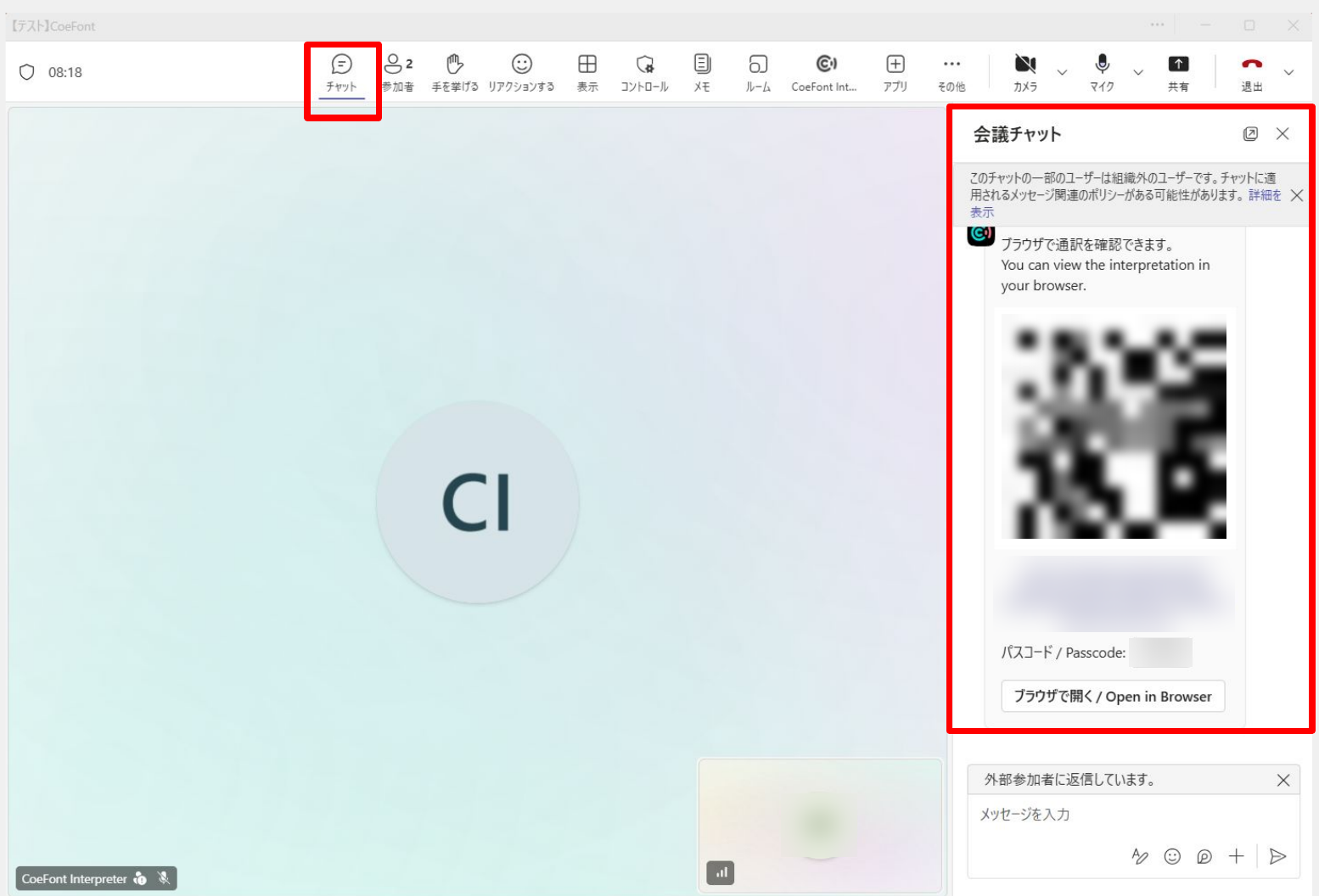
CoeFont Interpreterが会議に参加すると、会議チャットに翻訳画面のQRコード・URL・パスコードが表示されます。主催者・参加者(ゲストを含む)は、ここから翻訳画面を開いて通訳音声と翻訳テキストを利用します。
- QRコード: スマートフォン・タブレットで読み取って翻訳画面を開く
- URL: PCのブラウザで大きく表示する、または他の参加者に共有する
参加者側の操作は Teams会議で通訳を聞く で説明しています。ゲストへの案内には、このページのURLを共有してください。
原音と通訳音声の音量バランス
デフォルトモードには、Teamsの音量バランス機能がありません。Teams側のスピーカー音量を控えめにし、翻訳画面側の音量を最大にすると、原音と通訳音声のバランスが取りやすくなります。ツール上で細かく調整したい場合は、アドバンスドモード をご検討ください。
次のステップ
関連情報
この記事で解決しましたか?