Teams Pluginで「別のユーザーが追加済みです」と表示される
こんなときに読む記事です
- 会議にCoeFontアプリを追加したら「別のユーザーが追加済みです」と表示された
- 「通訳の設定は、アプリを追加したユーザーのみが変更できます」と表示され、言語などの設定ができない
- 以前に別の人がCoeFontアプリを追加した会議を、自分のアカウントで使いたい
- ログアウトや通訳の停止をしても、設定できるようにならない
原因
すでに別のユーザーがCoeFontアプリを追加している会議に、もう一度アプリを追加すると、「CoeFont通訳の設定」画面にこの案内が表示されます。通訳の設定は、アプリを追加したユーザーだけが変更できます。
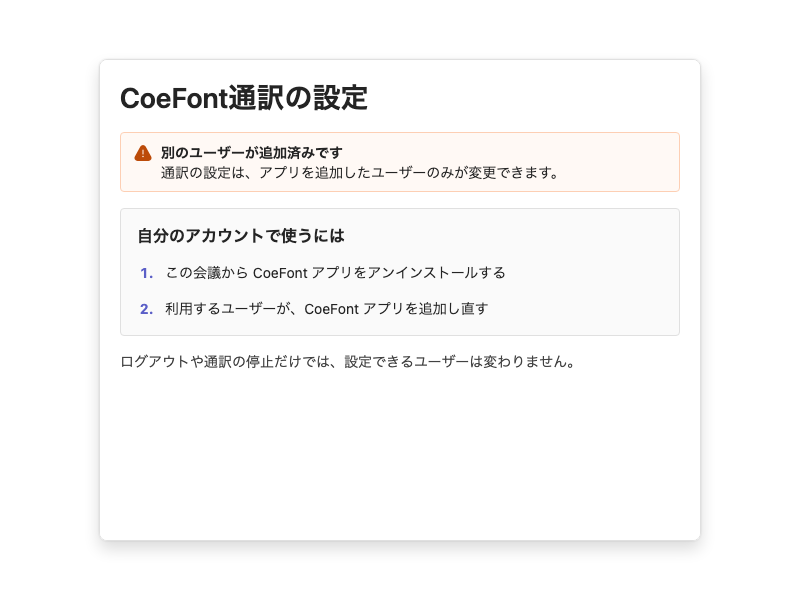
ログアウトや通訳の停止をしても、設定できるユーザーは変わりません。自分のアカウントで使うには、いったんアプリをアンインストールし、通訳を利用するユーザーが追加し直します。
対処方法
アンインストールする前の確認
- 保存済みの言語・保存先フォルダの設定も消えます。追加し直したあとに、設定をやり直してください。
- 繰り返し会議の場合、アプリは全回共通のため、次回以降のすべての回から外れます。
会議中のアプリのアンインストール
アンインストールは、アプリを追加したユーザー以外でも行えます。アンインストールすると、会議はアプリを追加する前の状態に戻るため、会議を作り直す必要はありません。
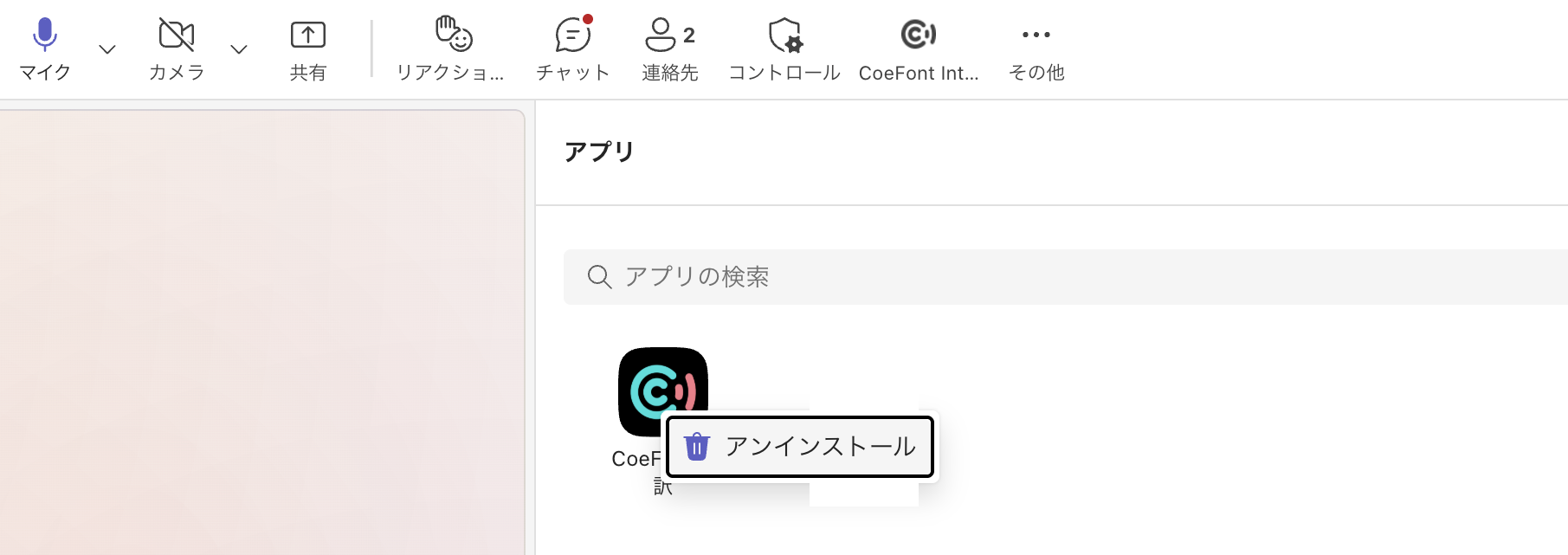
- 会議画面上部のツールバーから「アプリ」を選択します。右側にアプリの一覧が開きます。

- 一覧のCoeFont通訳のアイコンを右クリックし、「アンインストール」を選択します。
利用するユーザーによる追加し直し
アプリを追加した人と、アプリにログインしてCoeFont通訳のホストになる人は、同じ人にしてください。
- 通訳を利用するユーザー(会議の主催者)が、会議にCoeFontアプリを追加し直します。
- 「CoeFont通訳の設定」画面で「ログイン」を選択し、ご自身のCoeFont通訳のアカウントでログインします。
- 言語などの設定をやり直して「保存」を選択します。「CoeFont通訳の設定」画面に案内が表示されなければ完了です。
アプリの追加と言語設定の手順は、デフォルトモードで通訳する をご覧ください。
会議の前にアプリを削除しておく場合
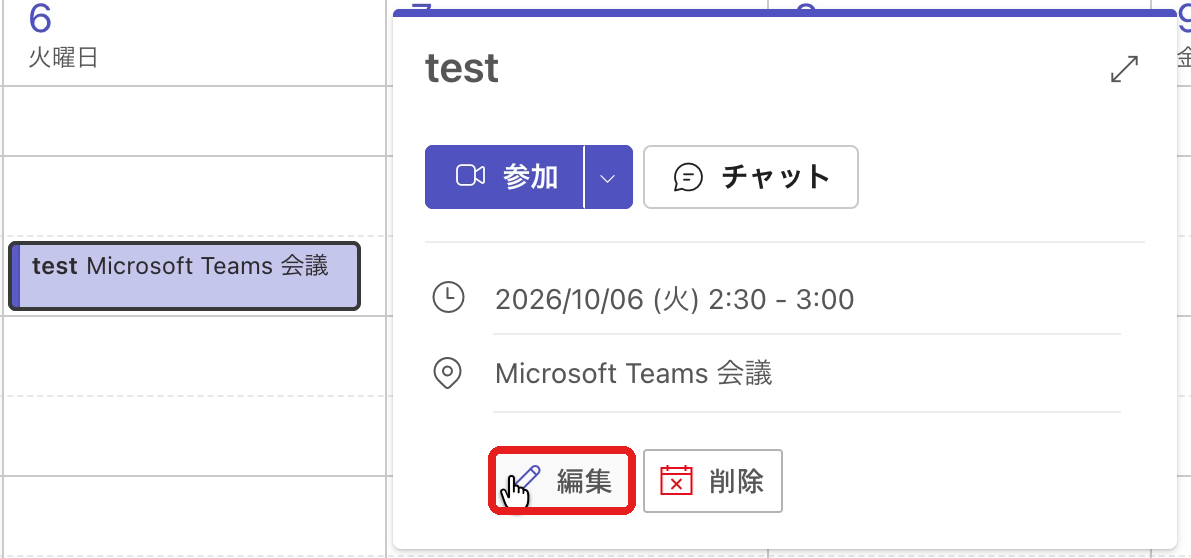
会議が始まる前に、予定表からCoeFontアプリを削除しておくこともできます。
- Teamsの予定表から対象の会議を選択し、「編集」を選択します。
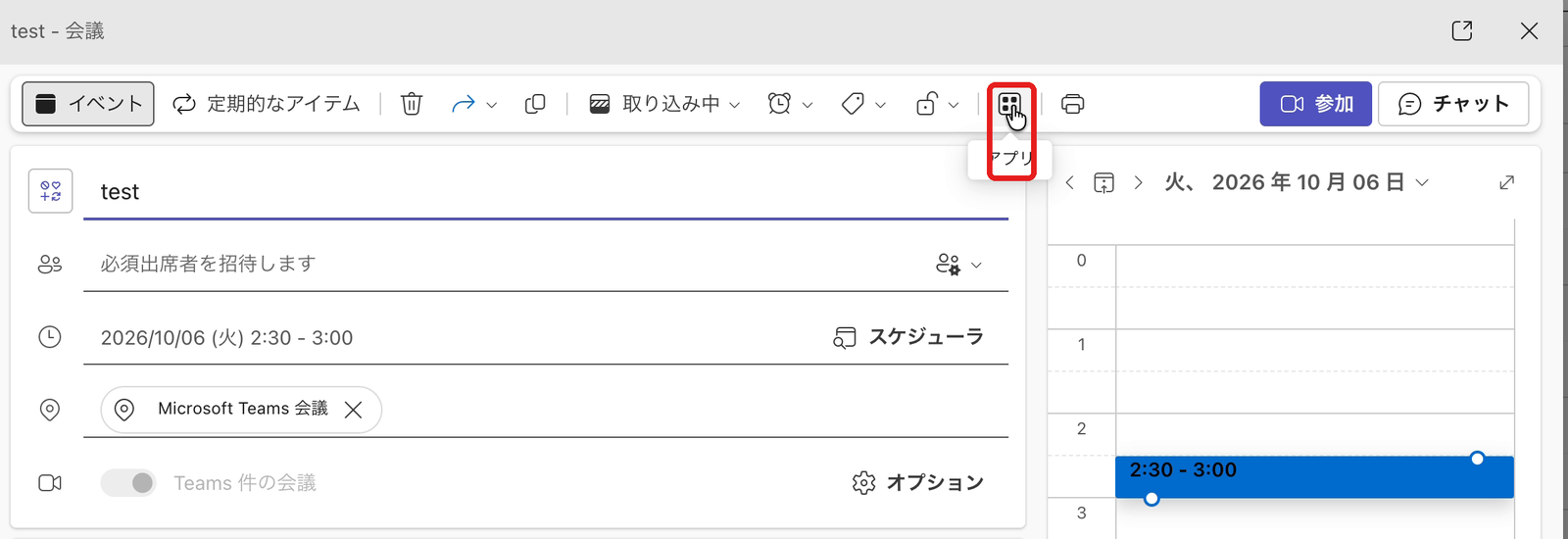
- 編集画面上部のツールバーから、アプリのアイコンを選択します。
- アプリ一覧の左下にある「アプリを管理」を選択します。
- CoeFont通訳の「…」を選択し、「削除」を選択します。
- 「アプリが削除されました」と表示され、一覧からCoeFont通訳が消えれば完了です。
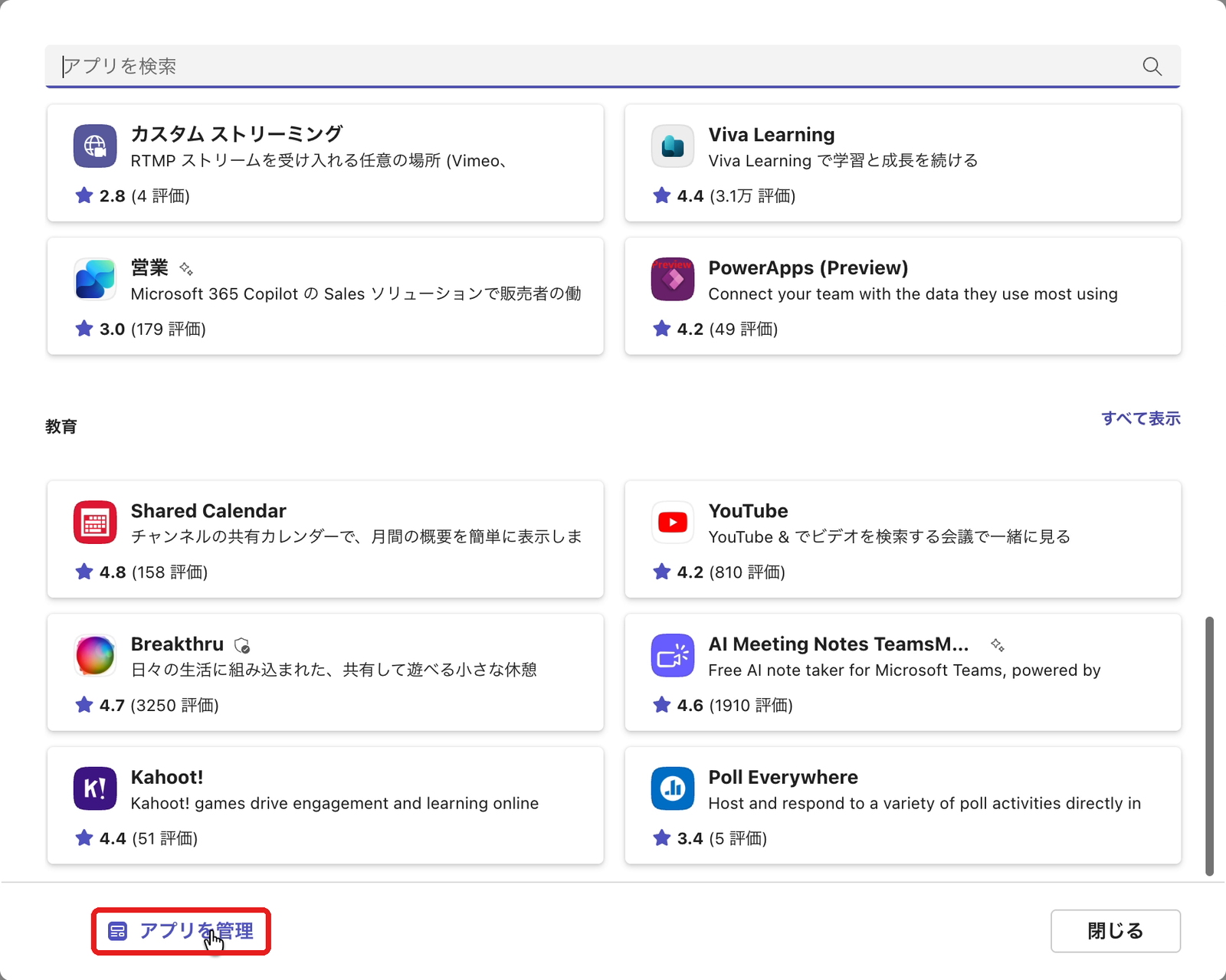
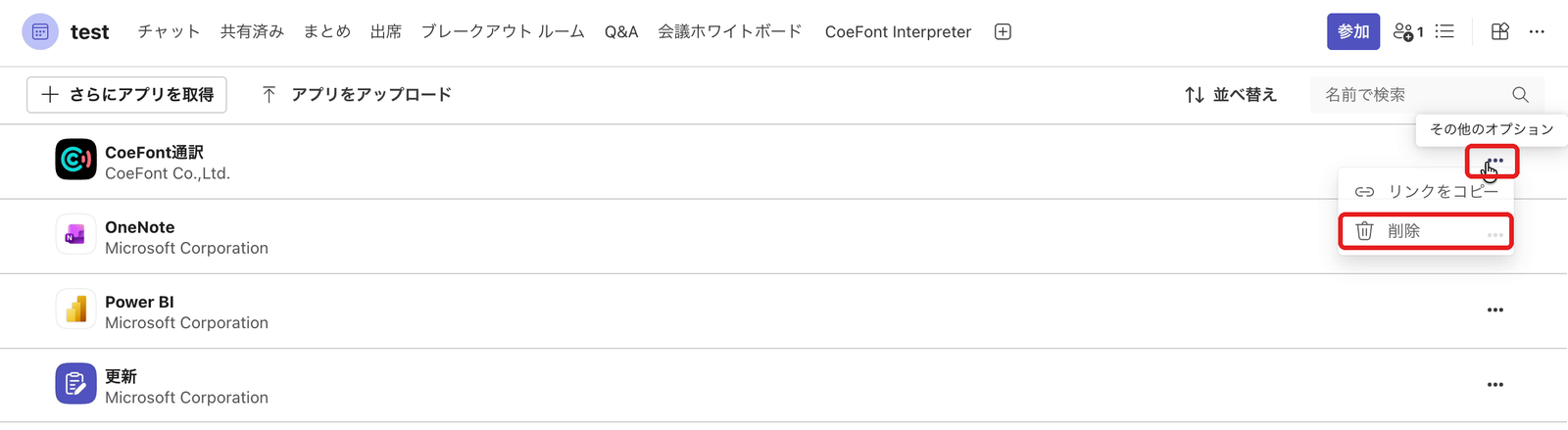
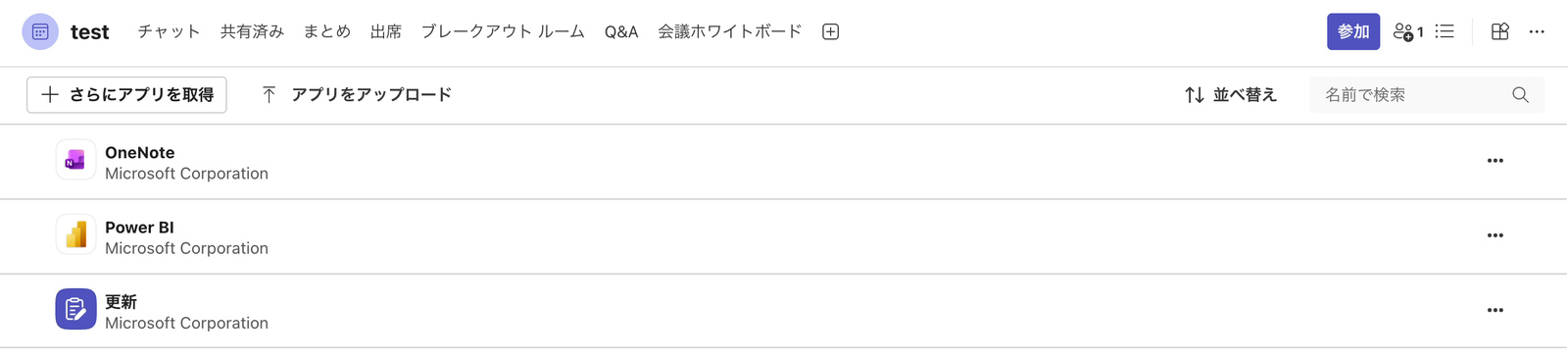
削除したあとは、「利用するユーザーによる追加し直し」の手順で、通訳を利用するユーザーがアプリを追加し直してください。
解決しない場合
CoeFontの担当者にご連絡ください。 お問い合わせの際は、次の情報をお知らせください。
- 表示されたメッセージの画面のスクリーンショット
- アプリを追加した人と、通訳を利用したい人が同じかどうか
- 繰り返し会議かどうか
関連情報
この記事で解決しましたか?