繰り返し会議でCoeFontを止める・解除する
こんなときに読む記事です
- 定例会議の今回だけ、CoeFont通訳を使わずに進めたい
- 通訳が不要な回にも、CoeFontのBotが自動で参加してくる
- 繰り返し会議でCoeFont通訳を使うのをやめたい
- 一度外した繰り返し会議で、もう一度CoeFont通訳を使いたい
この手順は、デフォルトモード・アドバンスドモードのどちらにも共通です。
繰り返し会議でのCoeFontの動き
- 繰り返し会議にCoeFontアプリを一度追加すると、すべての回でBotが自動で参加します。
- アプリと言語の設定は、すべての回で共通です。「この回だけ無効にする」設定はありません。
そのため、「特定の回だけ止める」場合と「全体から解除する」場合とで、操作が異なります。
特定の回だけCoeFontを止める方法
その回の会議が始まり、Botが参加したあとに、会議チャットから /stop コマンドを送ります。他の回には影響しません。
- その回の会議のチャットを開きます。
- メッセージ欄に
@coefontと入力します。 - 候補に表示されるCoeFontアプリを選択します。
- 続けて
/stopと入力し、送信します。 - 通訳が止まり、Botが会議から退出すれば完了です。
コマンド操作の詳細は 会議中の操作(一時停止・待機時間・コマンド) をご覧ください。
コマンドで止めた場合の注意点
- Botは一度会議に参加するため、その回の短い履歴と利用時間が残ります。
- 全員が退出したあとに会議が開き直されると、Botは再び参加します。
一度もBotを参加させたくない場合
- 繰り返し会議の、その回だけをキャンセルします。
- CoeFontアプリを追加していない単発の会議を新しく作成し、その会議で実施します。
次回以降もCoeFont通訳を使わない場合は、「繰り返し会議全体からCoeFontを解除する方法」に進んでください。
繰り返し会議全体からCoeFontを解除する方法
会議からCoeFont通訳アプリを削除すると、次回以降のすべての回でBotが参加しなくなります。デフォルトモードでは「アプリの削除」だけ、アドバンスドモードでは「アプリの削除」と「ロールのオフ」の両方を行います。
アプリを削除する前の確認事項
- アプリは全回共通のため、どの回から削除しても、次回以降のすべての回から外れます。
- 保存済みの言語と保存先フォルダの設定も消えます。もう一度使うときは、アプリの追加と設定をやり直す必要があります。
- その回だけ通訳Botを出席者から外す方法はおすすめしません。言語の設定は全回共通で保存されているため、外してもBotが参加することがあります。
- 会議がすでに始まっている場合は、先にその会議のチャットから
/stopを送信し、Botを退出させてください。
アプリの削除
一連の操作の画面収録です。同じ操作を、下の手順で画面ごとに説明します。
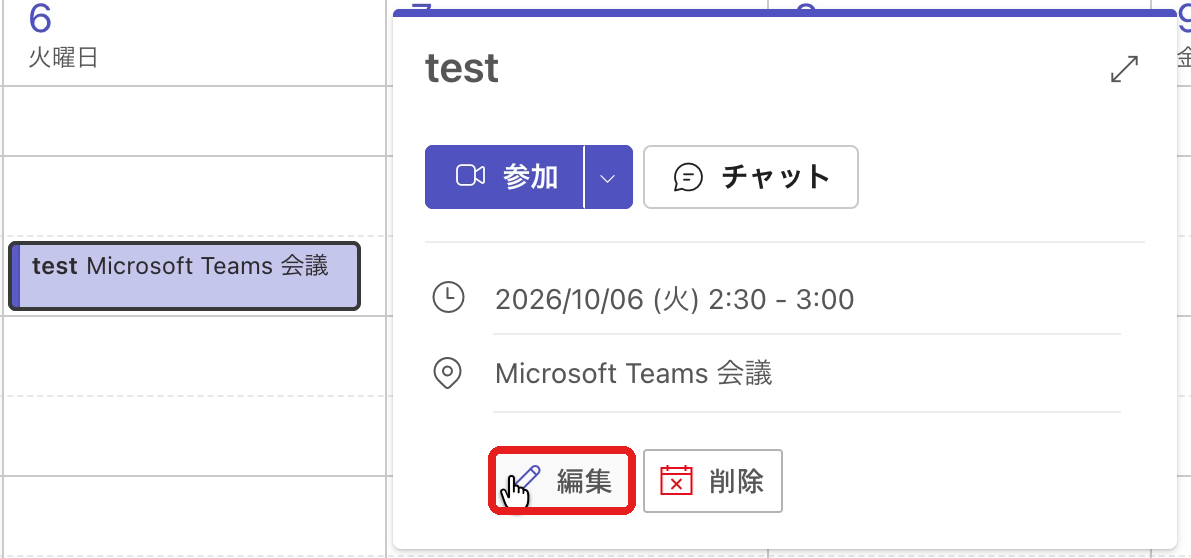
- Teamsの予定表で、繰り返し会議の次回以降の回を選択します。
- 「編集」を選択します。
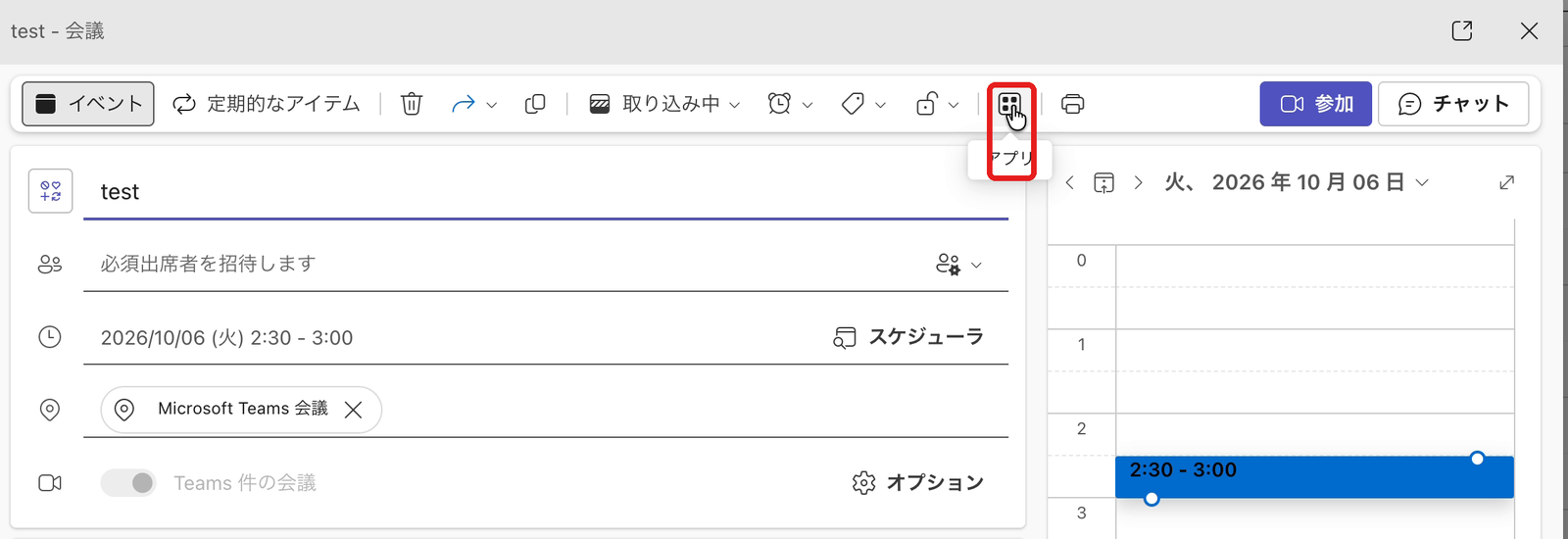
- 編集画面上部のツールバーから、アプリのアイコンを選択します。
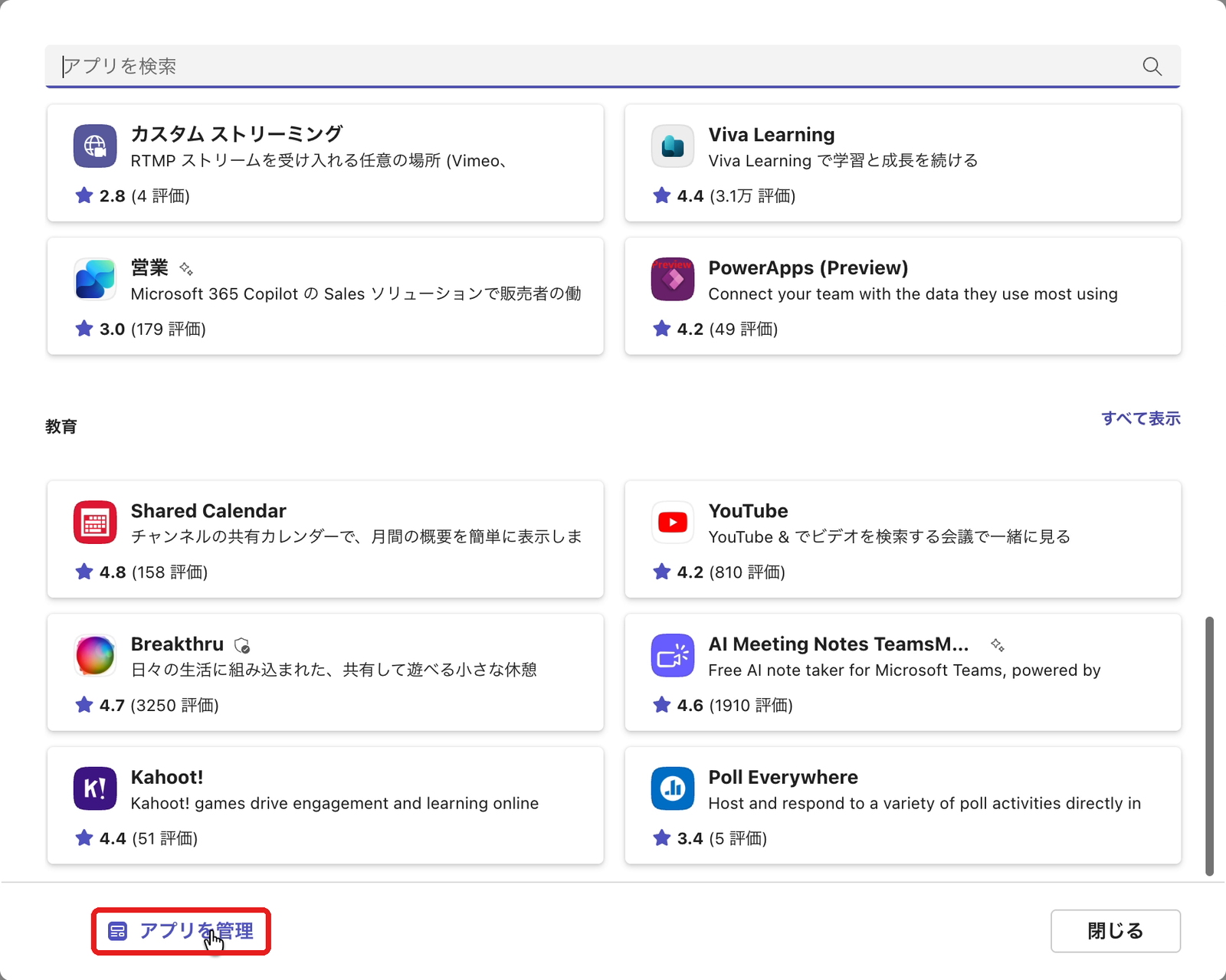
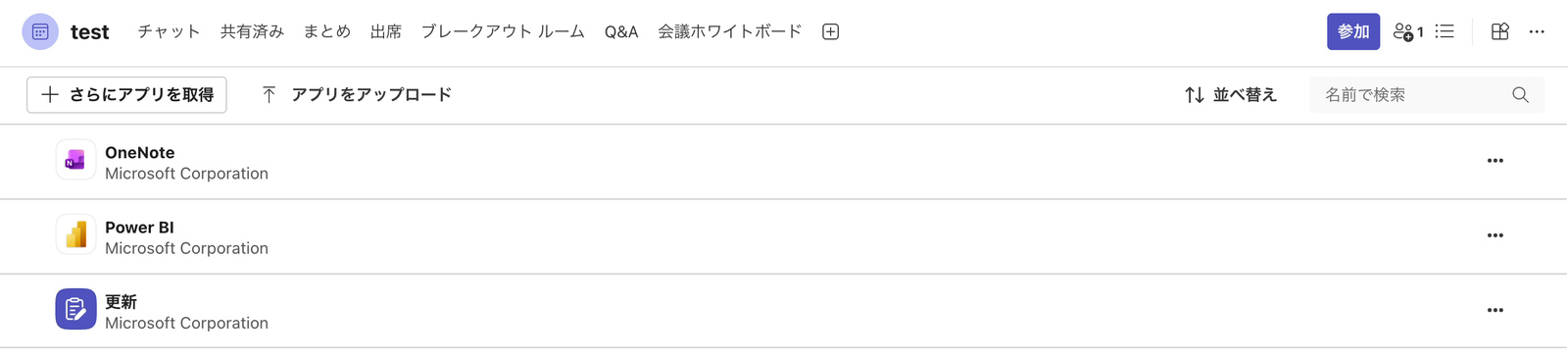
- アプリ一覧の左下にある「アプリを管理」を選択します。
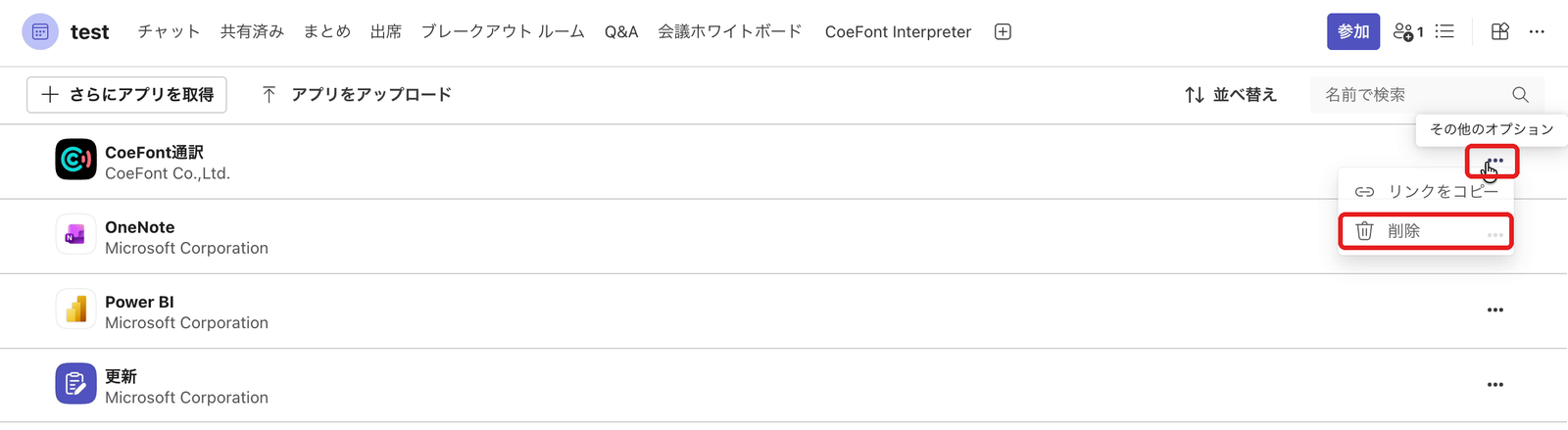
- CoeFont通訳の「…」を選択します。
- 「削除」を選択します。
- 「アプリが削除されました」と表示され、一覧からCoeFont通訳が消えれば完了です。
ロールのオフ(アドバンスドモードのみ)
アドバンスドモードで使っている場合は、アプリを削除したあとに、会議のオプションのロールもオフにします。
- Teamsデスクトップアプリの予定表から会議を開きます。
- 「オプション」を選択し、「会議のオプション」画面を開きます。
- 「ロール」を選択します。
- 「言語の通訳を有効にする」トグルをオフにします。
ロールのオフや言語Botの削除だけでは、Botの参加は止まりません。Botが参加するのは、会議にCoeFontアプリが追加されているためです。アプリを残したままロールだけをオフにすると、Botは参加を続け、通訳音声が参加者全員に聞こえてしまうおそれがあります。必ずアプリの削除も行ってください。
もう一度CoeFontを使う場合
アプリの追加と言語の設定をやり直してください。手順は デフォルトモードで通訳する または アドバンスドモードで通訳する にあります。
次のステップ
関連情報
この記事で解決しましたか?