アドバンスドモードで通訳する
こんなときに読む記事です
- 役員会議など、音質や聞きやすさを特に重視したい会議で通訳を使いたい
- 別ウィンドウやスマートフォンではなく、Teamsの中でそのまま通訳音声を聞きたい
- 原音と通訳音声の音量バランスを参加者ごとに調整したい
アドバンスドモードでは、通訳Botを会議の「インタープリター」として設定します。参加者は、Teamsの「通訳言語」を選ぶだけでTeamsの中で通訳音声を聞けます。
ほとんどの会議では デフォルトモード で十分です。迷ったらまずデフォルトモードをお試しください。
設定の前に確認すること
- Botの招待、ロールの設定、アプリの追加は、すべて会議の主催者のアカウントで行ってください。
- 通訳Botのメールアドレスは、2つ以上を招待してください。
- 「中国語(繁体字)」はアドバンスドモードでは使えません。繁体字の中国語を使う場合は、アドバンスドモードでも使える「中国語(繁体字、台湾)」の通訳Botを招待してください。
- 会議のオプションは、Teamsデスクトップアプリで開いた会議から設定してください。ブラウザで開いた会議のオプション画面では、必要な設定項目が表示されない場合があります。
- 会議の作成後、会議チャットの「参加者の表示と追加」に「CoeFont 〜」という名前のBotが追加されていることを確認してください。
- TeamsにCoeFontアプリを追加し、ログインを済ませておいてください。手順は Teams Pluginの追加と初回ログイン にあります。
参加者とBotは同時に追加しない
参加者とBotを同じタイミングで会議に追加すると、エラーが発生したケースがあります。参加者とBotは、タイミングを分けて追加してください。
動画マニュアル
通訳Botの招待
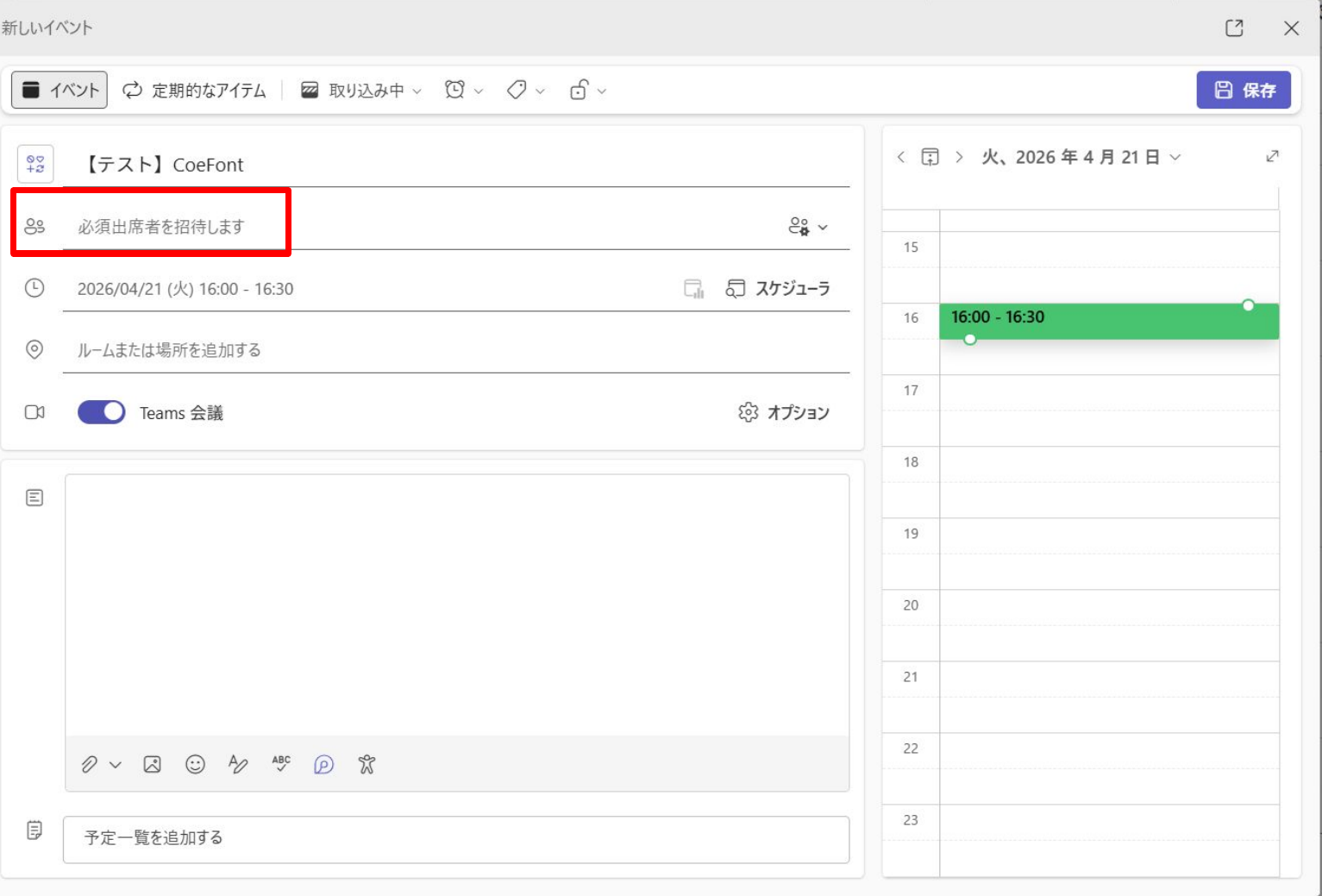
- Teamsのカレンダーで「新しいイベント」を選択します。
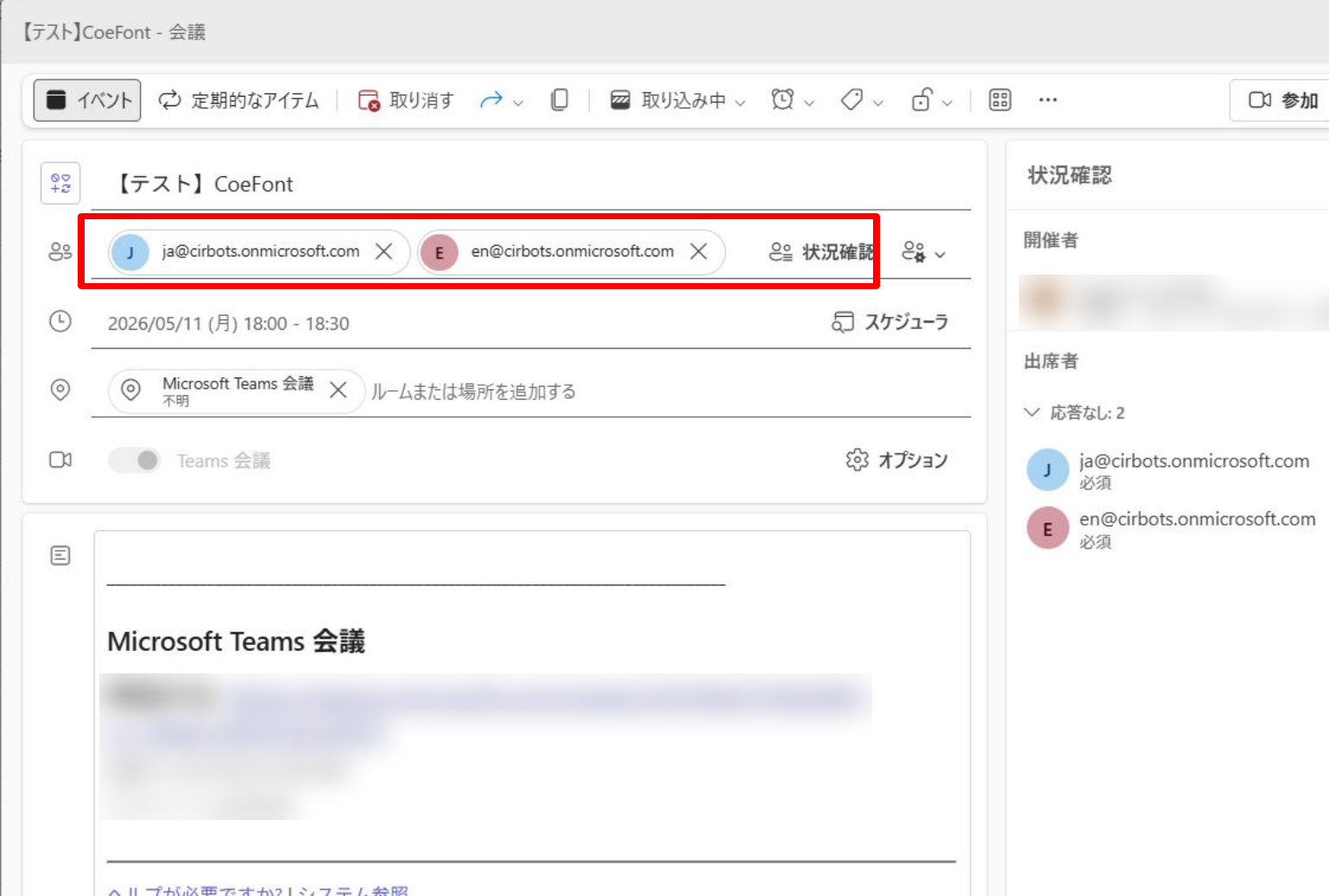
- 「必須出席者を招待します」欄に、利用する言語の通訳Botのメールアドレスを入力します。2言語以上を、任意の組み合わせで入力します。
- 会議を保存(送信)します。保存せずにそのまま次の設定に進んでも構いません。
通訳Botのメールアドレスの一覧は、対応言語 ページにあります。たとえば日本語と英語を通訳する場合は、次の2つを入力します。
ja@cirbots.onmicrosoft.com(日本語)en@cirbots.onmicrosoft.com(英語)
3言語以上を使う場合は、対象の言語のメールアドレスをすべて入力します。
通訳言語(インタープリター)の設定
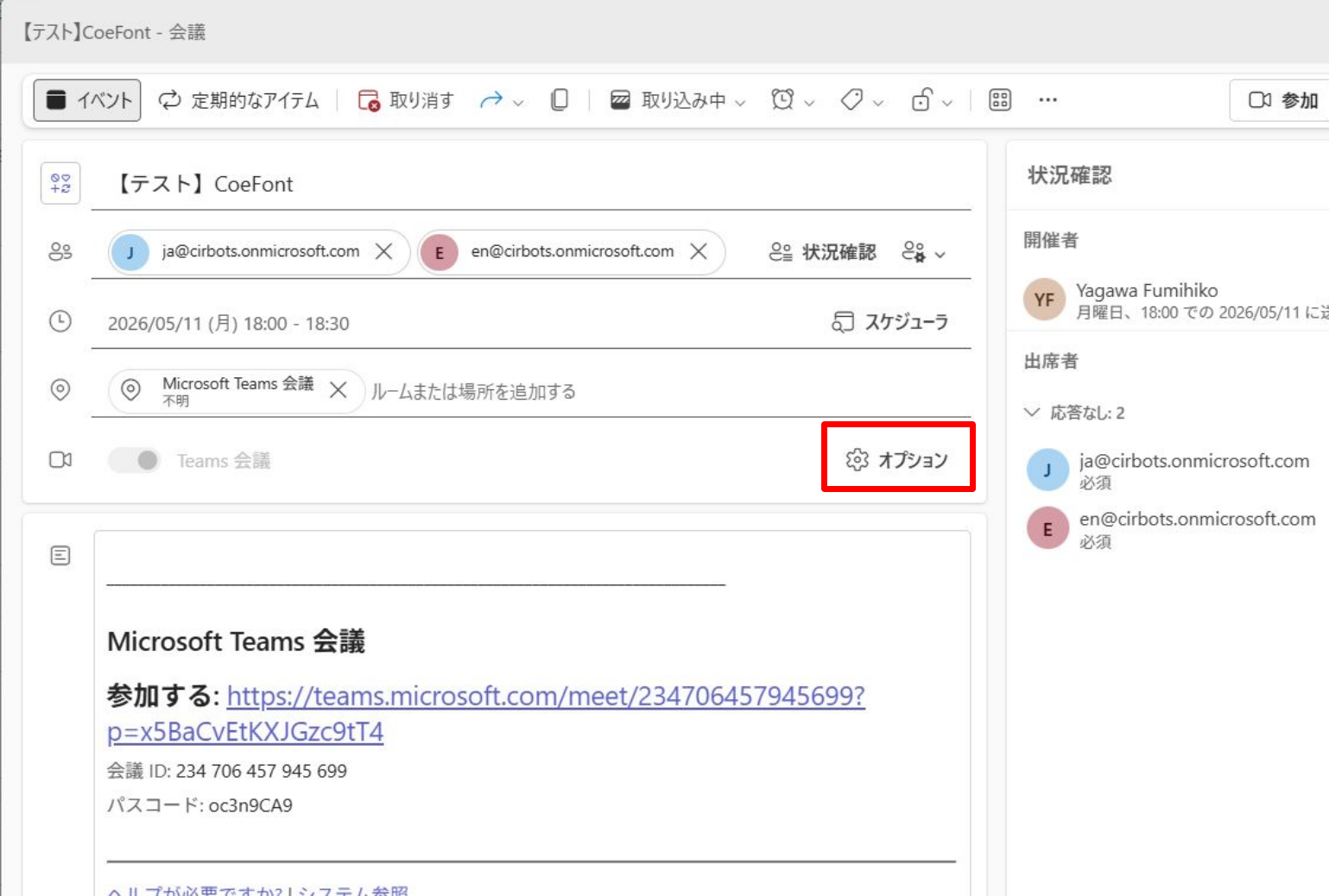
- Teamsデスクトップアプリのカレンダーで、作成した会議を開いて編集します。
- 「オプション」を選択し、「会議のオプション」画面を開きます。
- 「ロール」を選択します。
- 「言語の通訳を有効にする」トグルをONにします。
- 「インタープリターを検索」で、1つ目の言語のBotを指定します。
- 「インタープリターをさらに追加」を選択し、2つ目以降の言語のBotを指定します。
- 各Botの行で、言語設定の右側をそのBotの言語に合わせます。
- 「適用」を選択します。
- 「送信」を選択します。
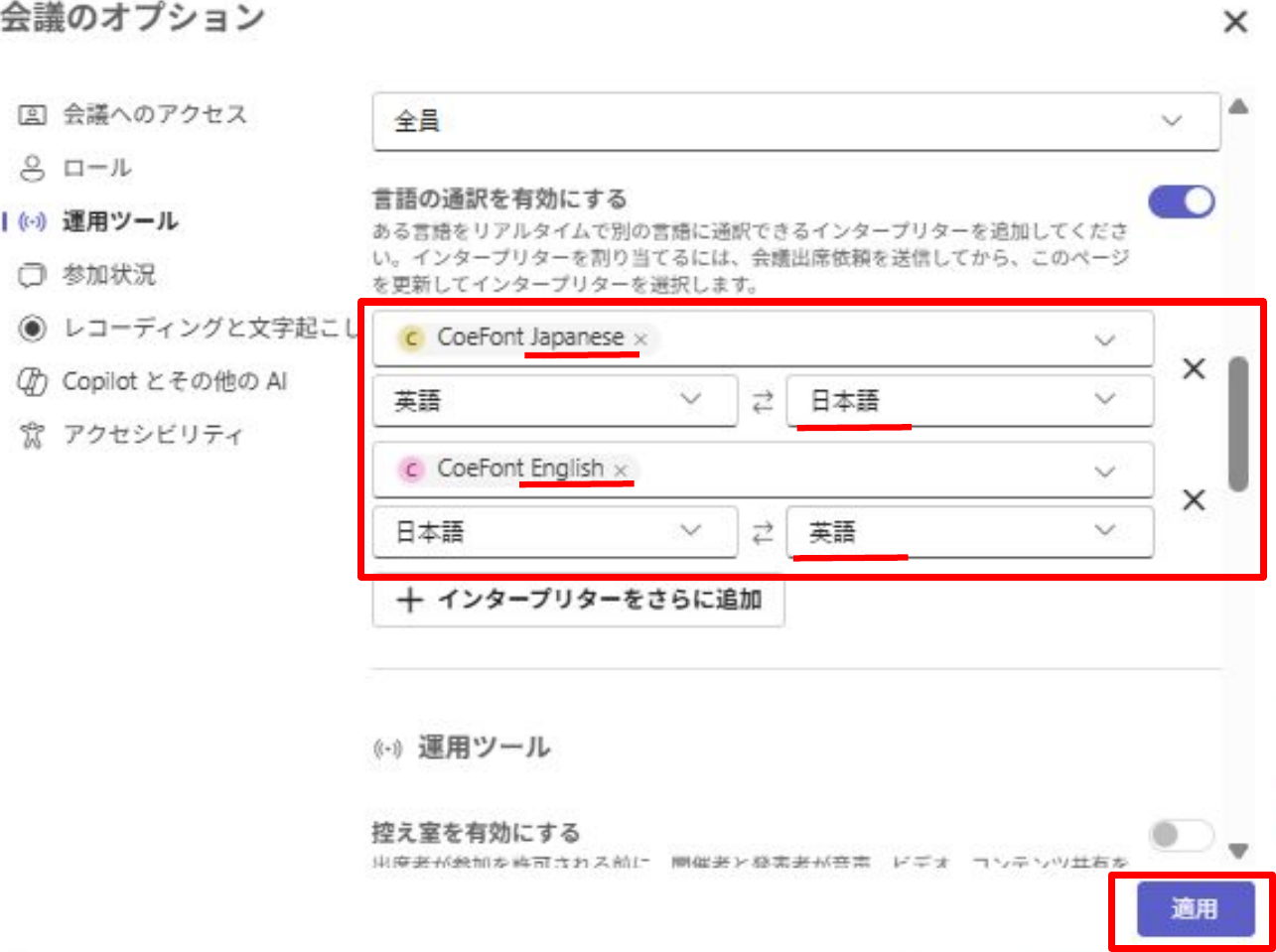
3言語以上を使う場合も、各行の右側をそのBotの言語にします。左側はどの言語でも構いません(例: すべて「日本語」)。ただし、日本語Botの行だけは右側を「日本語」にし、左側を日本語以外の言語にしてください。
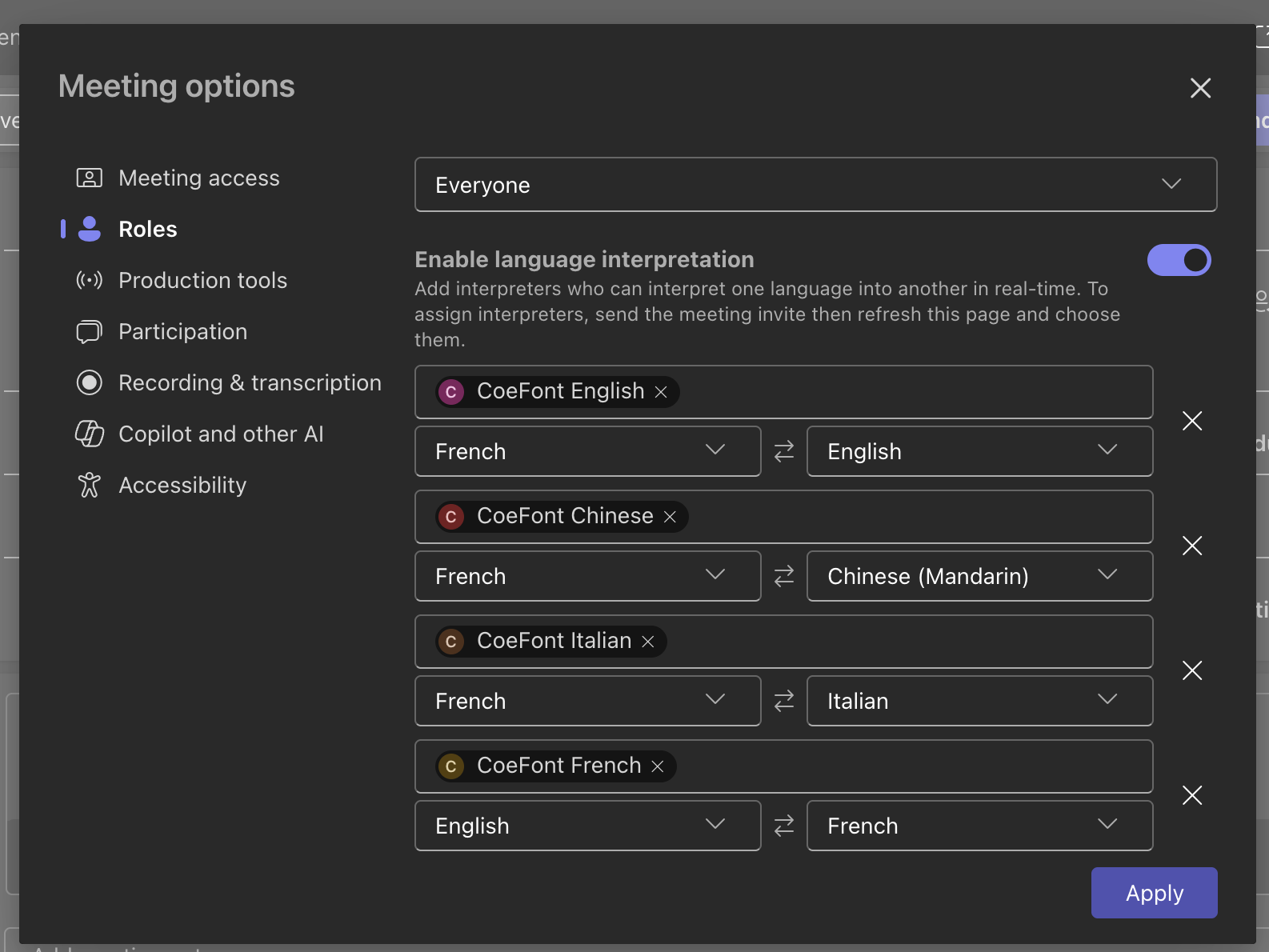
上の例では、英語・中国語・イタリア語の各Botの行は左側を「French」にし、フランス語Botの行だけ左側を「English」にしています。
会議のオプションの表示やボタンの位置は、Teamsデスクトップアプリのバージョンによって異なる場合があります。
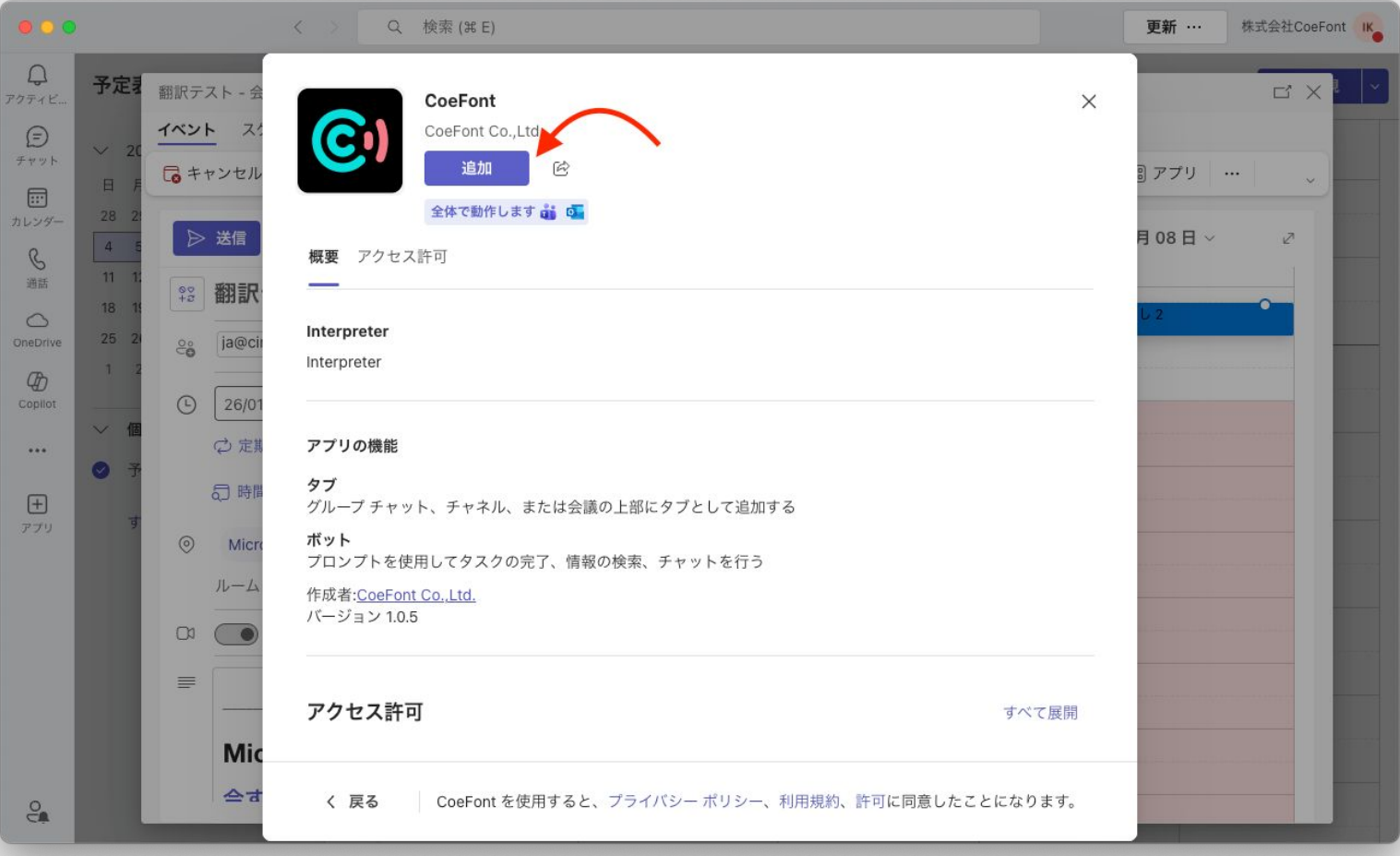
CoeFontアプリの追加
- 会議の編集画面を開きます。
- アプリの追加アイコンを選択します。
- 検索バーに「coefont」と入力します。
- 表示された「CoeFont」アプリの「追加」を選択します。
- 「保存」を選択します。
- 会議チャットの「参加者の表示と追加」に、「CoeFont 〜」という名前のBotが追加されていれば完了です。
会議の開始と通訳言語の選択
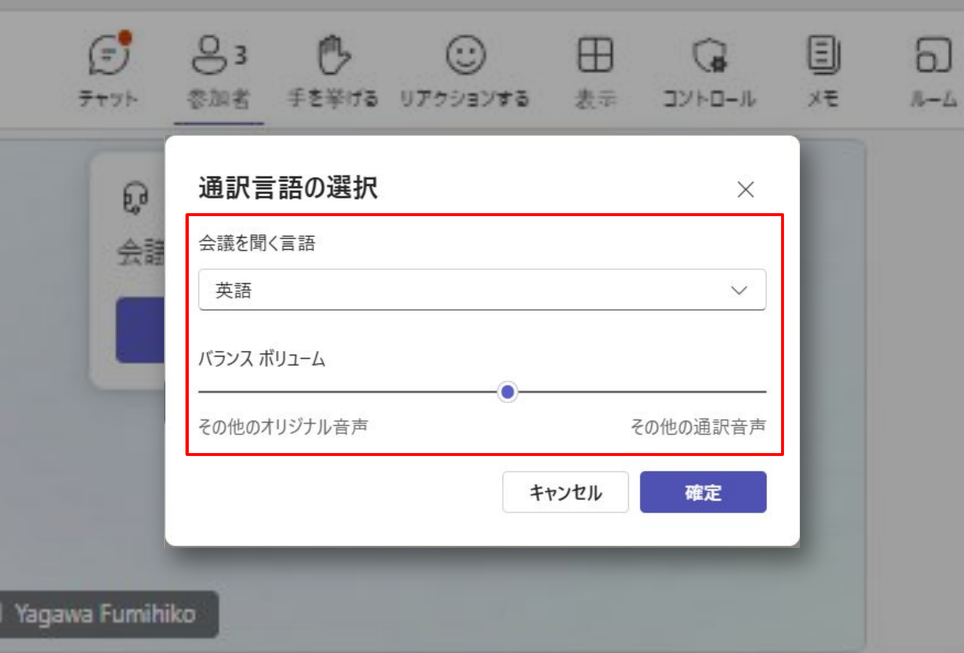
主催者がここまでの設定を済ませていれば、参加者は会議に参加するだけで通訳言語の選択画面が表示されます。
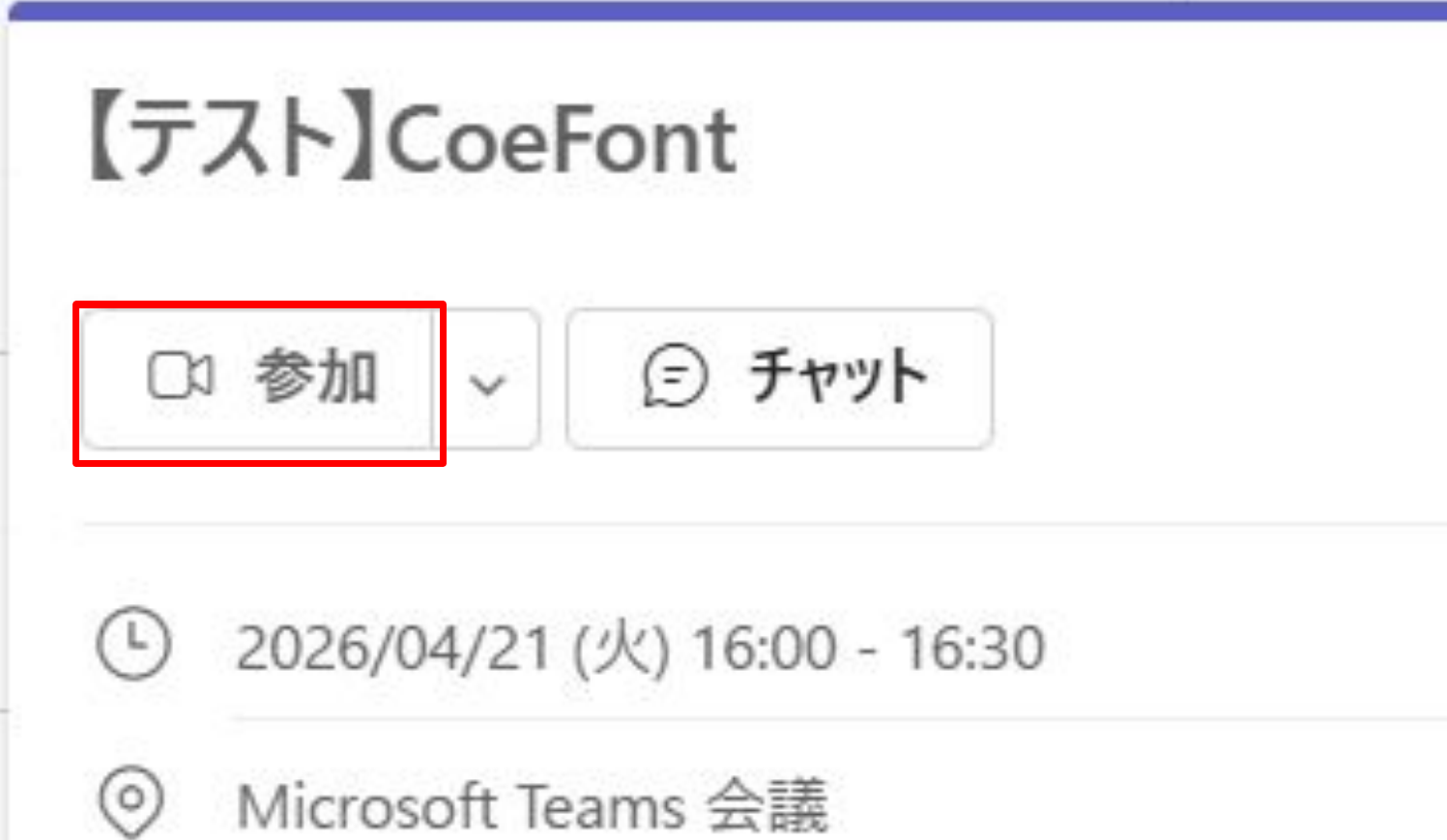
- 会議に参加します。参加者には、主催者からTeams会議のリンクを共有してください。
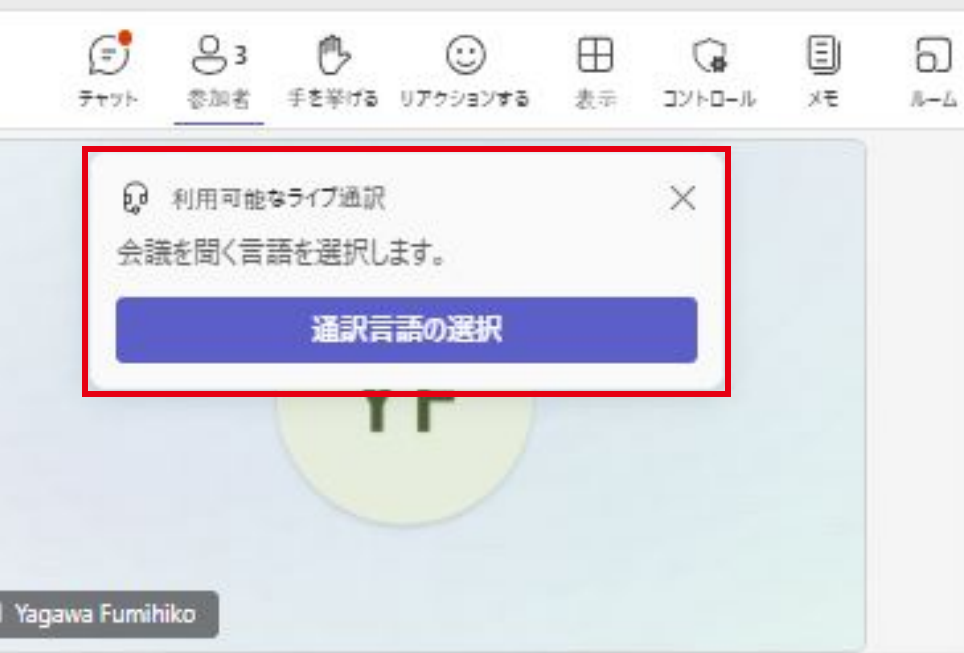
- 会議画面に「利用可能なライブ通訳」のポップアップが表示されます。
- 「通訳言語の選択」を選択します。
- 「会議を聞く言語」を選びます。
- 「確定」を選択します。
会議中の言語・音量バランスの変更
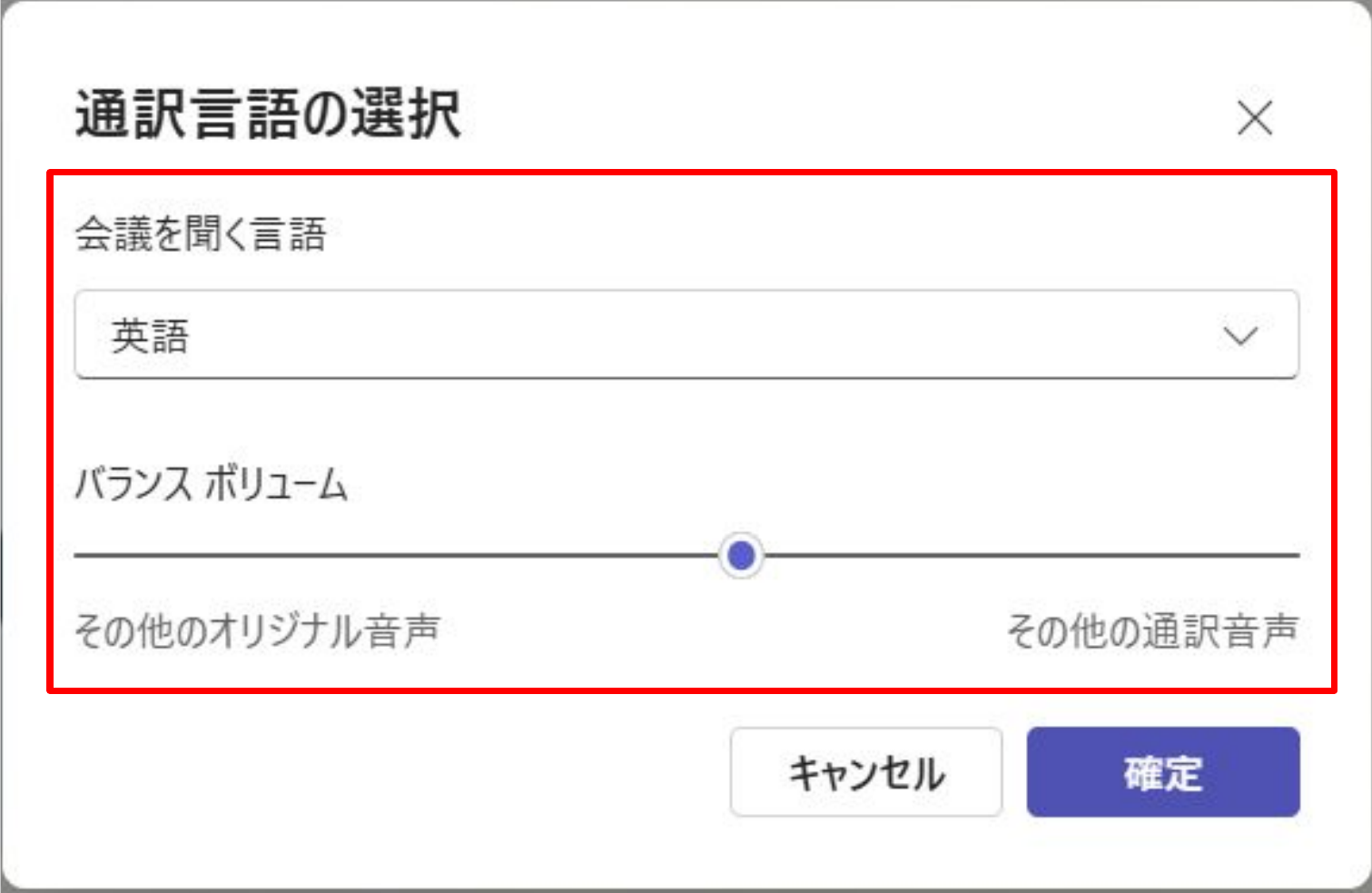
聞く言語や音量バランスは、参加者がそれぞれ会議中に変更できます。
- 会議のツールバーから「その他」を選択します。
- 「言語と音声」→「通訳言語」を選択します。
- 「会議を聞く言語」を選びます。オリジナル音声以外の言語を選ぶと、原音と通訳音声の音量バランスを調整できます。
- 通訳音声を止めたい場合は、「会議を聞く言語」を「オリジナル音声」に変更します。
参加者側の操作は Teams会議で通訳を聞く でも説明しています。
多数の会議への設定
- 作成・送信済みの会議も、あとから編集してアドバンスドモードの設定(Botの招待・ロールの設定・アプリの追加)ができます。
- 複数の会議にまとめて設定する方法はありません。1会議ずつ設定してください。
- まず1つの会議で設定と動作確認を済ませ、問題がなければその会議を複製して使うと安全です。
うまくいかない場合
- Botが会議に参加しない、ログインできない: Teams Pluginでログインできない・翻訳が始まらない
- 通訳音声や元の音声が聞こえない、通訳言語を選べない: Teams Pluginで通訳音声・元の音声が聞こえない
次のステップ
関連情報
この記事で解決しましたか?