Teams Pluginで「要求」と表示されて追加できない
こんなときに読む記事です
- Teams Plugin を追加しようとすると「要求」と表示され、追加が完了しない
- 「IT 管理者の確認が必要です」などの案内が表示される
- 自分のアカウントでは操作を進められない
原因
組織の Teams 管理センターで、外部アプリの利用に Teams 管理者の承認が必要な設定になっています。 この設定の組織では、一般のユーザーがアプリを追加しようとすると承認待ちになり、「要求」と表示されます。エラーではありません。 Microsoft のアプリストアで公開されているアプリでも、組織で使えるかどうかは Teams 管理者の設定で決まります。承認できるのは Teams 管理者だけです。
対処方法
Teams 管理者への承認の依頼
- 「要求」と表示された画面のスクリーンショットを保存します。
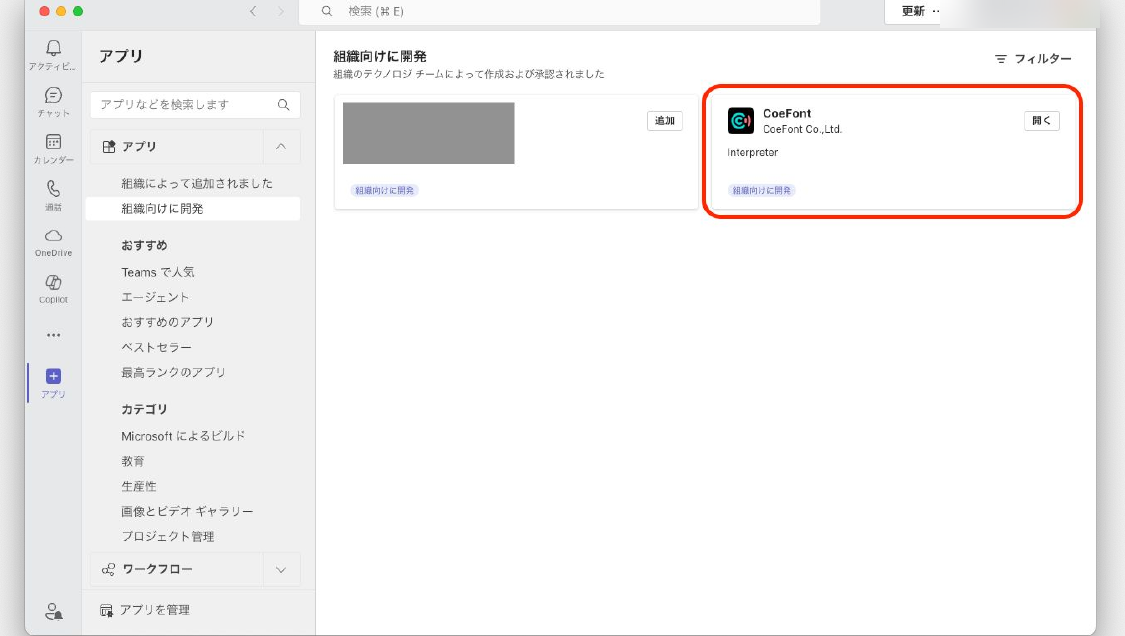
- 社内の Microsoft 365 / Teams 管理者に、スクリーンショットを共有します。
- Teams 管理者に、CoeFont通訳のアプリの利用を許可(承認)するよう依頼します。
Teams 管理者が行う設定は、(IT管理者向け)組織のアプリカタログへの登録をご覧ください。
Teams 管理者の方へ
Teams 管理センターの Teams アプリ → アプリの管理 で「CoeFont通訳」を検索し、利用を許可します。保留中のリクエストがある場合は、ユーザーからのアプリのリクエスト一覧からも承認できます。特定の部署やプロジェクトのメンバーだけに利用を限定することもできます。Teams 管理センターの画面や用語は変わることがあるため、最新の手順は Microsoft 公式ドキュメントもあわせてご確認ください。
承認後の再追加
- Teams 管理者の許可が完了したら、Teams 会議のツールバーの アプリ から「coefont」を検索します。
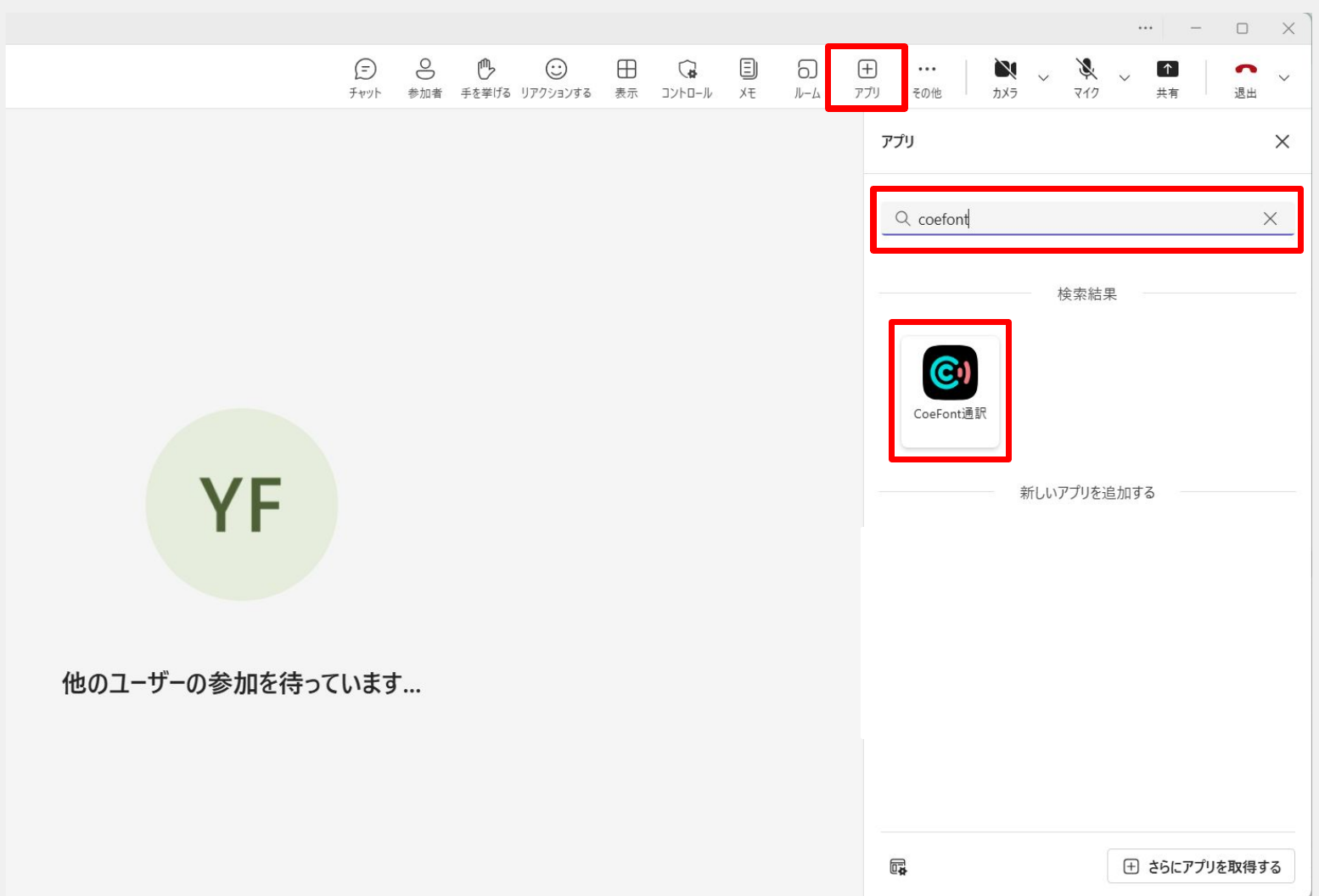
- CoeFont通訳のアプリを追加します。
- 「要求」と表示されずに追加が完了すれば完了です。
アプリの追加はどなたでもできますが、通訳を使うには Enterprise プランの CoeFont アカウントでのログインが必要です。Teams Plugin は、アプリを追加した方の CoeFont アカウントに紐づきます。
解決しない場合
CoeFontの担当者にご連絡ください。 お問い合わせの際は、次の情報をお知らせください。
- 「要求」と表示された画面のスクリーンショット
- Teams 管理者に承認を依頼したかどうかと、その結果
関連情報
この記事で解決しましたか?