会議の音声が入らない
こんなときに読む記事です
- 相手の発言が通訳・文字起こしに反映されない
- 自分の声は入るのに、会議参加者の声が入らない
- 文字起こしが空欄のまま進んでしまう
原因
会議の音声が CoeFont通訳に届いていません。原因は使い方によって異なります。
- デスクトップアプリ(Windows)× Teams: 「高度なキャプチャ」がオフになっている、または Teams のスピーカーが「CoeFont Audio」になっていない
- ブラウザ版: 会議とは別のタブ・ウィンドウを共有している、「タブの音声を含めて共有する」がオフになっている、または PC本体のスピーカー設定と会議ツールのスピーカー設定が異なっている
対処方法
- デスクトップアプリ(Windows)× Teams
- ブラウザ版
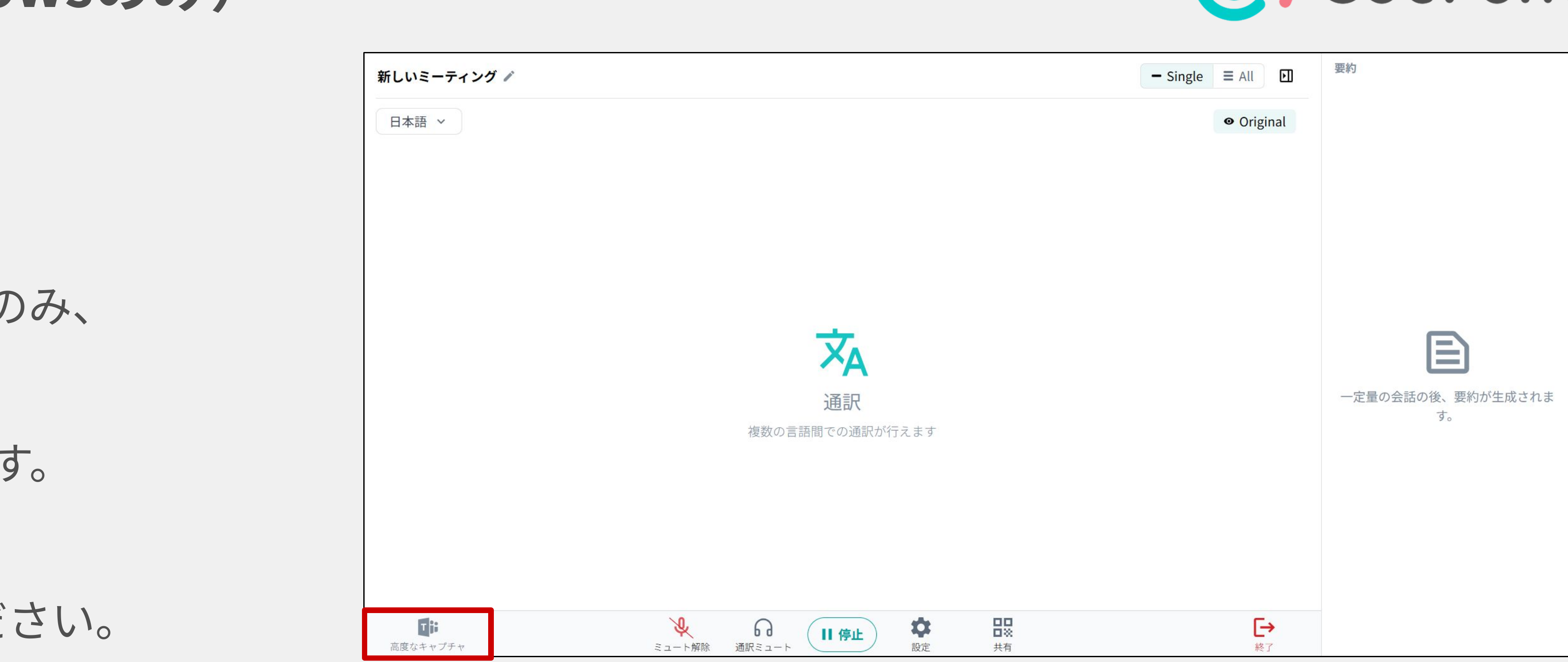
高度なキャプチャのオン
- デスクトップアプリの通訳画面を開きます。
- 画面左下の 高度なキャプチャ ボタンを確認します。
- ボタンに色が付いていない(オフ)場合は、クリックしてオンにします。
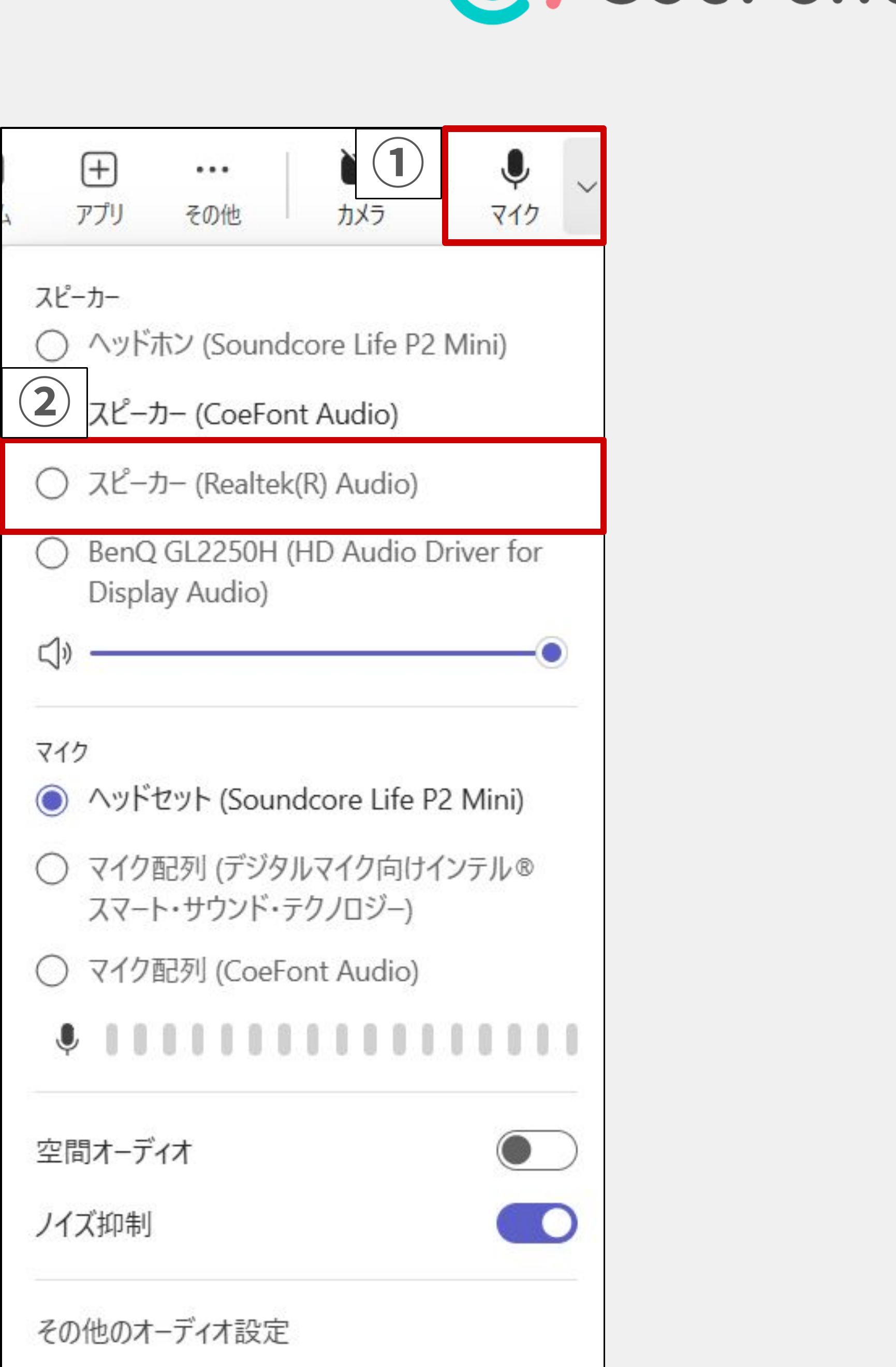
Teams のスピーカー設定
- Microsoft Teams を開きます。
- 設定の デバイス を開きます。
- スピーカーを CoeFont Audio に変更します。
- 会議に参加し直し、相手の声が文字起こしに表示されれば完了です。
設定の詳細はTeamsで使うときの音声設定(デスクトップアプリ)をご覧ください。
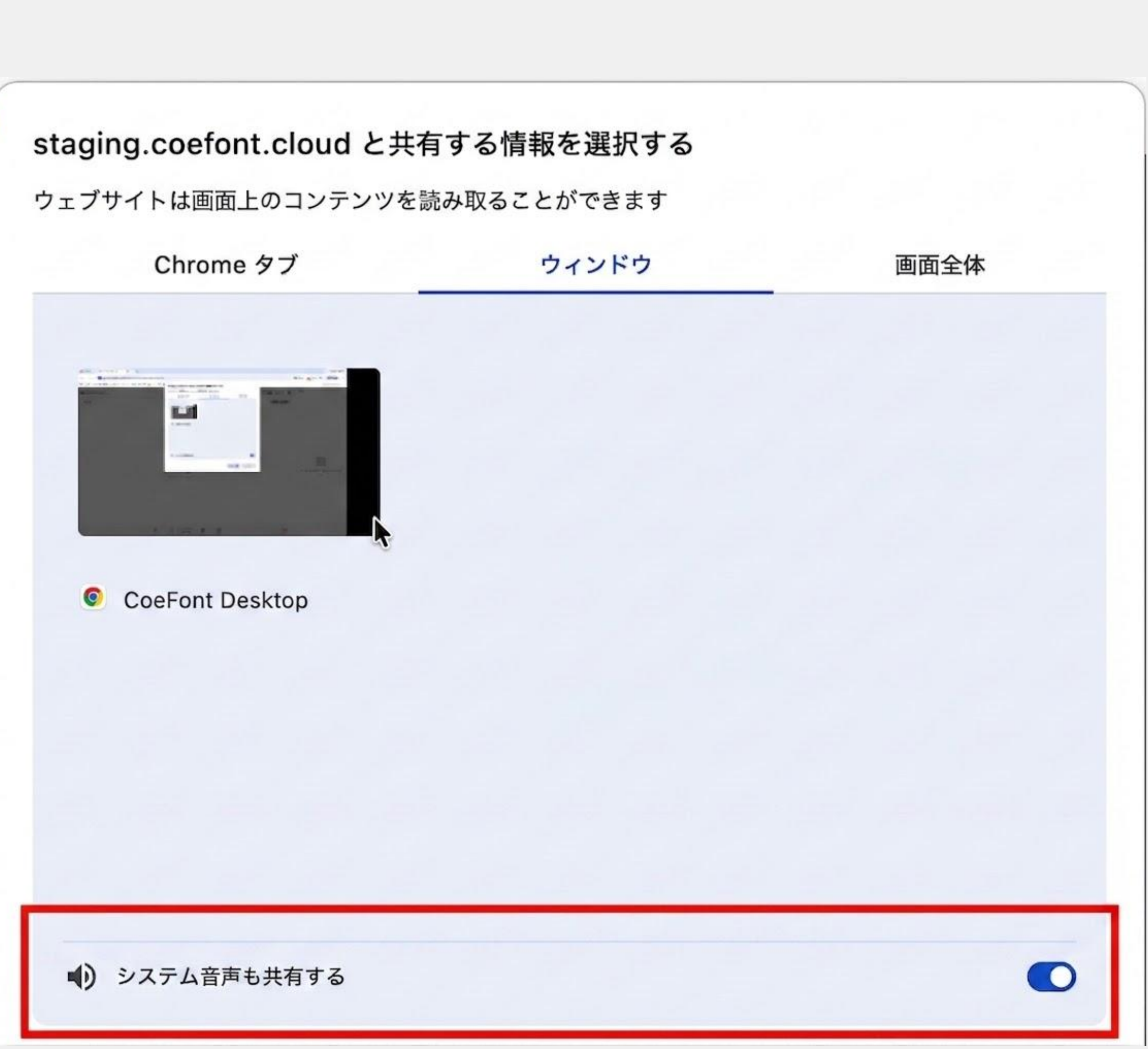
会議タブの共有と音声のオン
- ブラウザ版の通訳画面で画面共有を開始します。
- 一覧から、会議を開いているタブ・ウィンドウ、または画面全体を選びます。
- 確認画面で「タブの音声を含めて共有する」をオン(青色)にします。
- 音声付きで共有 をクリックします。
- 相手の声が文字起こしに表示されれば完了です。
注意
タブの選択が正しくても、「タブの音声を含めて共有する」がオフのままだと相手の声は入りません。
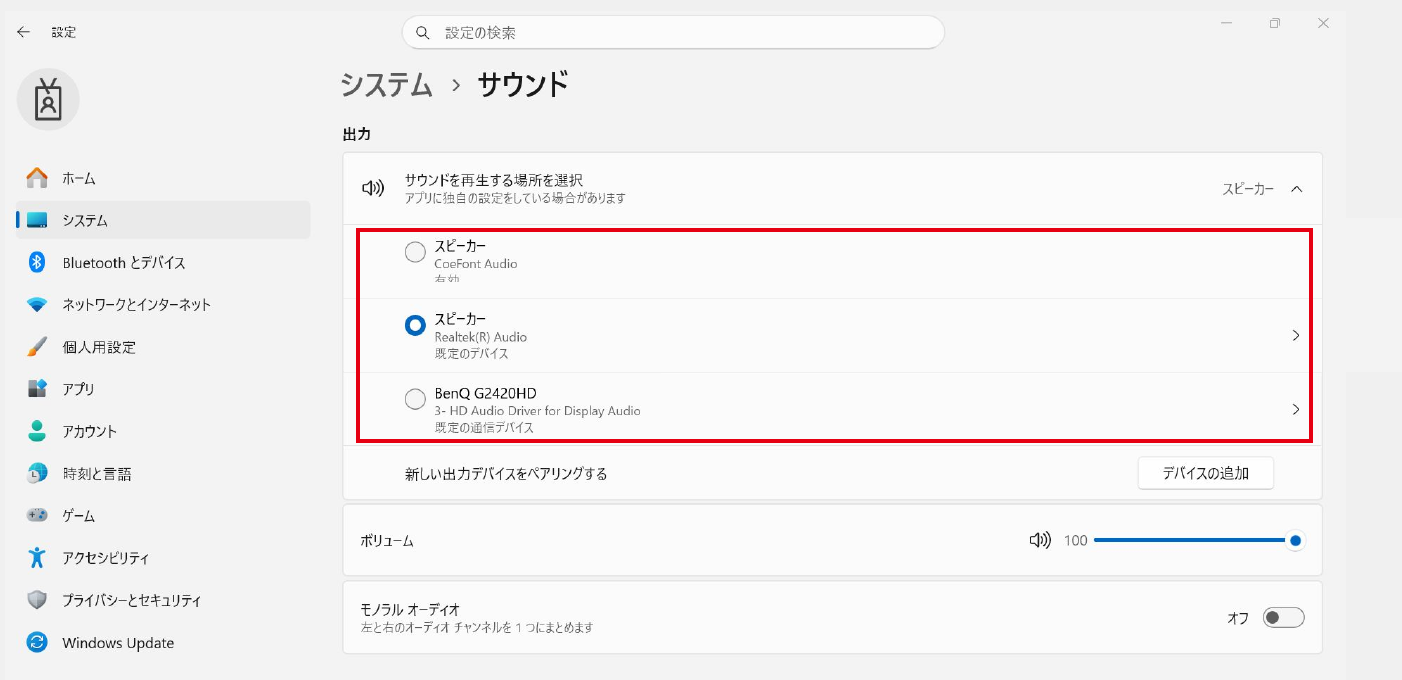
PC本体・会議ツール・CoeFont通訳のサウンド設定
ブラウザ版は、PC本体のスピーカーに設定されている機器 から会議の音声を取り込みます。会議室の音響設備やUSB接続のスピーカーマイク、ヘッドセットなどを使う場合は、次の3か所の入出力を すべて同じ機器 に揃えてください。
| 設定する場所 | 出力(スピーカー) | 入力(マイク) |
|---|---|---|
| PC本体(Windows)のサウンド設定 | 会議で使う機器 | 会議で使う機器 |
| 会議ツール(Teamsなど)のデバイス設定 | 会議で使う機器 | 会議で使う機器 |
| CoeFont通訳のサウンド設定 | 会議で使う機器 | 会議で使う機器 |
- Windowsの 設定 → システム → サウンド を開き、出力・入力を会議で使う機器に変更します。
- 会議ツールのデバイス設定(Teamsの場合は 設定 → デバイス。会議中はマイクアイコン横の「∨」)を開き、スピーカー・マイクを同じ機器に変更します。
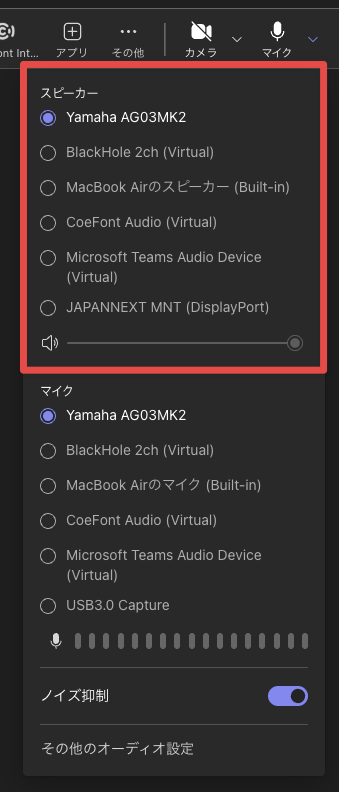
- CoeFont通訳の通訳画面右下の 設定 → サウンド を開き、同じ機器を選択します。
- 設定を揃えたら、いったん通訳を停止し、画面共有をやり直します。
ここまで試しても入らない場合は、画面キャプチャそのものが始まっていない可能性があります。Google Chrome での切り分けや通信チェックはブラウザ版で通訳が始まらないをご覧ください。
解決しない場合
CoeFontの担当者にご連絡ください。 お問い合わせの際は、次の情報をお知らせください。
- お使いのアプリ(デスクトップアプリ / ブラウザ版)と OS
- 利用している会議ツール(Teams / Zoom / Google Meet など)
- お使いのブラウザ(ブラウザ版の場合: Google Chrome / Microsoft Edge など)
- このページのどの手順まで試したか
- 発生した日時
関連情報
この記事で解決しましたか?