音声が二重に翻訳される
こんなときに読む記事です
- 翻訳テキストに、同じ内容が2行表示される
- 会議参加者の発言が、繰り返し翻訳される
- スピーカーから翻訳音声を流していると起きる
- PC の内蔵マイクと内蔵スピーカーを同時に使っている
- 同じ会議に複数の PC が参加している
原因
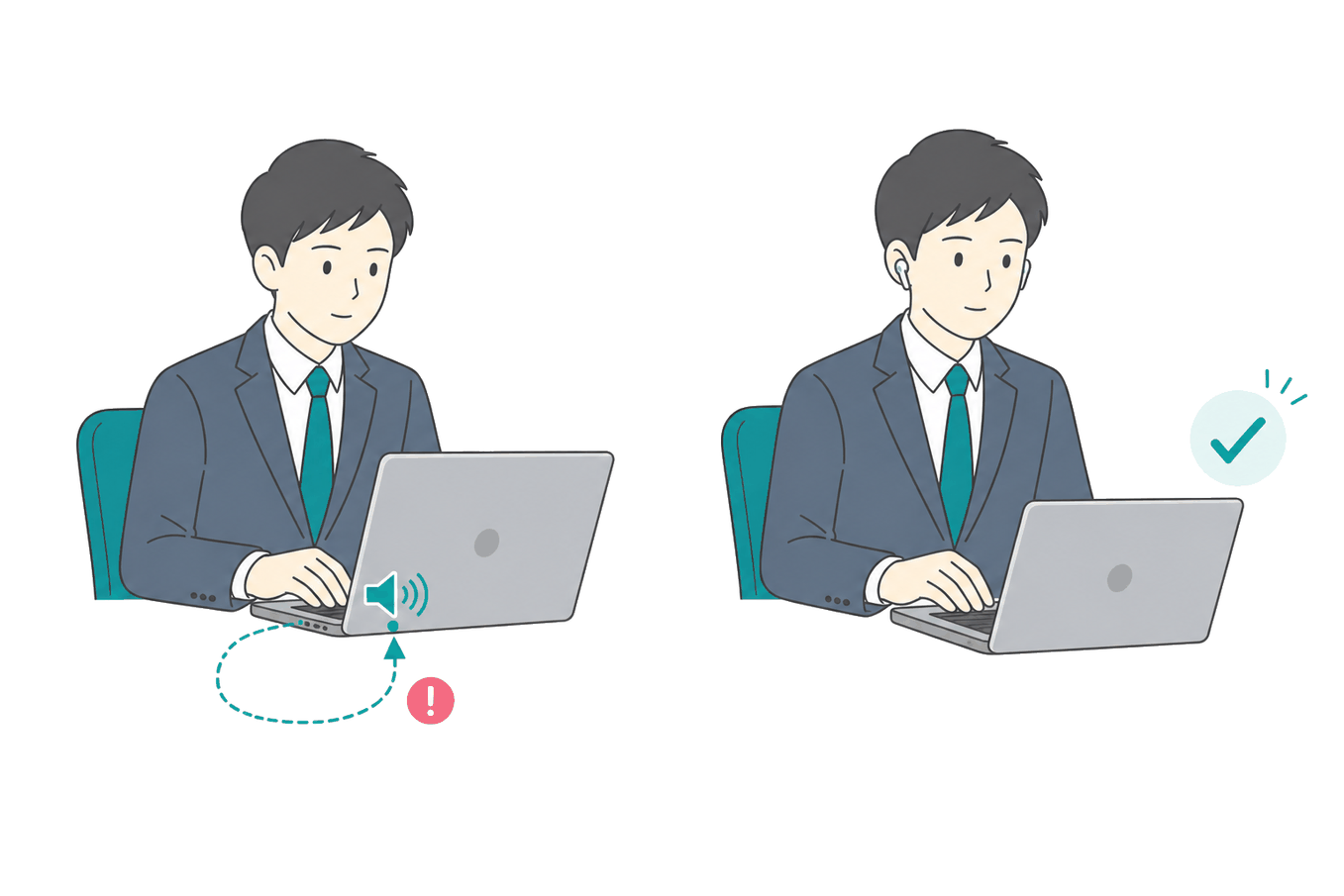
左は、スピーカーの音をマイクが拾って二重翻訳が起きている状態です。右は、イヤホンで聞くことで解消した状態です。
主な原因はエコーです。 スピーカーから流れた翻訳音声をマイクがもう一度拾い、CoeFont通訳が新しい発言として翻訳し直してしまいます。
二重翻訳が起きやすいのは、次のような状況です。
- PC の内蔵マイクと内蔵スピーカーを同時に使っている(もっとも多い状況)
- 会議室のスピーカーとマイクを別々に接続していて、エコーキャンセル機能がない
- 同じ会議に複数の PC が参加し、それぞれから音声を入力している
- Teams Plugin で、翻訳音声が会議の音声としてスピーカーから流れ、マイクに入っている
対処方法
原因の確認
- 翻訳音声をスピーカーから流していないか確認します。
- 同じ会議に複数の PC が参加していないか確認します。参加している場合は、音声の入力を1台の PC に集約し、ほかの PC はマイクをミュートにします。
複数の PC を参加させている場合は、入力を1台に集約するだけで直ることがよくあります。直らない場合は、環境に合わせて次の解決策を選んでください。
解決策A:エコーキャンセル機能付きスピーカーマイクの利用(推奨)
- エコーキャンセル機能を搭載したスピーカーマイク(Jabra など)を用意します。
- スピーカーマイクを PC に接続します。
- CoeFont通訳のマイク設定で、接続したスピーカーマイクを選びます。
- 翻訳音声をスピーカーから流しても、二重に翻訳されなければ完了です。
Teams Plugin のアドバンスドモードの場合
アドバンスドモードでは、翻訳音声が Teams の標準の音声経路を通ります。そのため、スピーカーマイクのエコーキャンセル機能が働き、二重翻訳を大きく減らせます。
解決策B:イヤホンでの翻訳音声の視聴
- 翻訳音声の出力先を、スピーカーからイヤホン(有線・Bluetooth)に切り替えます。
- 参加者それぞれがイヤホンで翻訳音声を聞きます。
- スピーカーの音がマイクに入らなくなり、二重翻訳が止まれば完了です。
解決策C:テキストだけでの会議進行
- CoeFont通訳の翻訳音声の出力をオフにします。
- 画面に表示される翻訳テキストを見ながら会議を進めます。
スピーカーから音を出さないため、エコーは起きません。
解決しない場合
CoeFontの担当者にご連絡ください。 お問い合わせの際は、次の情報をお知らせください。
- お使いのアプリ(デスクトップアプリ / ブラウザ版 / Teams Plugin)
- 使っているマイク・スピーカーの機種
- 同じ会議に参加している PC の台数
関連情報
この記事で解決しましたか?