招待メールからアカウントを登録する
こんなときに読む記事です
- 組織管理者から「CoeFontへの招待」メールが届いた
- 招待メールからパスワードを設定する方法を知りたい
- 招待リンクの有効期限が切れてしまった
- 初めてログインするまでの流れを知りたい
CoeFont通訳のアカウントは、組織管理者(Admin)からの招待で作成します。招待メールのリンクからパスワードを設定すると、ログインできるようになります。
登録前の確認事項
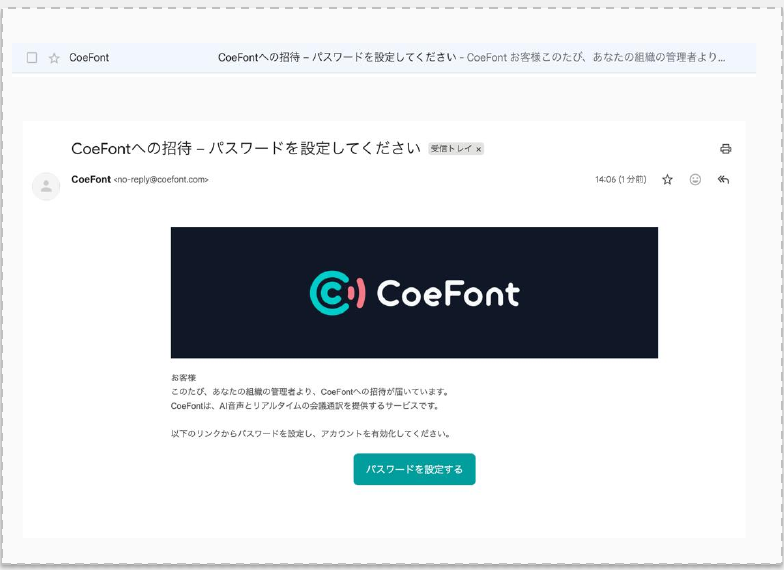
- 招待メールの件名: 「CoeFontへの招待」です。届いていない場合は、迷惑メールフォルダもご確認ください。
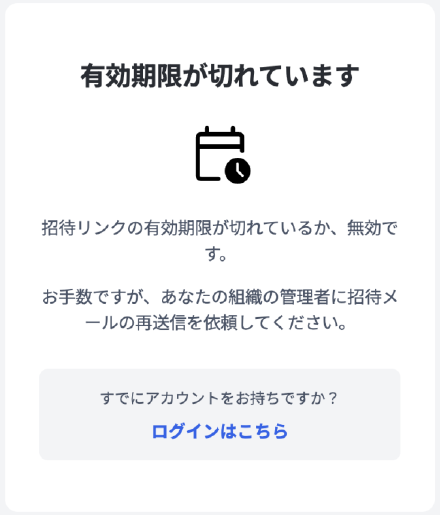
- リンクの有効期限: 招待メール内のパスワード設定リンクは、送信から1週間有効です。期限が切れた場合は、有効期限が切れた場合の登録方法をご覧ください。
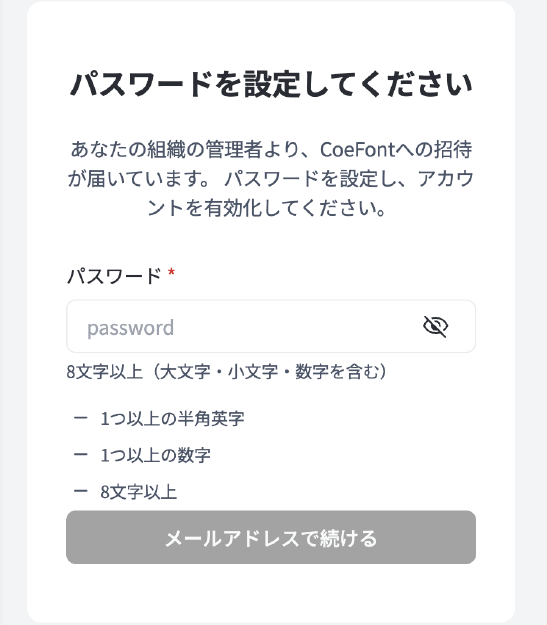
- パスワードの条件: 英数字を含む8文字以上で設定してください。大文字・小文字・記号を組み合わせると、より安全です。
組織でSSOを使っている場合
組織でSSOが有効になっている場合は、パスワードを設定せずに組織のIDプロバイダーの認証でログインします。手順はログイン方法をご覧ください。
パスワードの設定手順
- 組織管理者から届いた「CoeFontへの招待」メールを開きます。
- メール本文の パスワードを設定する をクリックします。
- パスワード設定画面で、パスワードを入力します。
- 確認のため、同じパスワードをもう一度入力します。
- 設定する をクリックします。
- 「パスワードを設定しました」と表示されたら、ログイン画面へ をクリックします。
- 登録したメールアドレスとパスワードでログインします。
有効期限が切れた場合の登録方法
招待リンクの期限が切れていても、パスワードの再設定で登録を完了できます。
- 招待メールのリンクを開き、期限切れの画面で「すでにアカウントをお持ちですか?」の下にある ログインはこちら をクリックします。
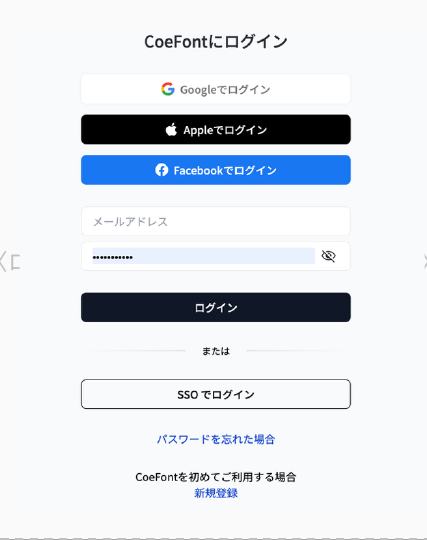
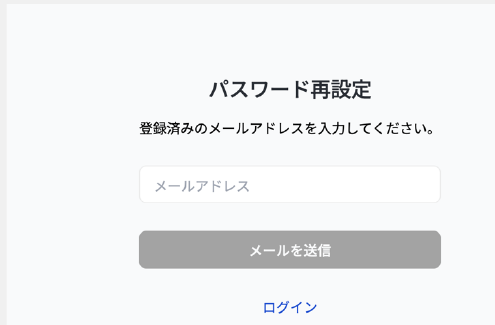
- ログイン画面で パスワードを忘れた場合 をクリックします。
- 招待されたメールアドレスを入力します。
- メールを送信 をクリックします。
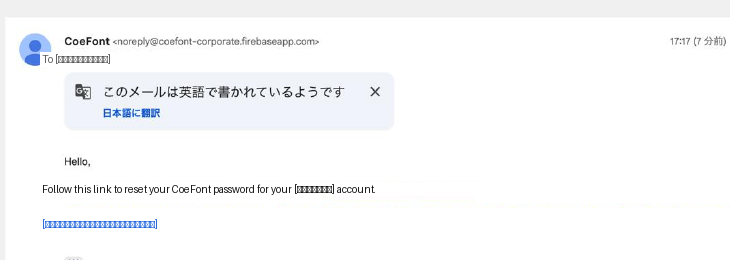
- 届いたパスワード再設定メールのリンクを開きます。
- 新しいパスワードを設定します。
- ログインページから、メールアドレスと新しいパスワードでログインします。
個人で作ったアカウントでログインしない
ログインには、組織管理者から招待されたメールアドレスのアカウントを使ってください。個人で作成した Free プランのアカウントでは、組織の機能を使えません。
解決しない場合は、組織管理者にご相談いただくか、CoeFontの担当者にご連絡ください。
次のステップ
関連情報
この記事で解決しましたか?