Créer votre compte depuis l'e-mail d'invitation
Lisez cet article si
- Vous avez reçu un e-mail « Invitation à CoeFont » de l'administrateur de votre organisation
- Vous souhaitez savoir comment définir un mot de passe depuis l'e-mail d'invitation
- Votre lien d'invitation a expiré
- Vous souhaitez connaître les étapes de la première connexion
Les comptes CoeFont Interpreter sont créés sur invitation de l'administrateur de votre organisation (Admin). Définissez votre mot de passe à partir du lien de l'e-mail d'invitation pour pouvoir vous connecter.
Avant de vous inscrire
- Objet de l'e-mail d'invitation : « Invitation à CoeFont ». Si vous ne le trouvez pas, vérifiez votre dossier de courrier indésirable.
- Expiration du lien : le lien de définition du mot de passe contenu dans l'e-mail d'invitation est valable une semaine à compter de l'envoi. S'il a expiré, consultez Comment vous inscrire lorsque le lien a expiré.
- Critères du mot de passe : utilisez au moins 8 caractères, avec des lettres et des chiffres. Combiner majuscules, minuscules et symboles renforce la sécurité.
Si le SSO est activé pour votre organisation, vous ne définissez pas de mot de passe : vous vous connectez via le fournisseur d'identité de votre organisation. Consultez Comment se connecter pour connaître la procédure.
Définir votre mot de passe
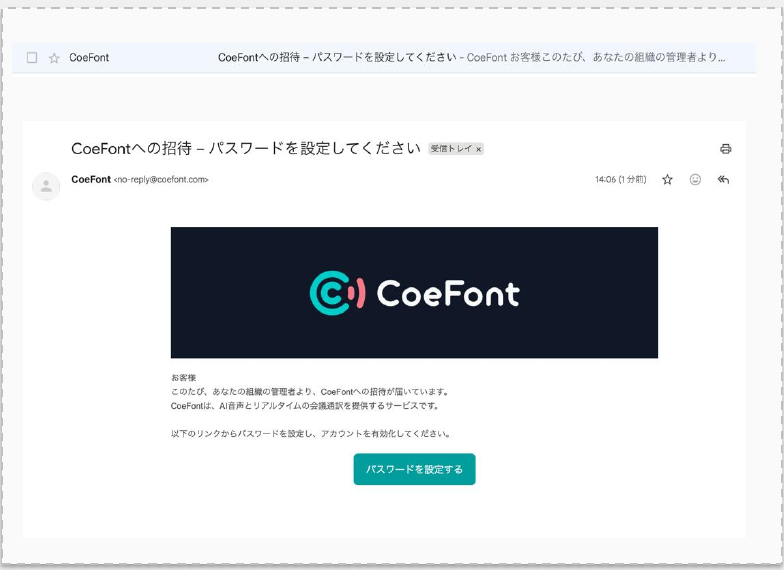
- Ouvrez l'e-mail « Invitation à CoeFont » envoyé par l'administrateur de votre organisation.
- Cliquez sur Définir le mot de passe dans le corps de l'e-mail.
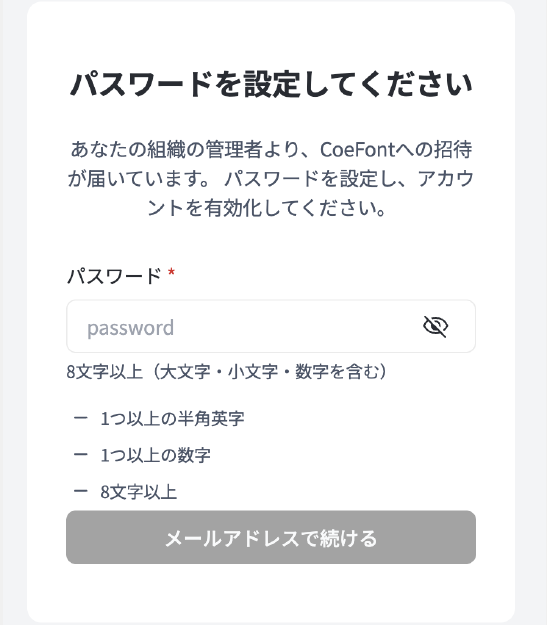
- Sur l'écran de définition du mot de passe, saisissez votre mot de passe.
- Saisissez de nouveau le même mot de passe pour confirmation.
- Cliquez sur Définir.
- Lorsque le message « Votre mot de passe a été défini » s'affiche, cliquez sur Aller à la connexion.
- Connectez-vous avec votre adresse e-mail et votre mot de passe.
Comment vous inscrire lorsque le lien a expiré
Même si votre lien d'invitation a expiré, vous pouvez finaliser votre inscription en réinitialisant votre mot de passe.
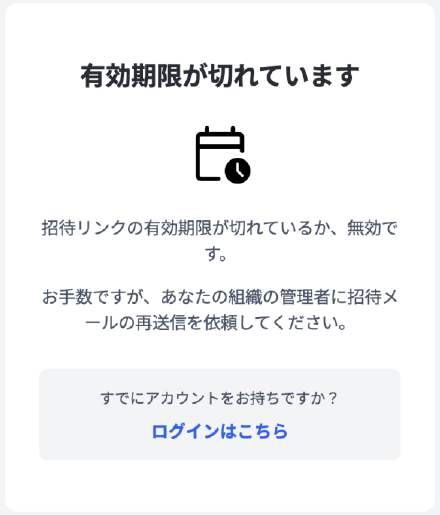
- Ouvrez le lien de l'e-mail d'invitation. Sur l'écran d'expiration, cliquez sur Se connecter ici sous « Vous avez déjà un compte ? ».
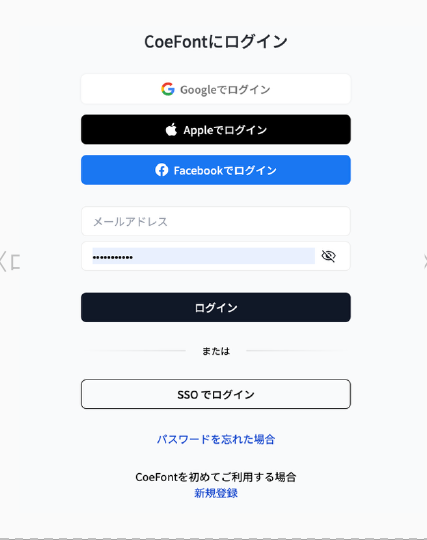
- Sur l'écran de connexion, cliquez sur Mot de passe oublié.
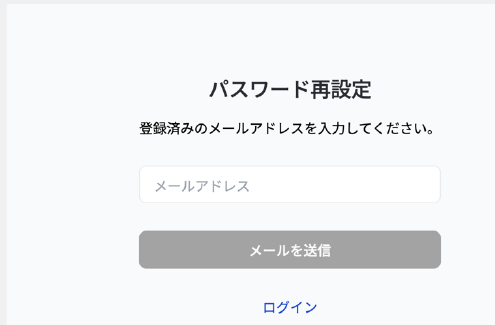
- Saisissez l'adresse e-mail à laquelle l'invitation a été envoyée.
- Cliquez sur Envoyer l'e-mail.
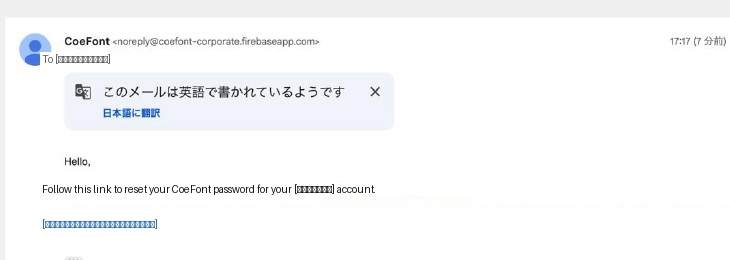
- Ouvrez le lien contenu dans l'e-mail de réinitialisation du mot de passe que vous avez reçu.
- Définissez un nouveau mot de passe.
- Depuis la page de connexion, connectez-vous avec votre adresse e-mail et votre nouveau mot de passe.
Connectez-vous avec le compte correspondant à l'adresse e-mail invitée par l'administrateur de votre organisation. Un compte personnel du plan Free ne permet pas d'utiliser les fonctionnalités de votre organisation.
Si le problème persiste, contactez l'administrateur de votre organisation ou écrivez-nous via le formulaire de contact.