Choisir une application selon le cas d'usage
Lisez cet article si
- Vous ne savez pas comment installer CoeFont Interpreter pour un rendez-vous d'affaires ou un repas
- Vous voulez savoir ce que l'organisateur et les participants doivent chacun préparer pour une réunion en ligne ou hybride
- Vous souhaitez utiliser CoeFont Interpreter pour un séminaire de grande taille ou une visite d'usine ou d'inspection
- Vous voulez vérifier que cela fonctionne de la même façon si vous n'utilisez pas Teams
- Vous souhaitez proposer l'interprétation à la fois aux participants sur place et aux auditeurs en ligne lors d'une conférence
- Vous hésitez entre plusieurs options et souhaitez les comparer selon l'équipement et le nombre de personnes
Les cas d'usage sont répartis en trois groupes et huit scénarios. Repérez le scénario le plus proche du vôtre et vérifiez son équipement et sa préparation. Cliquez sur le nom d'un scénario dans le tableau pour accéder à sa description. Cliquez sur le nom d'une application pour ouvrir sa page d'utilisation.
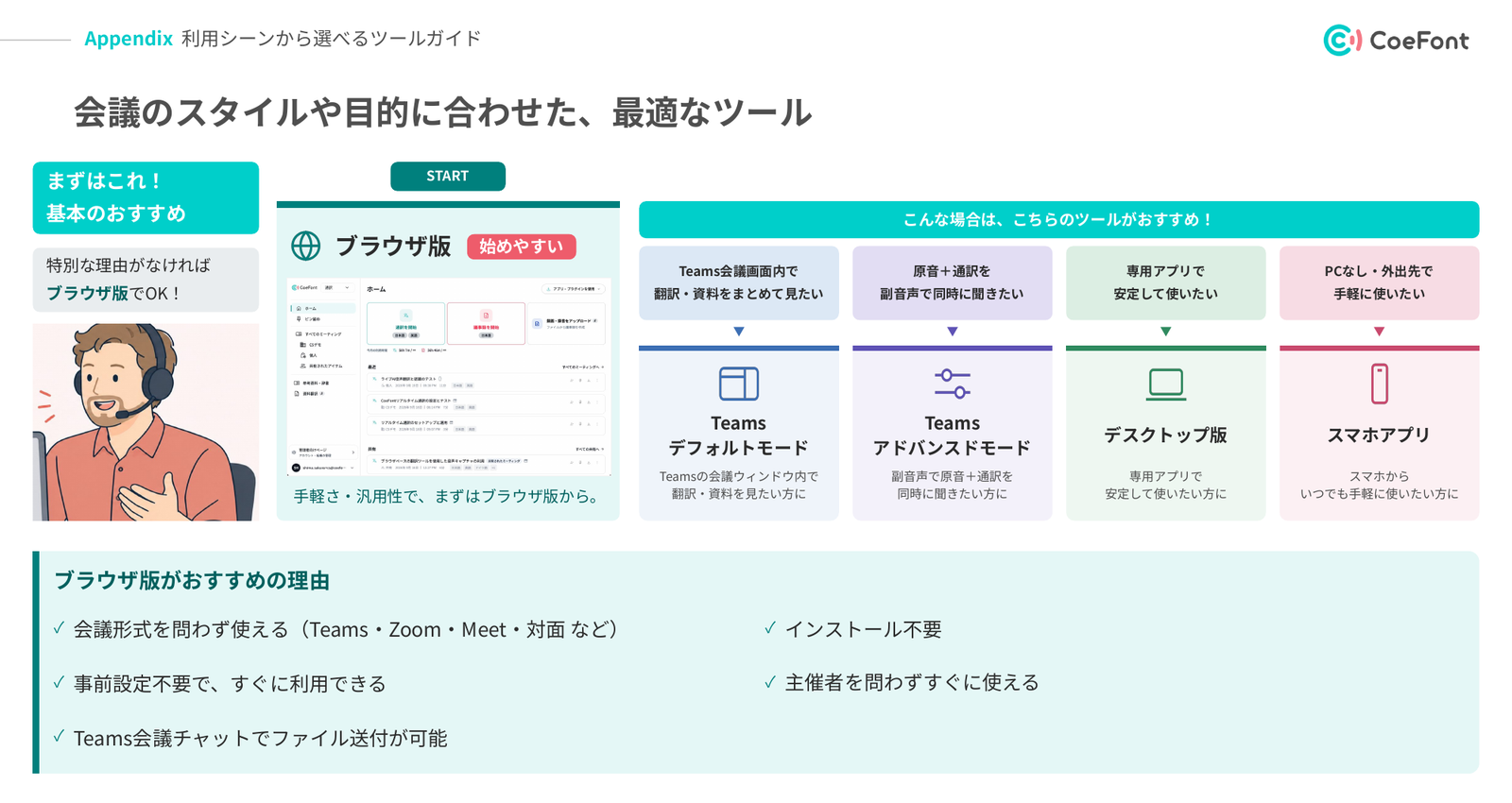
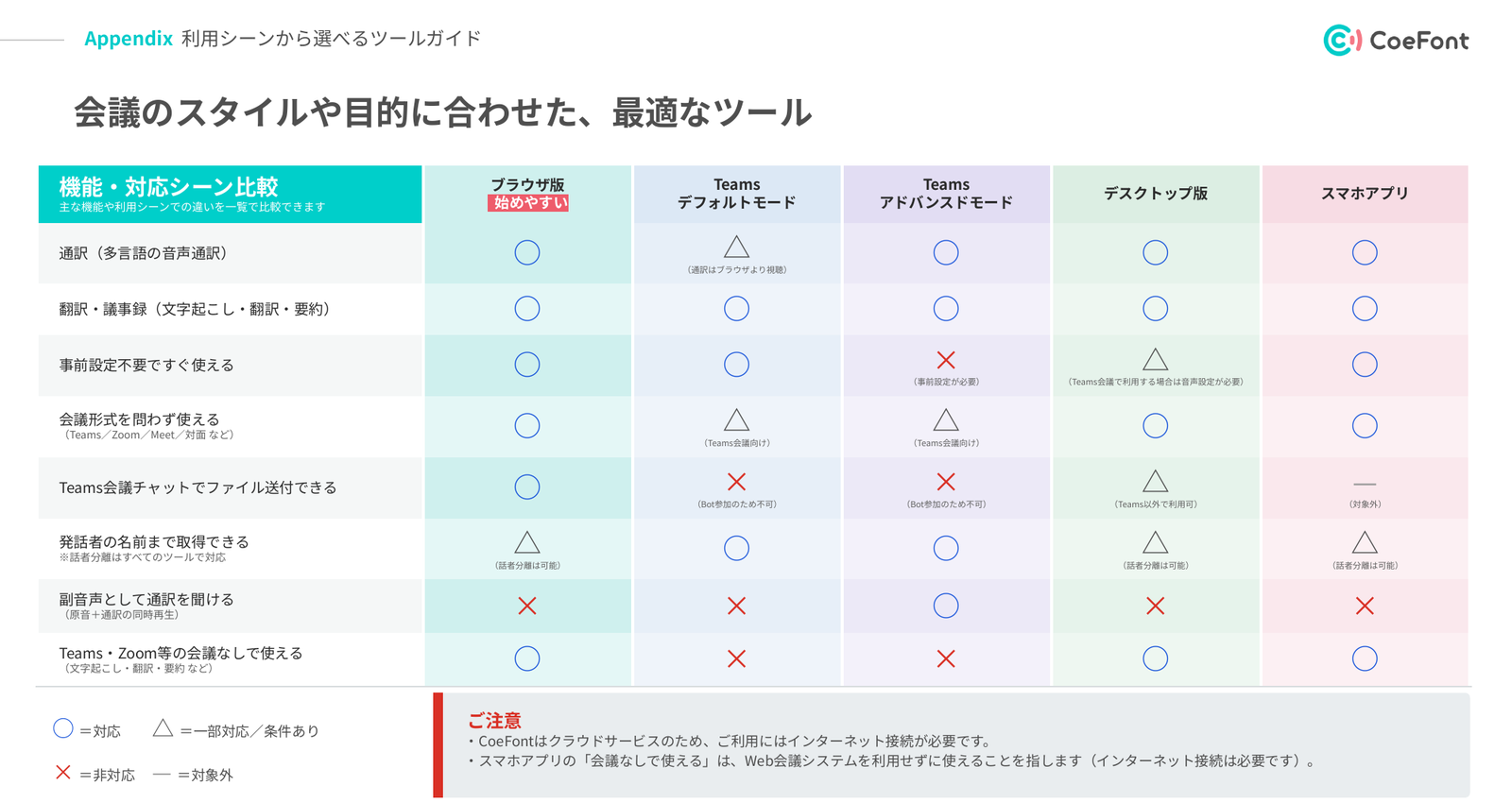
Un document de synthèse est également disponible (cliquez sur une image pour l'agrandir) : Guide des outils « Lequel utiliser ? » (PDF)
Liste des scénarios
Dans tous les scénarios, seul l'organisateur qui lance l'interprétation a besoin d'un compte CoeFont Interpreter. Les participants peuvent suivre l'interprétation depuis une URL ou un code QR partagé, sans application ni compte.
Si vous hésitez, affinez votre choix selon trois critères : le nombre de personnes, présentiel ou en ligne, et la nécessité d'afficher le texte sur un écran.
Scénarios en présentiel
01 Tête-à-tête (présentiel)
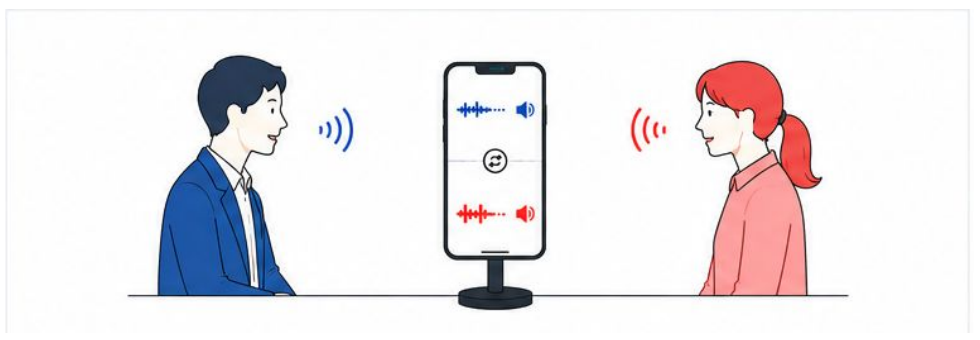
L'utilisation la plus simple : chacun écoute l'audio interprété. Il suffit de poser un smartphone entre les deux personnes.
| Élément | Détails |
|---|---|
| Application | Application smartphone |
| Capture / sortie audio | Sortie par le haut-parleur du smartphone (sans écouteurs) |
| Nombre d'appareils | 1 |
| Nombre de comptes | 1 (organisateur uniquement) |
- Idéal pour : peu de matériel à préparer, utilisable immédiatement lors d'un rendez-vous d'affaires. Il n'est pas nécessaire de partager un code QR ou une URL.
- À noter : comme l'audio sort par le haut-parleur, ce scénario convient aux lieux calmes. Lorsque le nombre de personnes augmente, par exemple lors d'un repas, prévoir un appareil et un micro-cravate par participant facilite la captation des voix.
Préparation de l'organisateur
- Lancez l'application smartphone et connectez-vous.
- Sélectionnez la combinaison de langues à interpréter.
- Posez l'appareil entre vous deux et commencez la conversation.
Votre interlocuteur n'a rien à faire. Il suffit de parler devant l'appareil de l'organisateur pour que l'interprétation démarre.
02 Discussion en groupe (présentiel)
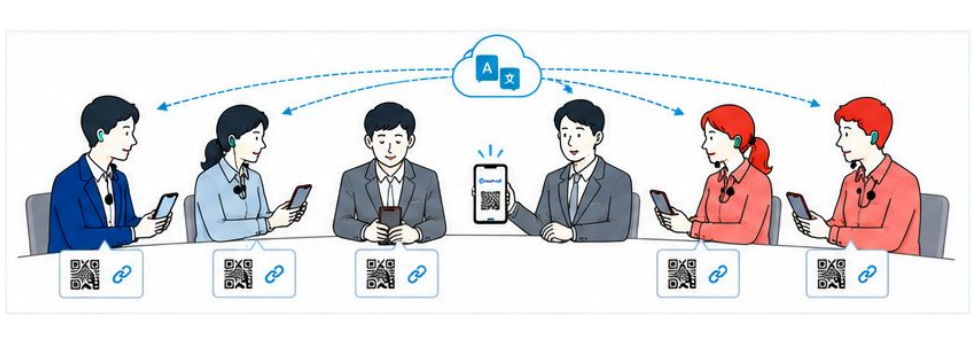
Pour partager l'interprétation avec plusieurs personnes réunies au même endroit, sans outil de réunion.
| Élément | Détails |
|---|---|
| Application | Application smartphone |
| Capture / sortie audio | Micro-cravate ou micro-enceinte + écouteurs |
| Nombre d'appareils | Un par auditeur |
| Nombre de comptes | 1 (organisateur uniquement) |
- Idéal pour : démarrer sur place sans outil de réunion. Dans un environnement bruyant ou avec beaucoup de monde, un micro-cravate améliore la précision.
- À noter : les participants ne peuvent pas parler depuis leur appareil. Parlez vers l'appareil de l'organisateur ou vers un micro connecté. Comme l'audio interprété sort de l'appareil de chacun, nous recommandons de porter des écouteurs.
Chaque participant choisit la langue d'écoute. Si elle est identique à la langue parlée, il entend l'audio d'origine ; sinon, il entend la traduction.
Préparation de l'organisateur
- Connectez un micro-cravate ou un micro-enceinte.
- Partagez le code QR ou l'URL avec les participants (affichage à l'écran, impression, envoi par chat, etc.).
Actions des participants
- Scannez le code QR et ouvrez-le sur votre appareil.
- Sélectionnez la langue d'écoute et mettez vos écouteurs.
Scénarios en ligne et hybrides
Certains passages de ce groupe prennent une réunion Teams comme exemple. Si vous n'utilisez pas Teams, utilisez l'application de bureau ou la version navigateur à la place du Teams Plugin : vous pouvez l'utiliser de la même façon avec n'importe quel outil de réunion, comme Zoom, Google Meet ou Webex.
03 Réunion à distance (en ligne)
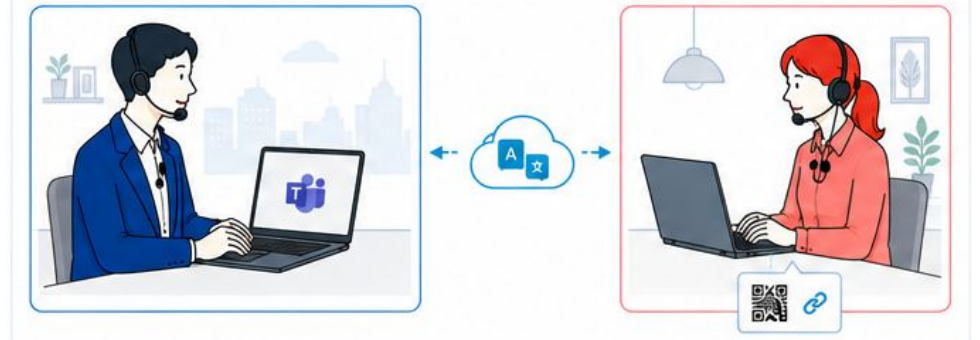
Chaque participant rejoint la réunion depuis un lieu différent, avec son propre appareil.
| Élément | Détails |
|---|---|
| Application (Teams) | Teams Plugin / Version navigateur |
| Application (autres outils de réunion) | Application de bureau / Version navigateur |
| Capture / sortie audio | Casque (écouteurs + micro) |
| Nombre d'appareils | Un par participant |
| Nombre de comptes | 1 (organisateur uniquement) |
- Idéal pour : chacun utilise un casque, donc l'audio est net et il n'y a aucun risque d'écho. Le dispositif s'étend à n'importe quel nombre de sites et de personnes.
- À noter : ce scénario n'est pas possible avec l'application smartphone. Vous devez demander à tous les participants de préparer leur environnement audio, par exemple un casque. Le résultat dépend aussi de la qualité de connexion de chacun.
Préparation de l'organisateur
- Réglez les périphériques d'entrée et de sortie du PC, de l'application CoeFont Interpreter et de l'outil de réunion sur votre casque.
- Partagez le code QR ou l'URL avec les participants par chat ou par e-mail.
Actions des participants
- Connectez votre casque.
- Ouvrez l'URL partagée et sélectionnez la langue d'écoute.
- Coupez votre micro, sauf lorsque vous parlez.
04 Réunion hybride (présentiel + en ligne)
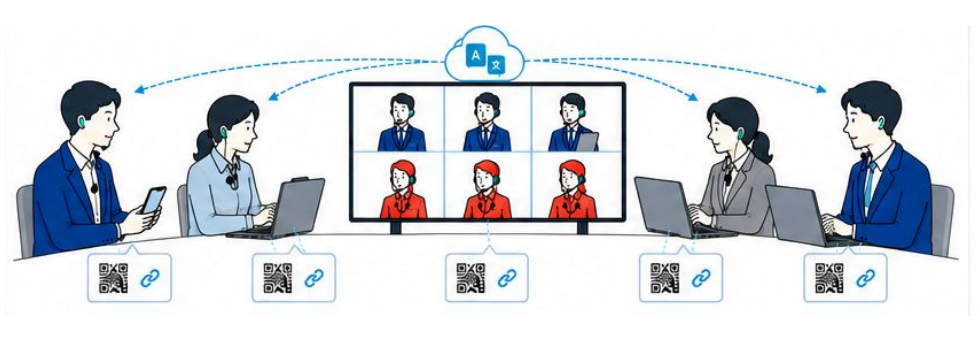
Le format de réunion le plus courant, avec des participants en salle et des participants à distance.
| Élément | Détails |
|---|---|
| Application (Teams) | Teams Plugin / Version navigateur |
| Application (autres outils de réunion) | Application de bureau / Version navigateur |
| Capture / sortie audio | Un micro-enceinte (micro de conférence) par site |
| Nombre d'appareils | Un par personne |
| Nombre de comptes | 1 (organisateur uniquement) |
- Idéal pour : même dans une réunion mêlant présentiel et distance, un seul micro de conférence permet de diffuser l'interprétation aux deux côtés.
- À noter : l'audio de chaque site est acheminé vers CoeFont Interpreter par le PC de l'organisateur (outil de réunion). En raison du fonctionnement de Teams, les personnes présentes en salle entendent leur propre voix dans leurs écouteurs. Un micro-enceinte performant peut aussi diffuser l'audio interprété par son haut-parleur, mais une vérification préalable est nécessaire.
Préparation côté salle de réunion (PC de l'organisateur)
- Connectez au PC un micro de conférence adapté à la taille de la salle et au nombre de personnes.
- Réglez les périphériques d'entrée du PC, de l'application CoeFont Interpreter et de l'outil de réunion sur le micro de conférence.
- Partagez l'URL d'invitation à la réunion avec les participants en salle et en ligne.
Actions des participants en ligne
- Rejoignez la réunion comme d'habitude depuis l'URL partagée.
- Coupez votre micro, sauf lorsque vous parlez. Vous pouvez aussi écouter avec des écouteurs si nécessaire.
Pour choisir l'équipement d'une salle de réunion, consultez Utiliser micros et haut-parleurs en salle de réunion.
05 Grande réunion en ligne (en ligne)
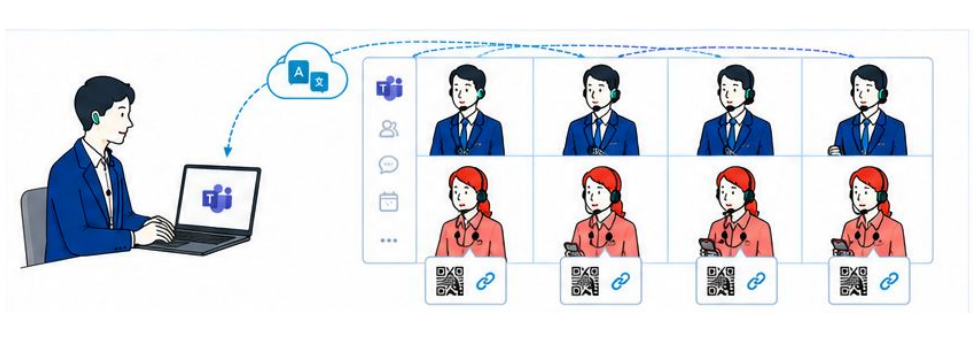
Pour les grands séminaires et les réunions d'entreprise, où tous les participants écoutent simultanément l'interprétation des propos de l'intervenant.
| Élément | Détails |
|---|---|
| Application (Teams) | Teams Plugin / Version navigateur |
| Application (autres outils de réunion) | Application de bureau / Version navigateur |
| Capture / sortie audio | Écouteurs (écoute uniquement) |
| Nombre d'appareils | Un par auditeur |
| Nombre de comptes | 1 (organisateur uniquement) |
- Idéal pour : le même fonctionnement que 03 Réunion à distance, étendu tel quel aux grands séminaires et réunions. Les participants peuvent se connecter de n'importe où.
- À noter : les participants ont besoin d'une connexion et d'un environnement audio stables. Chaque participant doit sélectionner la langue d'écoute.
Préparation de l'organisateur (intervenant)
- Partagez à l'avance l'URL d'invitation à la réunion avec tout le monde, par invitation de calendrier ou par chat.
- Lancez l'interprétation avec le Teams Plugin, l'application de bureau ou la version navigateur, puis commencez votre présentation.
Actions des participants
- Rejoignez la réunion depuis l'URL partagée et coupez votre micro.
- Sélectionnez la langue d'écoute et écoutez avec des écouteurs.
Pour les débits de connexion indicatifs en cas de forte affluence, consultez Exigences réseau et test de communication.
Scénarios de présentation et de conférence
06 Présentation simple sur site (présentiel)
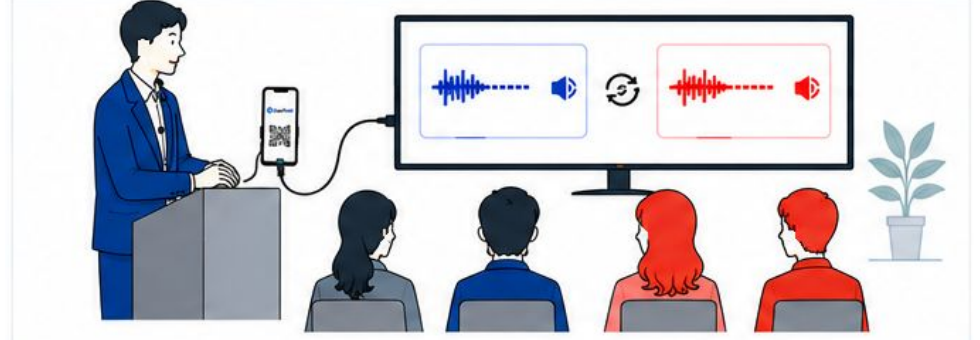
Affiche le texte d'origine et la traduction sur un écran. Les participants n'ont pas besoin de scanner un code QR.
| Élément | Détails |
|---|---|
| Application | Application smartphone |
| Capture / sortie audio | Smartphone + écran |
| Nombre d'appareils | 1 + écran |
| Nombre de comptes | 1 (organisateur uniquement) |
- Idéal pour : un équipement simple, adapté aux salles de réunion en présentiel. Dans le compte rendu, les intervenants sont identifiés automatiquement à partir des caractéristiques de leur voix.
- À noter : dans une salle avec beaucoup de participants, veillez à la lisibilité de l'écran. Comme un seul appareil assure la captation et la sortie, ajoutez un micro-enceinte pour les grandes salles. Un iPhone doté d'un port Lightning nécessite l'adaptateur officiel d'Apple pour se connecter à un écran.
Le texte s'affiche sur l'écran et l'audio sort par le haut-parleur du smartphone.
Préparation de l'organisateur
- Lancez l'application smartphone et connectez un micro.
- Connectez le smartphone à l'écran (recopie d'écran ou HDMI).
- Si la salle est grande, ajoutez un micro-enceinte.
Les participants n'ont rien à faire. Il leur suffit de regarder l'écran pour suivre.
07 Visites et inspections avec un grand groupe (présentiel)
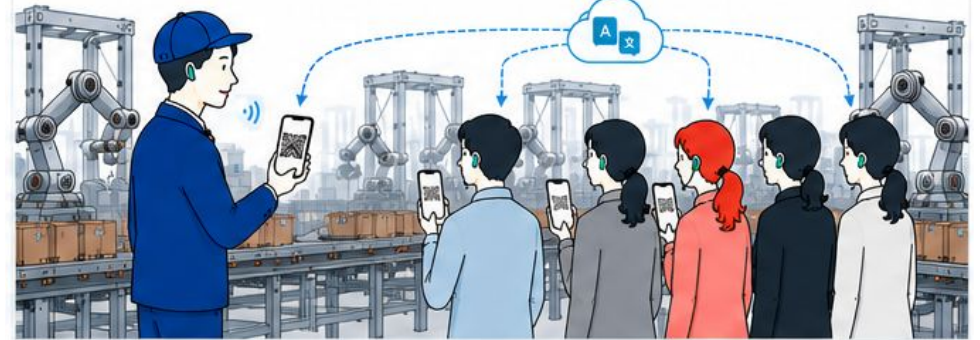
Lancez l'interprétation sur le smartphone de l'organisateur, et les participants écoutent sur leur propre appareil. Ce scénario convient aussi aux visites de sites en déplacement.
| Élément | Détails |
|---|---|
| Application | Application smartphone (un seul appareil, celui de l'organisateur) |
| Capture / sortie audio | Les participants écoutent sur leur propre smartphone + écouteurs |
| Nombre d'appareils | Un par auditeur |
| Nombre de comptes | 1 (organisateur uniquement) |
- Idéal pour : aucun PC nécessaire, le smartphone de l'organisateur suffit. Les participants n'ont qu'à scanner un code QR pour écouter.
- À noter : les participants peuvent seulement écouter et ne peuvent pas parler. Pour les questions-réponses, il faut par exemple faire passer le smartphone de l'organisateur aux participants. Comme l'appareil capte facilement les bruits environnants, nous recommandons à l'organisateur de porter un micro-cravate.
Préparation de l'organisateur (guide)
- Lancez l'application smartphone. Utilisez le micro intégré par défaut, et ajoutez un micro-cravate si l'environnement est bruyant.
- Montrez le code QR et demandez aux participants de le scanner.
Actions des participants
- Scannez le code QR et ouvrez-le sur votre smartphone.
- Sélectionnez la langue d'écoute et écoutez avec des écouteurs tout en vous déplaçant.
08 Conférence (présentiel + en ligne)
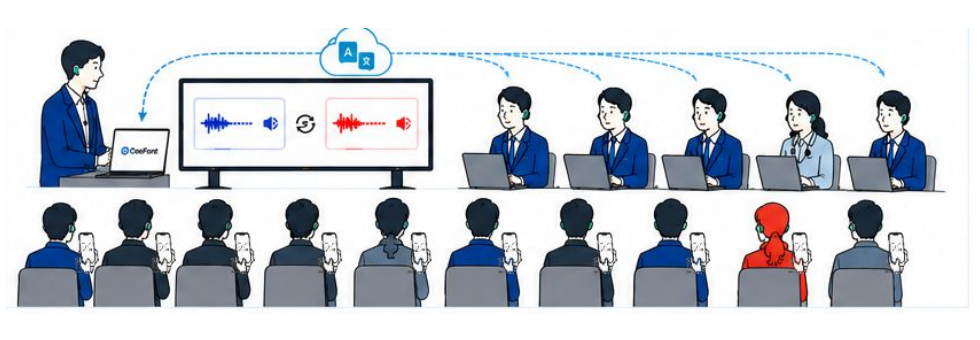
Lancez l'interprétation dans la version navigateur : les participants sur place et les auditeurs en ligne écoutent chacun sur leur propre appareil.
| Élément | Détails |
|---|---|
| Application | Version navigateur / Application smartphone |
| Capture / sortie audio | Écoute sur l'appareil de chacun + écouteurs |
| Nombre d'appareils | Un par auditeur |
| Nombre de comptes | 1 (organisateur uniquement) |
- Idéal pour : démarrage avec le seul PC de l'organisateur (version navigateur). Les participants n'ont qu'à scanner un code QR pour écouter. Connecter un micro côté organisateur améliore encore la précision.
- À noter : s'il y a des auditeurs en ligne, vous devez aussi lancer en même temps un outil de réunion (celui que votre entreprise utilise déjà convient) sur le PC de l'organisateur. Pour les questions-réponses, il faut faire passer le micro ou prévoir plusieurs micros.
Voici la procédure pour un démarrage avec la version navigateur.
Préparation de l'organisateur
- Lancez l'interprétation dans la version navigateur sur le PC et connectez un micro.
- Projetez ou affichez le code QR pour le partager avec les participants.
- S'il y a des auditeurs en ligne, lancez en même temps l'outil de réunion.
Actions des participants
- Participants sur place : scannez le code QR et écoutez avec un smartphone et des écouteurs.
- Auditeurs en ligne : ouvrez l'URL partagée et écoutez avec un PC et des écouteurs.