利用シーンからアプリを選ぶ
こんなときに読む記事です
- 商談や会食で、CoeFont通訳をどう設置すればよいか分からない
- オンライン会議・ハイブリッド会議で、主催者と参加者がそれぞれ何を用意すればよいか確認したい
- 大人数のセミナーや工場見学・視察でCoeFont通訳を使いたい
- Teams を使っていない場合でも同じように使えるか確認したい
- カンファレンスで、会場の参加者とオンラインの聴講者の両方に通訳を届けたい
- 複数の候補で迷っていて、機材や人数の観点から比べたい
利用シーンを3つのグループ・8つのパターンに整理しています。近いシーンを探し、そのシーンの機材と準備を確認してください。表のシーン名をクリックすると、そのシーンの説明に移動します。アプリ名をクリックすると、そのアプリの使い方のページが開きます。
1枚にまとめた資料もあります(画像をクリックすると拡大して読めます): ツールガイド「どれを使えばいい?」(PDF)
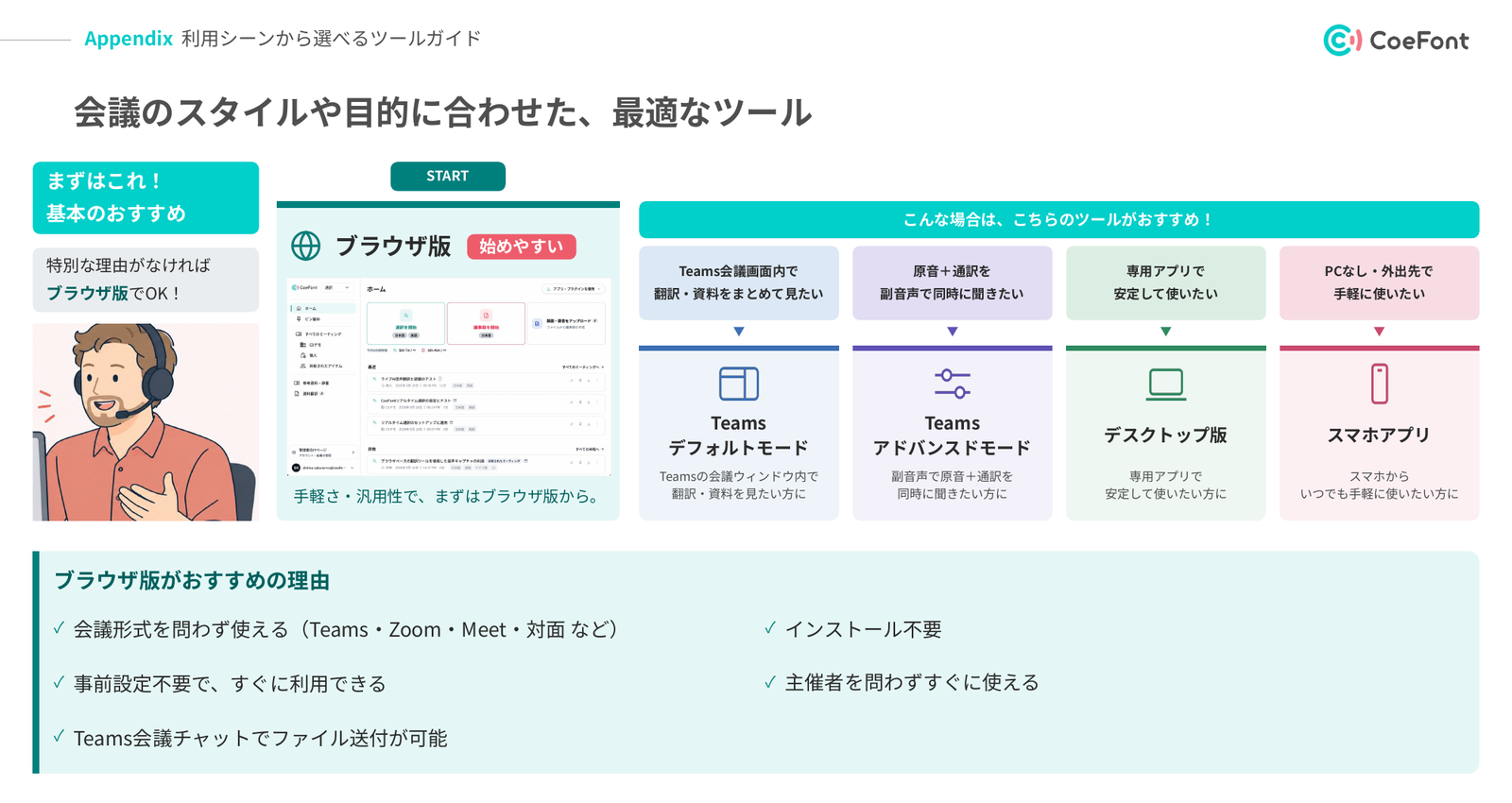
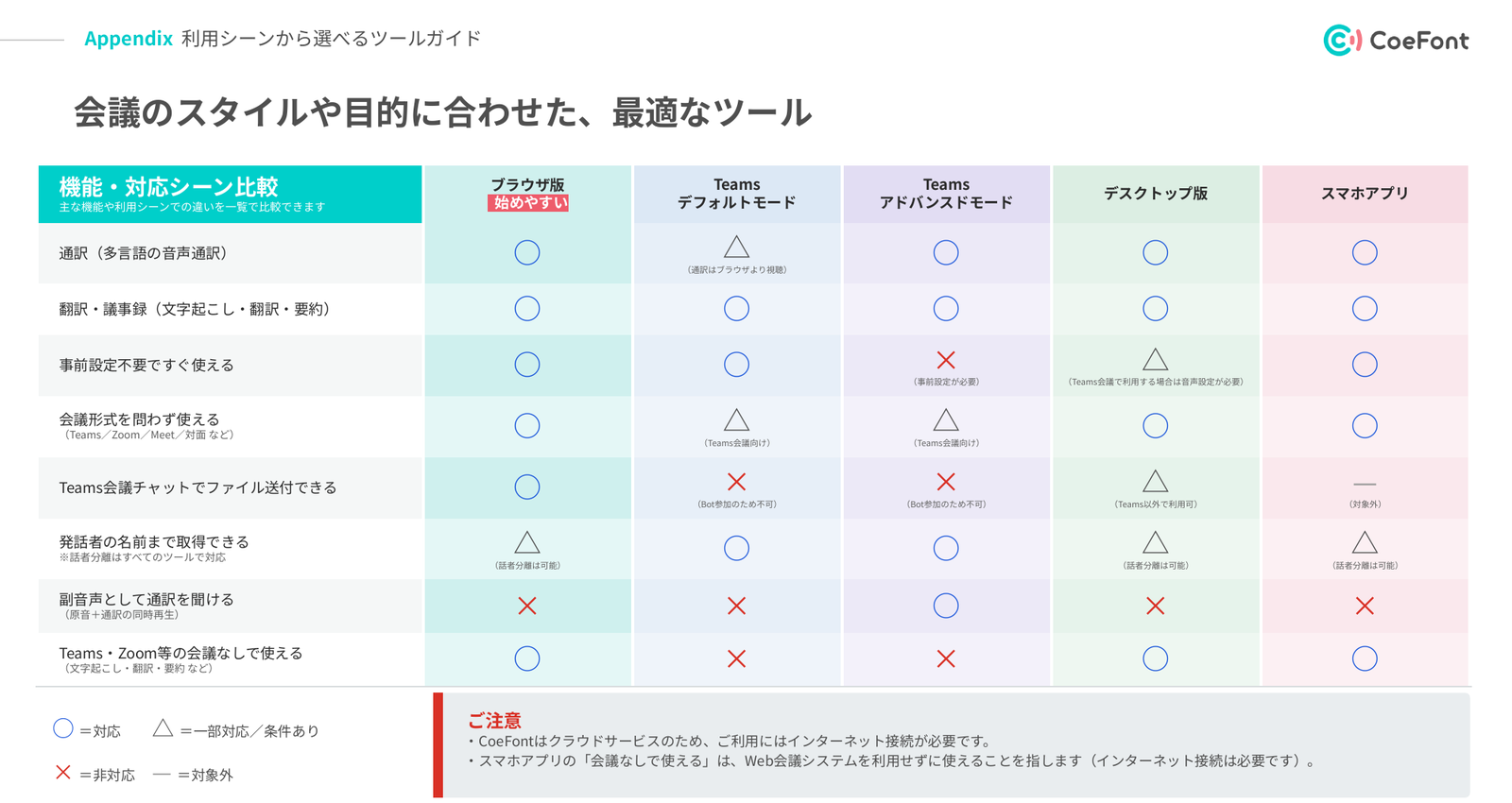
シーン一覧
| グループ | No | シーン | 形態 | Teams をお使いの場合 | Zoom・Google Meet・Webex などをお使いの場合 |
|---|---|---|---|---|---|
| 対面 | 01 | 1on1 | 対面 | スマートフォンアプリ | スマートフォンアプリ |
| 対面 | 02 | 複数人ディスカッション | 対面 | スマートフォンアプリ | スマートフォンアプリ |
| オンライン・ハイブリッド | 03 | リモート会議 | オンライン | Teams Plugin/ブラウザ版 | デスクトップアプリ/ブラウザ版 |
| オンライン・ハイブリッド | 04 | ハイブリッド会議 | 対面+オンライン | Teams Plugin/ブラウザ版 | デスクトップアプリ/ブラウザ版 |
| オンライン・ハイブリッド | 05 | 大規模オンライン会議 | オンライン(一斉配信) | Teams Plugin/ブラウザ版 | デスクトップアプリ/ブラウザ版 |
| プレゼン・カンファレンス | 06 | オンサイト簡易プレゼン | 対面 | スマートフォンアプリ | スマートフォンアプリ |
| プレゼン・カンファレンス | 07 | 大人数の見学・視察 | 対面 | スマートフォンアプリ | スマートフォンアプリ |
| プレゼン・カンファレンス | 08 | カンファレンス | 対面+オンライン | ブラウザ版/スマートフォンアプリ | ブラウザ版/スマートフォンアプリ |
どのシーンでも、CoeFont通訳のアカウントが必要なのは通訳を起動する主催者だけです。参加者はアプリやアカウントがなくても、共有されたURL・QRコードから視聴できます。
迷ったら「人数」「対面かオンラインか」「モニターに表示する必要があるか」の3点で、近いシーンを絞り込んでください。
対面のシーン
01 1on1(対面)
通訳音声をお互いに聞く、もっとも手軽な使い方です。スマートフォン1台を2人の間に置くだけで始められます。
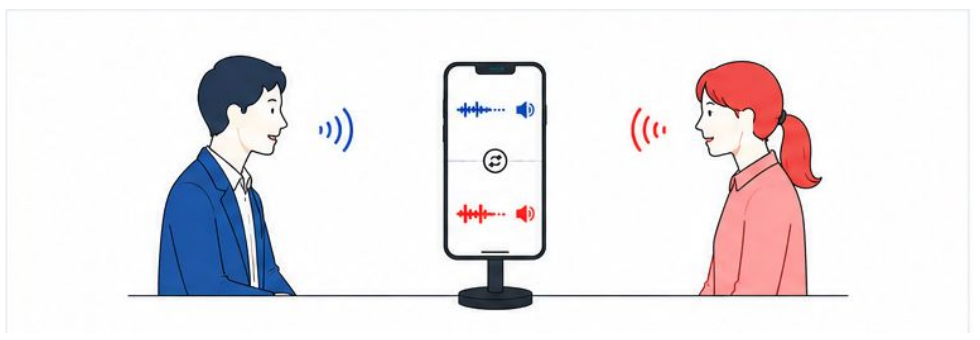
| 項目 | 内容 |
|---|---|
| アプリ | スマートフォンアプリ |
| 収音・出力 | スマートフォンのスピーカーから出力(イヤホンなし) |
| 端末の数 | 1台 |
| アカウントの数 | 1(主催者のみ) |
- 向いている場面: 準備物が少なく、商談の場ですぐに使えます。QRコードやURLの共有も不要です。
- 注意点: スピーカーから音声を出すため、静かな場所に向いています。会食など人数が増える場合は、参加者ごとに端末とピンマイクを用意すると声を拾いやすくなります。
主催者の準備
- スマートフォンアプリを起動してログインします。
- 通訳したい言語の組み合わせを選びます。
- 端末を2人の間に置いて会話を始めます。
相手の方の操作は不要です。主催者の端末の前で話すだけで通訳されます。
02 複数人ディスカッション(対面)
会議ツールを使わずに、同じ場所にいる複数人へ通訳を共有するときの使い方です。
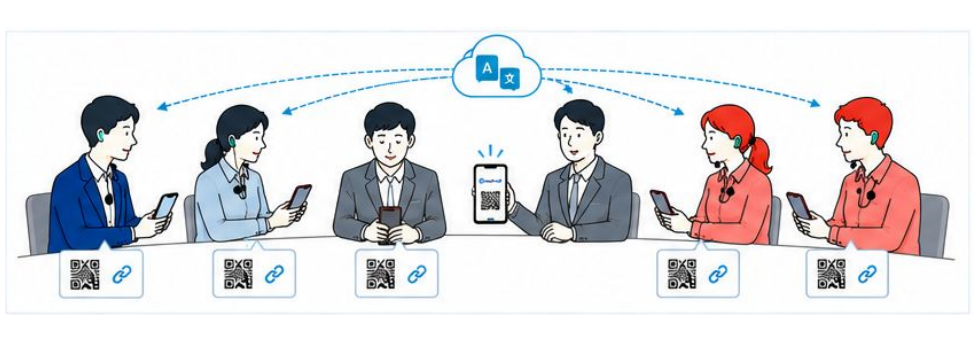
| 項目 | 内容 |
|---|---|
| アプリ | スマートフォンアプリ |
| 収音・出力 | ピンマイクまたはスピーカーマイク+イヤホン |
| 端末の数 | 聞く人の人数分 |
| アカウントの数 | 1(主催者のみ) |
- 向いている場面: 会議ツールなしで、その場ですぐに始められます。人数が多い・騒がしい環境では、ピンマイクを使うと精度が上がります。
- 注意点: 参加者の端末からは発言できません。発言は主催者の端末か、接続したマイクに向けて行います。各自の端末から通訳音声が流れるため、イヤホンの着用をおすすめします。
参加者は、聞く言語を各自で選びます。選んだ言語が発言と同じなら原音のまま、違えば翻訳されて聞こえます。
主催者の準備
- ピンマイクまたはスピーカーマイクを接続します。
- QRコードまたはURLを参加者に共有します(画面で見せる・印刷して掲示する・チャットで送るなど)。
参加者の操作
- QRコードを読み取り、自分の端末で開きます。
- 聞きたい言語を選び、イヤホンを着けます。
オンライン・ハイブリッドのシーン
このグループでは、Teams 会議を例に説明している箇所があります。Teams をお使いでない場合は、Teams Plugin の代わりにデスクトップアプリまたはブラウザ版を使えば、Zoom・Google Meet・Webex など任意の会議ツールで同じように使えます。
03 リモート会議(オンライン)
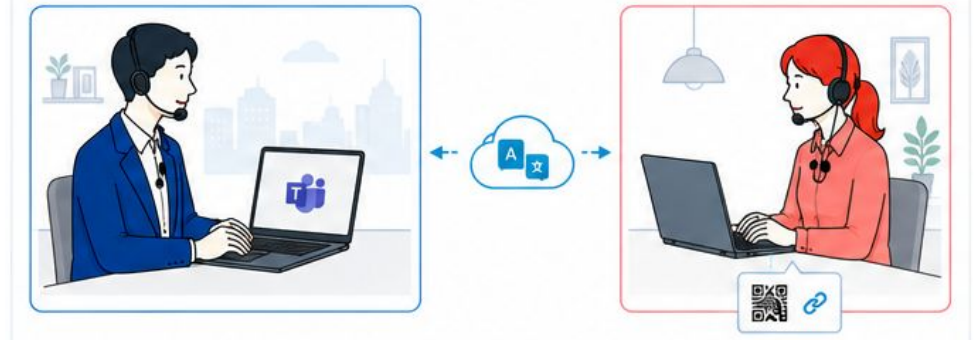
参加者がそれぞれ別の場所から、自分の端末で参加する形です。
| 項目 | 内容 |
|---|---|
| アプリ(Teams) | Teams Plugin/ブラウザ版 |
| アプリ(その他の会議ツール) | デスクトップアプリ/ブラウザ版 |
| 収音・出力 | ヘッドセット(イヤホン+マイク) |
| 端末の数 | 参加者の人数分 |
| アカウントの数 | 1(主催者のみ) |
- 向いている場面: 各自がヘッドセットを使うため、音声がクリアに届きやすく、ハウリングの心配もありません。拠点や人数を問わず広げられます。
- 注意点: スマートフォンアプリでは使えません。参加者全員に、ヘッドセットなど音声環境の準備を依頼する必要があります。参加者ごとの回線品質にも左右されます。
主催者の準備
- PC・CoeFont通訳のアプリ・会議ツールの入出力デバイスを、すべてヘッドセットに揃えます。
- QRコードまたはURLを、チャットやメールで参加者に共有します。
参加者の操作
- 自分のヘッドセットを接続します。
- 共有されたURLを開き、聞きたい言語を選びます。
- 発言するとき以外はマイクをミュートにします。
04 ハイブリッド会議(対面+オンライン)
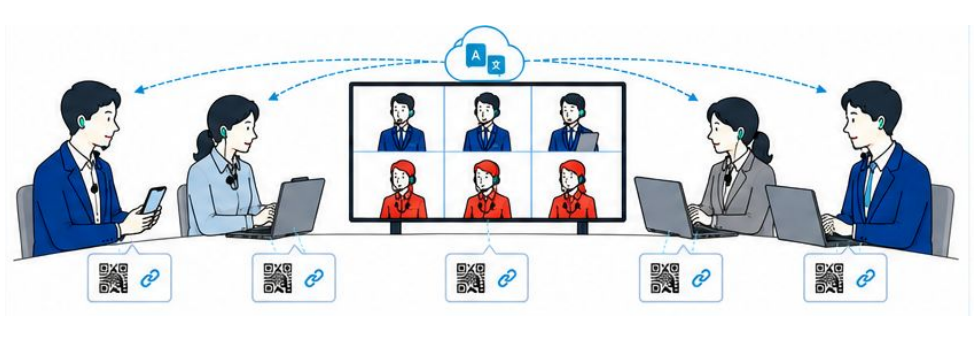
会議室の参加者とリモートの参加者が混在する、もっとも多い会議の形です。
| 項目 | 内容 |
|---|---|
| アプリ(Teams) | Teams Plugin/ブラウザ版 |
| アプリ(その他の会議ツール) | デスクトップアプリ/ブラウザ版 |
| 収音・出力 | 拠点ごとにスピーカーマイク(会議用マイク) |
| 端末の数 | 人数分 |
| アカウントの数 | 1(主催者のみ) |
- 向いている場面: 対面とリモートが混ざる会議でも、会議用マイク1つで双方に通訳を届けられます。
- 注意点: 各拠点の音声は、主催者のPC(会議ツール)からCoeFont通訳に集まります。会議室の参加者には、Teams の仕様で自分の発言がイヤホンから聞こえます。高性能なスピーカーマイクなら通訳音声をスピーカーから流すこともできますが、事前の検証が必要です。
会議室側(主催者のPC)の準備
- 部屋の広さと人数に合った会議用マイクを、PCに接続します。
- PC・CoeFont通訳のアプリ・会議ツールの入力デバイスを、すべて会議用マイクに揃えます。
- 会議の招待URLを、会議室とオンラインの両方の参加者に共有します。
オンライン参加者の操作
- 共有されたURLから、通常どおり会議に参加します。
- 発言するとき以外はマイクをミュートにします。必要に応じてイヤホンで聞くこともできます。
会議室での機材の選び方は、会議室でマイク・スピーカーを使うをご覧ください。
05 大規模オンライン会議(オンライン)
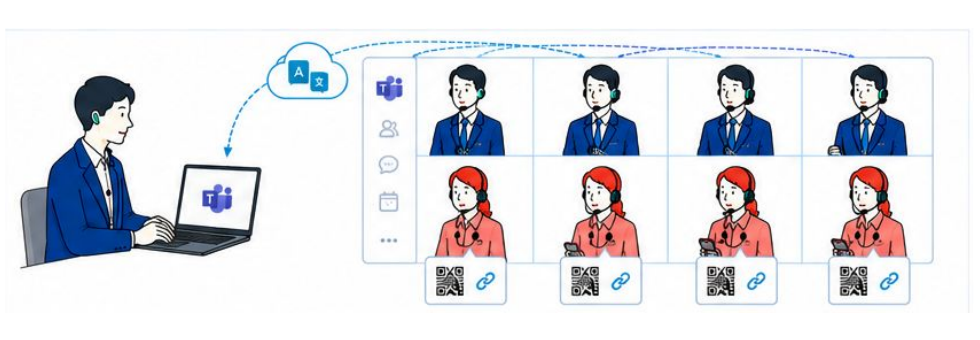
大人数のセミナーや全社会議で、発表者の発言の通訳を参加者が一斉に聞く形です。
| 項目 | 内容 |
|---|---|
| アプリ(Teams) | Teams Plugin/ブラウザ版 |
| アプリ(その他の会議ツール) | デスクトップアプリ/ブラウザ版 |
| 収音・出力 | イヤホン(聞くだけ) |
| 端末の数 | 聞く人の人数分 |
| アカウントの数 | 1(主催者のみ) |
- 向いている場面: 03 リモート会議と同じ仕組みを、大人数のセミナー・会議にそのまま広げられます。参加者は場所を問わず参加できます。
- 注意点: 参加者側に、安定した通信環境と音声環境が必要です。参加者は聞きたい言語を各自で選ぶ必要があります。
主催者(発表者)の準備
- 会議の招待URLを、カレンダーの招待やチャットで事前に全員へ共有します。
- Teams Plugin・デスクトップアプリ・ブラウザ版のいずれかで通訳を開始し、そのまま発表します。
参加者の操作
- 共有されたURLから会議に参加し、自分のマイクをミュートにします。
- 聞きたい言語を選び、イヤホンで聞きます。
大人数で使う場合の回線の目安は、ネットワーク要件と通信チェックをご覧ください。
プレゼン・カンファレンスのシーン
06 オンサイト簡易プレゼン(対面)
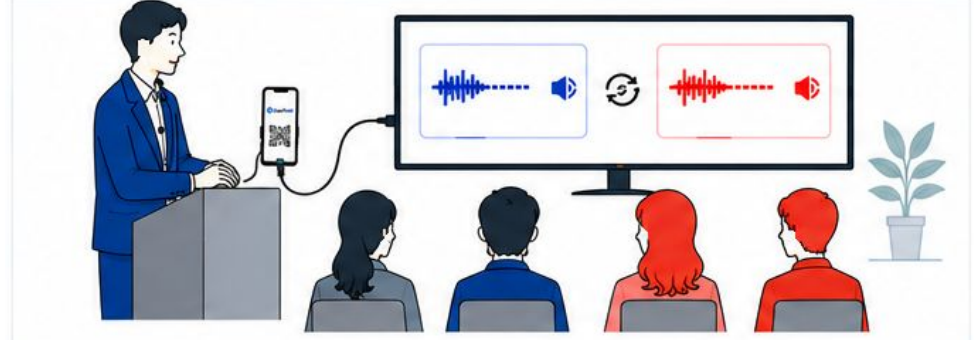
原文と翻訳をモニターに映して見せる形です。参加者がQRコードを読み取る必要はありません。
| 項目 | 内容 |
|---|---|
| アプリ | スマートフォンアプリ |
| 収音・出力 | スマートフォン+モニター |
| 端末の数 | 1台+モニター |
| アカウントの数 | 1(主催者のみ) |
- 向いている場面: 機材がシンプルで、対面の会議室に向いています。議事録では声の特徴から話者が自動で識別されます。
- 注意点: 参加者が多い会場では、モニターの見やすさに配慮が必要です。収音と出力が端末1台のため、広い会場ではスピーカーマイクを追加してください。Lightning 端子の iPhone では、モニターに接続するために Apple 純正の接続アダプタが必要です。
モニターには文字が表示され、音声はスマートフォンのスピーカーから流れます。
主催者の準備
- スマートフォンアプリを起動し、マイクを接続します。
- スマートフォンをモニターに接続します(ミラーリングまたはHDMI)。
- 会場が広い場合は、スピーカーマイクを追加します。
参加者の操作は不要です。モニターの表示を見るだけで参加できます。
07 大人数の見学・視察(対面)
主催者のスマートフォン1台で通訳を起動し、参加者が各自の端末で聞く形です。移動しながらの施設見学にも使えます。

| 項目 | 内容 |
|---|---|
| アプリ | スマートフォンアプリ(主催者の1台) |
| 収音・出力 | 参加者の各自のスマートフォン+イヤホンで聞く |
| 端末の数 | 聞く人の人数分 |
| アカウントの数 | 1(主催者のみ) |
- 向いている場面: PCが不要で、主催者のスマートフォン1台だけで開催できます。参加者はQRコードを読み取るだけで視聴できます。
- 注意点: 参加者は聞くだけで、発言はできません。質疑応答では、主催者のスマートフォンを参加者に回すなどの運用が必要です。周囲の音を拾いやすいため、主催者はピンマイクを着けることをおすすめします。
主催者(案内役)の準備
- スマートフォンアプリを起動します。基本は本体のマイクを使い、騒がしい場合はピンマイクを追加します。
- QRコードを見せて、参加者に読み取ってもらいます。
参加者の操作
- QRコードを読み取り、自分のスマートフォンで開きます。
- 聞きたい言語を選び、イヤホンで聞きながら移動します。
08 カンファレンス(対面+オンライン)
ブラウザ版で通訳を起動し、会場の参加者とオンラインの聴講者がそれぞれの端末で聞く形です。
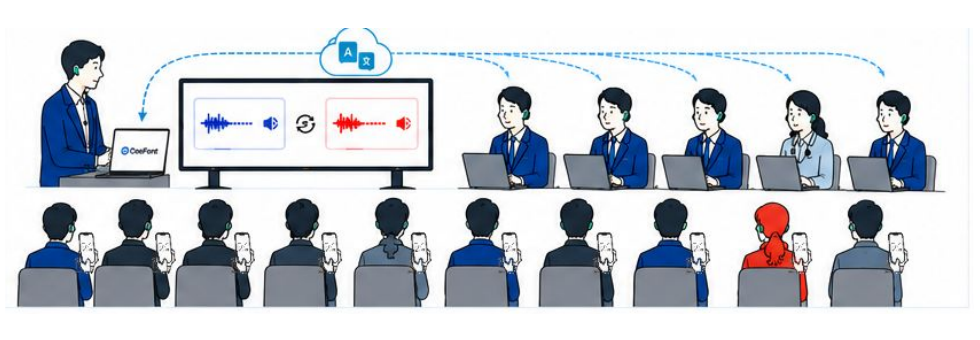
| 項目 | 内容 |
|---|---|
| アプリ | ブラウザ版/スマートフォンアプリ |
| 収音・出力 | 各自の端末+イヤホンで聞く |
| 端末の数 | 聞く人の人数分 |
| アカウントの数 | 1(主催者のみ) |
- 向いている場面: 主催者のPC(ブラウザ版)1台だけで起動できます。参加者はQRコードを読み取るだけで視聴できます。主催者がマイクを接続すると、さらに精度が上がります。
- 注意点: オンラインの聴講者がいる場合は、主催者のPCで会議ツール(社内で使っているものでかまいません)も同時に起動する必要があります。質疑応答では、マイクを参加者に回す・複数のマイクを用意するなどの運用が必要です。
以下はブラウザ版で起動する場合の手順です。
主催者の準備
- PCのブラウザ版で通訳を起動し、マイクを接続します。
- QRコードを投影または掲示して、参加者に共有します。
- オンラインの聴講者がいる場合は、会議ツールも同時に起動します。
参加者の操作
- 会場の参加者: QRコードを読み取り、スマートフォンとイヤホンで聞きます。
- オンラインの聴講者: 共有されたURLを開き、PCとイヤホンで聞きます。