管理者の初期設定チェックリスト
こんなときに読む記事です
- これから社内にCoeFont通訳を導入する組織管理者で、何から設定すればよいか知りたい
- 管理者アカウントを作成して、利用を開始するまでの流れを知りたい
- メンバー招待・部門・辞書・利用時間の上限など、導入時に決めておくことを確認したい
導入時に組織管理者が行う設定を、おすすめの順に並べています。各項目の詳しい手順は、リンク先のページをご覧ください。
チェックリスト
- 1. 管理者アカウントを作成し、プランの適用を受ける
- 2. CoeFont通訳の管理画面を開けることを確認する
- 3. メンバーを招待する
- 4. 部門とフォルダを整える
- 5. 参考資料・専門用語を登録する
- 6. 部門ごとの利用時間の上限を決める
- 7. SSO を設定する(使う場合のみ)
- 8. 社内ネットワークで通信できるか確認する
- 9. マイク・スピーカーを準備する
- 10. 会議Botを使うかどうかを決める
1. 管理者アカウントの作成
最初に、管理者になる方(1名)のアカウントを Free プランで作成します。作成したアカウントに Enterprise プランが適用されると、メンバー招待や辞書登録などの管理機能が使えるようになります。
- アカウント作成ページを開きます。このページから登録すると、アカウント作成後にそのままCoeFont通訳の管理画面が開きます。
- 「Freeプラン」の画面であることを確認します。
- 管理者のメールアドレスでアカウントを作成します。
- 作成したアカウントの登録メールアドレスを、CoeFontの担当者にお知らせください。
- プランの適用が完了すると、メールでご連絡します。
- クレジットカード情報の入力を求められた場合は、Free プラン以外の画面です。Free プランの画面からやり直してください。
- 作成時にエラーが出る場合は、同じメールアドレスのアカウントがすでにあります。手順は個人で作成したアカウントの削除をご覧ください。
2. 管理画面へのアクセス確認
プランの適用後、CoeFont通訳の管理画面でメンバー管理・辞書登録・議事録の確認などを行います。
- CoeFont通訳の管理画面を開き、ログインします。
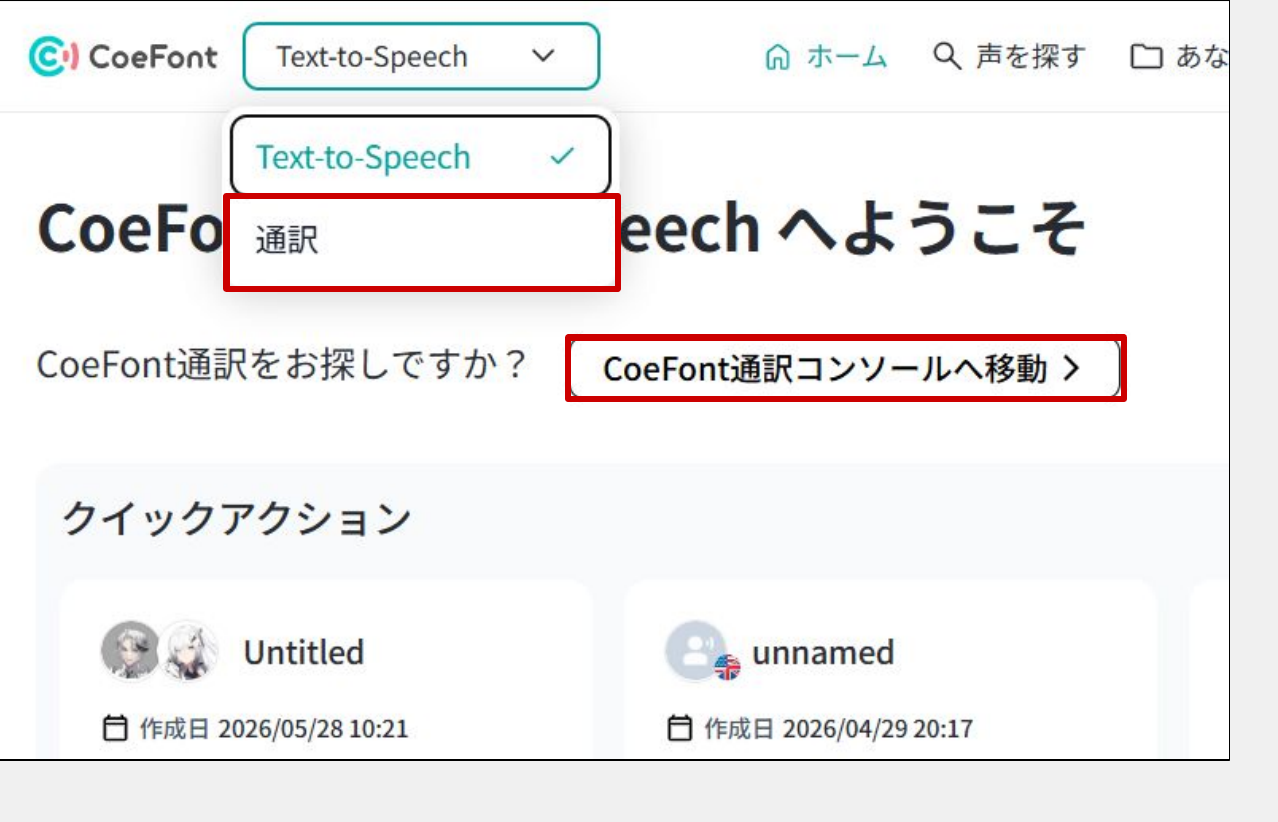
- 「Text-to-Speech へようこそ」という画面が表示された場合は、CoeFont ロゴの右にある切り替えメニューで 通訳 を選ぶか、CoeFont通訳コンソールへ移動 をクリックします。
3. メンバーの招待
メンバーを招待すると、メンバー全員が会議の主催者として通訳を使えます。人数が多い場合は CSV での一括登録、少人数ならメールアドレスの入力がおすすめです。
招待されたメンバーには、招待メールからアカウントを登録するを案内してください。
メンバーが閲覧・登録できる参考資料・辞書は、組織全体のものと、自分が所属する部門のものだけです。部門を使う組織では、メンバーを招待する前に、管理者向けページの 部門管理 で所属先の部門を作成しておくことをおすすめします。
4. 部門とフォルダの整備
部門を作ると、メンバーの管理や議事録の共有範囲、利用状況の確認を部門単位で行えます。
5. 参考資料・専門用語の登録
会社名・製品名・業界の専門用語を登録すると、通訳と議事録の精度が上がります。参考資料・辞書は、組織全体と部門ごとに登録できます。組織全体の登録は、組織管理者(Admin)だけが行えます。
6. 利用時間の上限の設定
部門ごとに、月間の通訳・議事録の利用時間に上限を設けられます。上限に達した部門では、通訳・議事録を開始できなくなります。部門の利用実績を確認してから設定してください。
- 利用時間の数え方: 利用時間のカウント方法
- 上限の設定: 部門ごとの利用時間の上限
- 利用状況の確認: 利用状況の確認
7. SSO の設定(使う場合)
組織のIDプロバイダーでログインさせたい場合は、メンバーを招待する前に SSO を設定すると、招待時の認証方式がそろいます。
8. 社内ネットワークの確認
社内ネットワークやプロキシで通信がブロックされると、通訳が始まらないことがあります。導入前に通信チェックを行ってください。
9. マイク・スピーカーの準備
PC内蔵のマイクとスピーカーを使うとハウリングが起きやすく、通訳の精度が下がります。外付けのイヤホンや会議室用のマイク・スピーカーを用意し、PCのサウンド設定で選んでおいてください。
10. 会議Botの利用の確認
メンバーは、Teams・Zoom・Google Meet・Webexの会議リンクを入力して、CoeFont通訳のBotを会議に参加させられます。初期設定では、Botの利用が許可されています。組織でBotを使わない場合は、組織管理者が無効にしてください。