利用状況の確認
こんなときに読む記事です
- メンバーごと・部門ごとの通訳の利用時間を確認したい
- 契約時間のうち、どれくらい使っているかを知りたい
- 利用状況をCSVでダウンロードして集計したい
組織の通訳・議事録の利用時間は、管理画面の 使用量 で確認できます。
使用量画面の開き方
- CoeFont通訳の管理画面 にログインします。
- 左メニュー下部の 管理者向けページ をクリックします。
- 左メニューの 使用量 をクリックします。
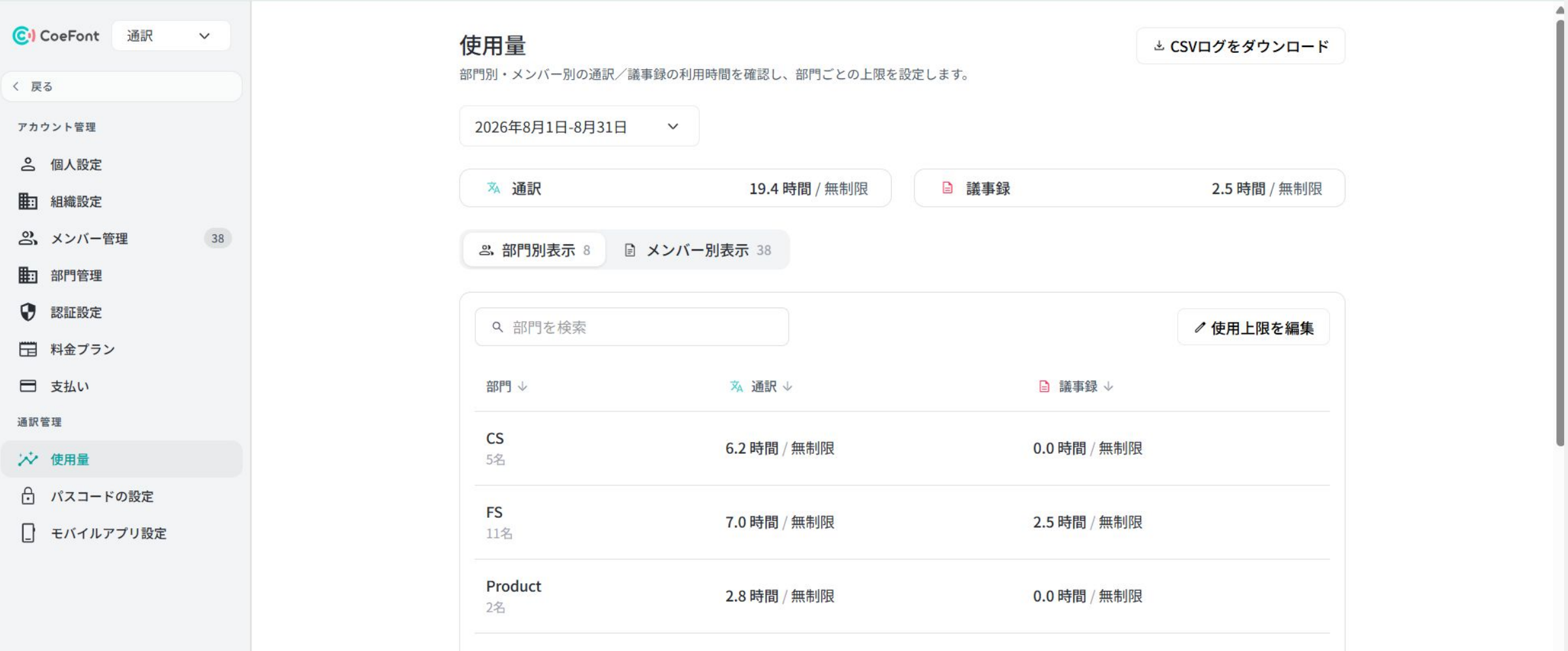
確認できる内容
画面上部の期間を選ぶと、その期間の利用時間が表示されます。
- 通訳・議事録: 組織全体の利用時間と上限
- 部門別表示: 部門ごとの通訳・議事録の利用時間と上限
- メンバー別表示: メンバーごとの通訳時間・議事録時間
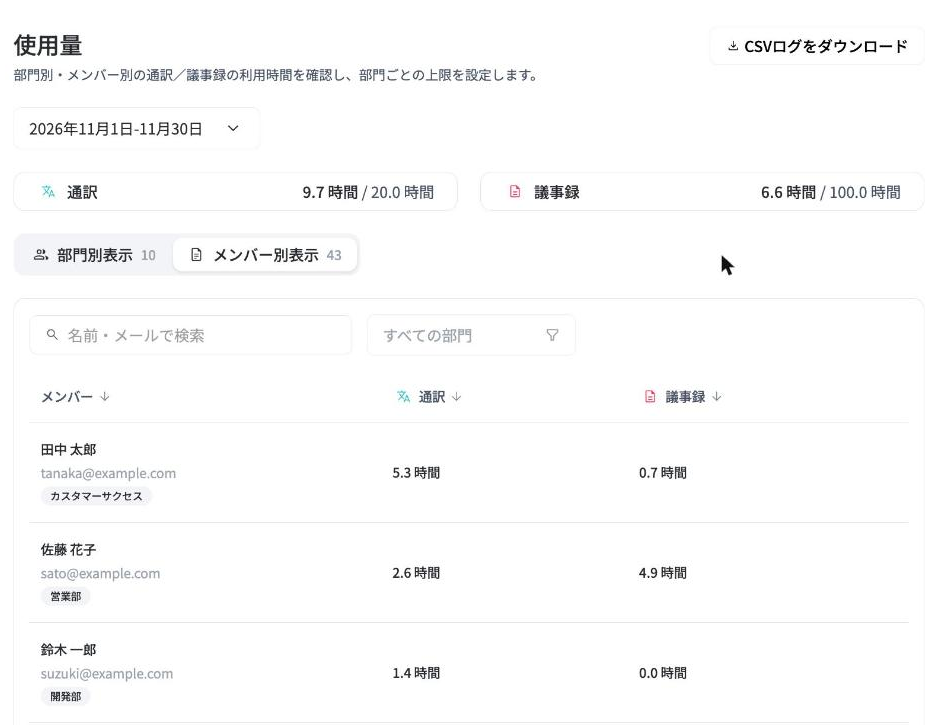
通訳時間・議事録時間に含まれるアプリやモード、時間のカウント方法は、利用時間のカウント方法 をご覧ください。
部門ごとに上限を設定する方法は、部門ごとの利用時間の上限 をご覧ください。
利用状況のCSVダウンロード
CSVログをダウンロード をクリックすると、利用状況をCSVファイルでダウンロードできます。CSVには次の情報が含まれます。
| 項目 | 説明 |
|---|---|
| メールアドレス | 利用者のメールアドレス |
| 利用時間(ユーザーごと・月ごと) | 各ユーザーの月間の利用時間 |
| ミーティングごとの利用日時・時間 | 個別のミーティングの利用日時と時間 |
| デバイス情報 | 利用したデバイスの情報 |
データが反映されるタイミング
利用状況のデータは1日1回(午前1時)にまとめて反映されます。そのため、最大で約1日遅れて表示されます。
次のステップ
関連情報
この記事で解決しましたか?