会議Botの利用設定
こんなときに読む記事です
- 組織のメンバーに、会議リンクからBotを招待する機能を使わせたくない
- 会議に参加しているBotを、組織全体で止めたい
- 会議Botの利用が初期設定で許可されているか確認したい
会議 Bot の設定では、組織のメンバーが会議にBotを招待できるかどうかを、組織全体で切り替えます。Botの使い方は 会議にBotを招待して通訳する をご覧ください。
初期設定では許可されています
この設定を一度も変更していない組織では、メンバーはBotを招待できます。組織でBotを使わない場合は、組織管理者が無効にしてください。
設定の変更
この設定を表示・変更できるのは、組織管理者(Admin)だけです。
- CoeFont通訳の管理画面 にログインし、左メニュー下部の 管理者向けページ をクリックします。
- 左メニューの 通訳管理 にある 会議 Bot をクリックします。
- 組織のメンバーによる Bot の利用を許可する のスイッチをクリックして、オンまたはオフにします。
- スイッチの下に「Bot の利用を許可しています」(オン)または「Bot の利用は無効です」(オフ)と表示されれば完了です。
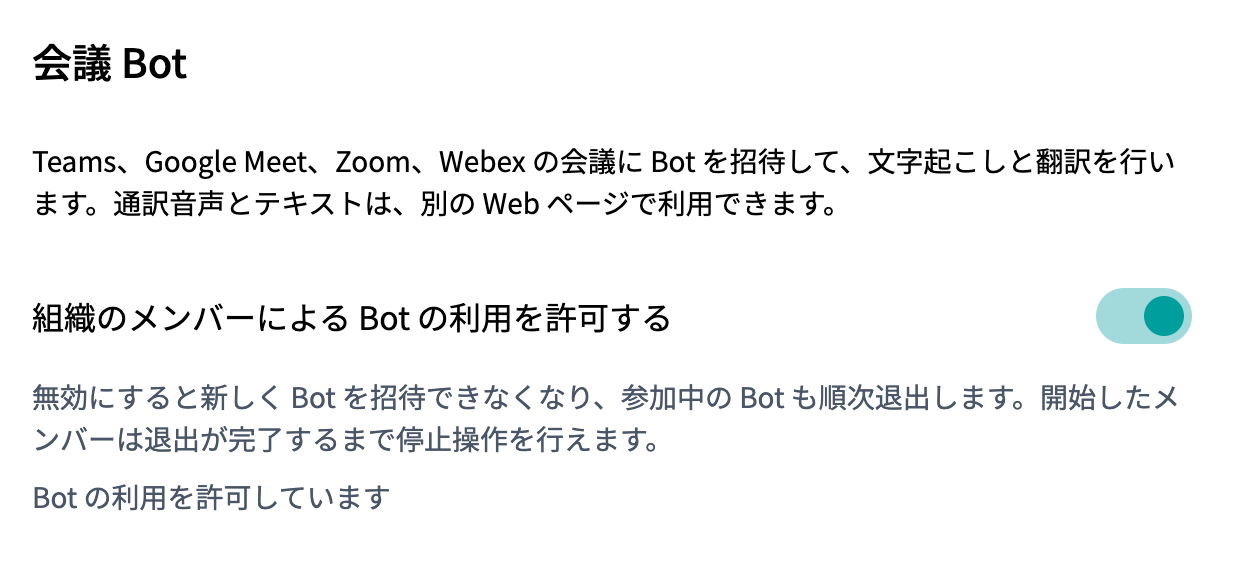
設定は組織全体に適用されます。部門やメンバーごとに切り替えることはできません。
無効にしたときの動作
- メンバーの「今すぐ始める」画面に、会議に Bot を招待 の欄が表示されなくなります。開始のボタンは 通訳を開始(議事録モードでは 議事録を開始)に変わり、画面とシステム音声を共有する方法で開始します。
- 会議に参加しているBotは、順次会議から退出します。Botの画面には「組織の設定、権限、または利用枠を確認できないため Bot を停止します。」と表示されます(同じ表示は、利用時間の上限に達したときにも出ます)。
- 退出が終わるまでのあいだも、Botを開始したメンバーは、Botの画面の 終了 から通訳を終了できます。
- 新しく作る予約には、会議に Bot を招待 の欄が表示されなくなります。
- 会議リンクを登録済みの予約は、開始 をクリックすると「Bot を招待できませんでした。 Bot の利用が許可されていません。」と表示され、開始できません。メンバーが予約を開いて会議リンクを削除し、保存 してから 開始 すると、画面とシステム音声を共有する方法で開始できます。
組織管理者がほかのメンバーのBotを個別に止める操作はありません。特定の会議のBotを止める場合は、次のいずれかの方法をとります。
- Botを開始したメンバーに、Botの画面の 終了 から終了してもらう(Botの画面を閉じていると操作できません。スケジュールから開始した場合は 再入室 で開き直せます)
- 会議の主催者が、会議ツールで「CoeFont Interpreter」を会議から退出させる
- この設定を無効にする
Botは、会議の参加者が全員退出したときにも自動で退出します。
次のステップ
関連情報
この記事で解決しましたか?