モバイルアプリ設定
こんなときに読む記事です
- アプリを閉じ忘れたまま、バックグラウンドで通訳が動き続けて契約時間を消費してしまう
- バックグラウンドで動作する時間の上限を、組織全体で統一したい
- アプリを起動したときに通訳を自動で始めるかどうかを、管理者側で決めたい
モバイルアプリ設定 では、スマートフォンアプリ(iOS・Android)の動作を組織全体に強制できます。
- バックグラウンドでの動作時間: アプリがバックグラウンドに移ったあと、動作を続ける時間
- 起動時の自動開始: アプリを起動したときに、通訳を自動で始めるかどうか
対応バージョン
この設定は、次のバージョンのスマートフォンアプリでのみ有効です。
- Android: 3.1.0以降
- iOS: 3.2.0以降
これより古いバージョンのアプリには設定が反映されません。設定する前に、メンバーにアプリのアップデートを案内してください。
バックグラウンドでの動作時間の設定
- CoeFont通訳の管理画面 にログインし、左メニュー下部の 管理者向けページ をクリックします。
- 左メニューの モバイルアプリ設定 をクリックします。
- バックグラウンドでの動作時間 のプルダウンをクリックします。
- 組織全体に強制する時間を選択します。
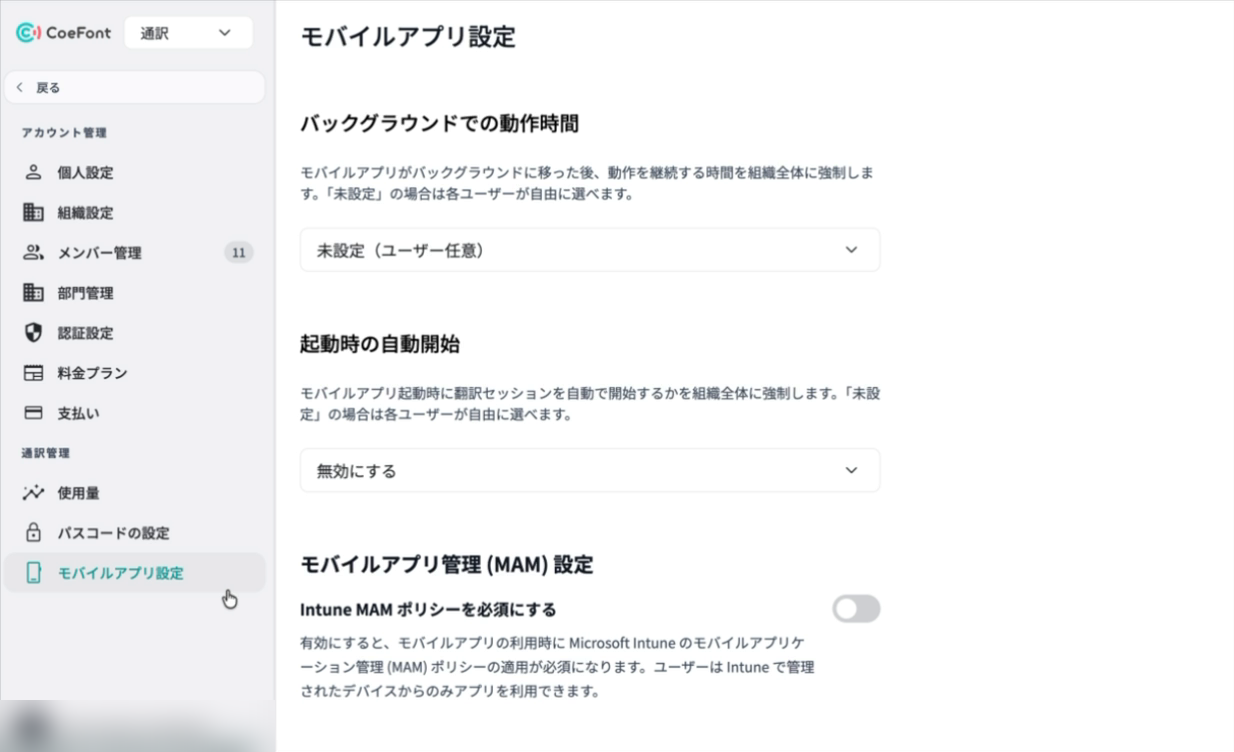
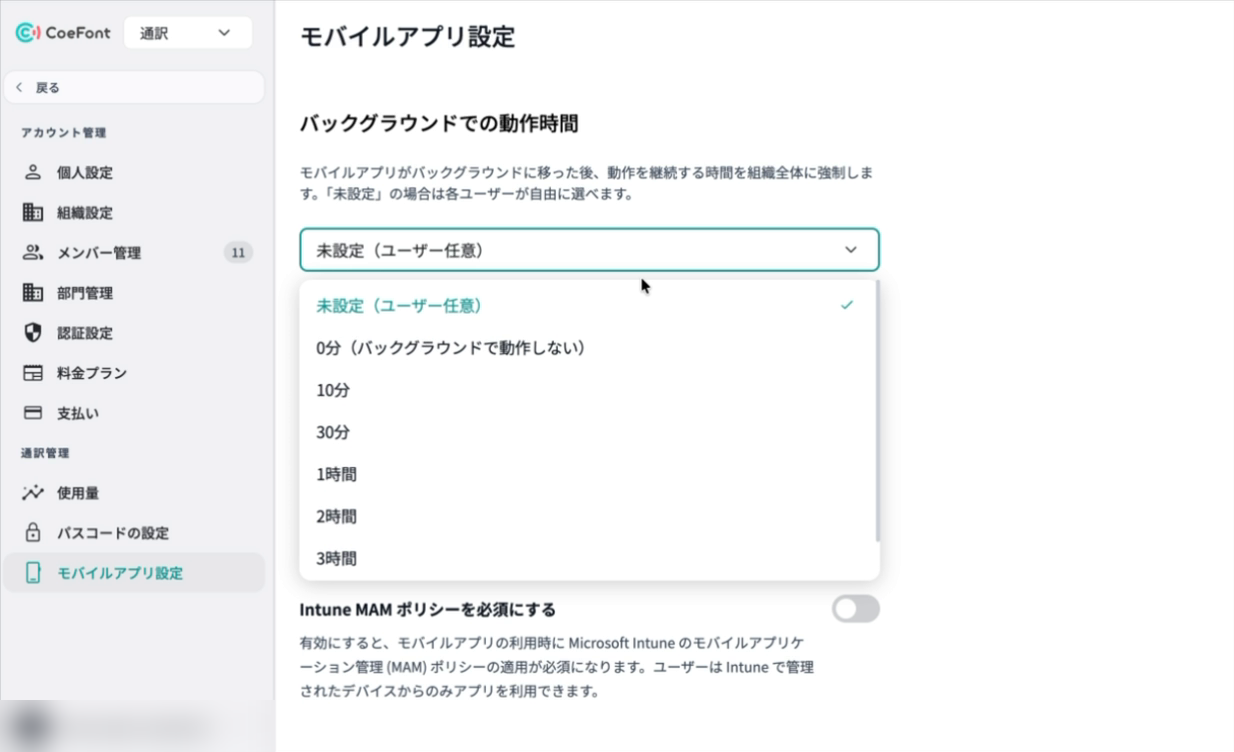
選択すると、画面右上に「設定を更新しました。」と表示されます。これで設定は完了です。
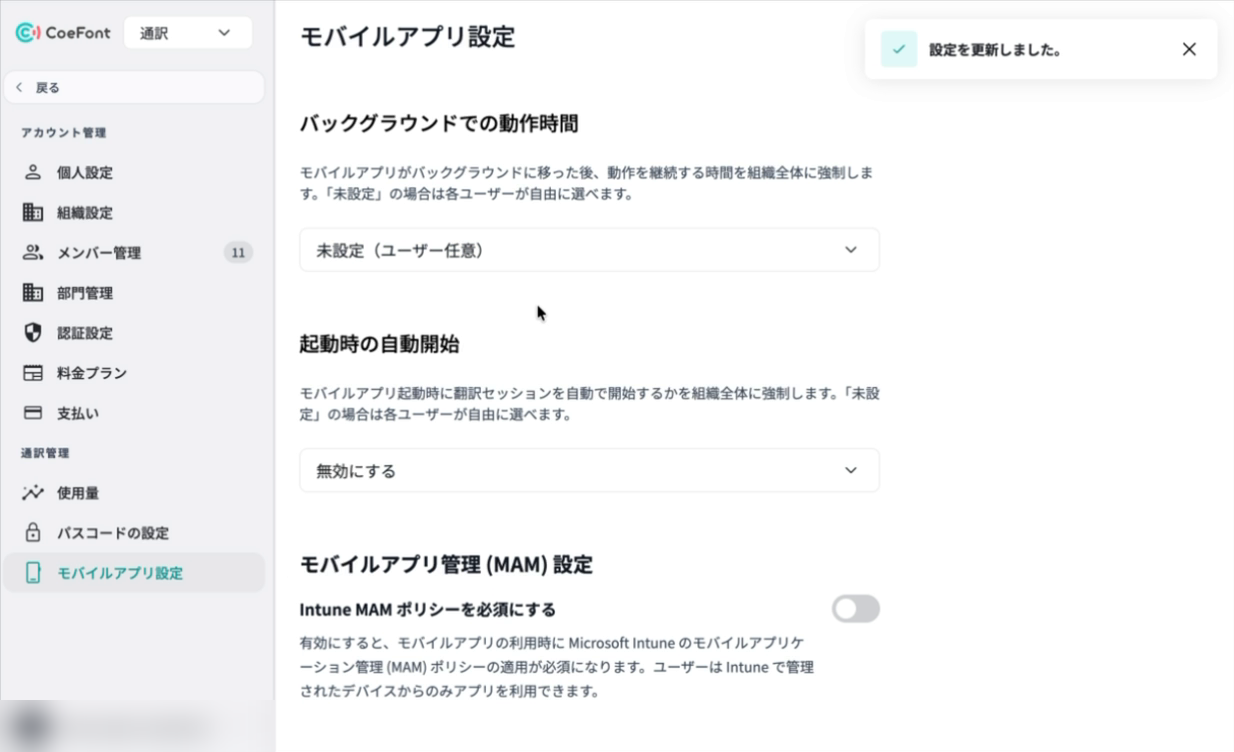
未設定(ユーザー任意) のままにすると、各メンバーがスマートフォンアプリのメニューの 通訳設定 で時間を選べます。
反映にはアプリの再起動が必要です
設定を変更しても、すでに起動しているアプリにはすぐには反映されません。メンバーがアプリを再起動すると反映されます。
起動時の自動開始の設定
必要に応じて、アプリを起動したときに通訳を自動で始めるかどうかも、組織全体に強制できます。
- モバイルアプリ設定 画面で、起動時の自動開始 のプルダウンをクリックします。
- 組織全体に強制する設定を選択します。
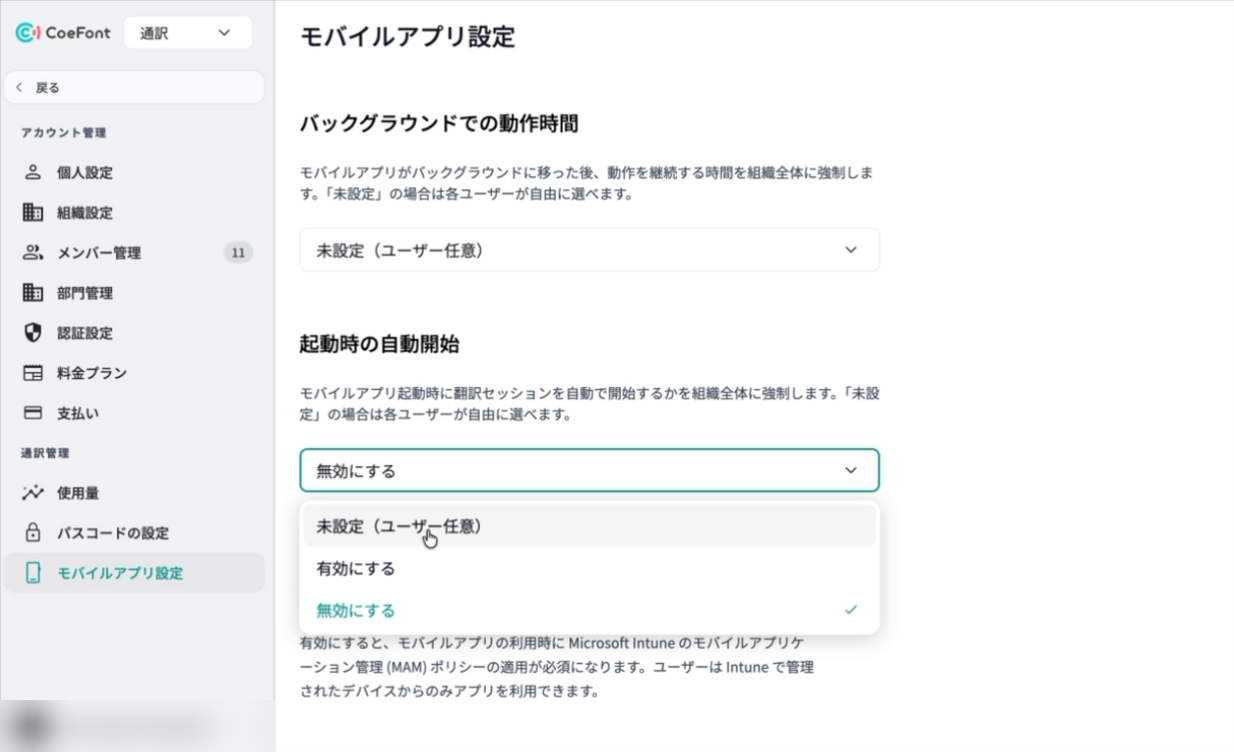
未設定 のままにすると、各メンバーがアプリの個人設定で選べます。この設定も、メンバーがアプリを再起動すると反映されます。
次のステップ
関連情報
この記事で解決しましたか?