部門とフォルダ
こんなときに読む記事です
- 部門ごとに議事録を整理し、アクセスできる人を管理したい
- メンバーを部門管理者にしたい、部門間で異動させたい
- 部門フォルダと個人フォルダの違いを知りたい
- 作成した議事録をチーム全体で共有したい
- 退職などでアカウントを削除したときに、議事録が消えないか心配
部門を使うと、組織を部門ごとに分けて、メンバーや議事録のアクセス権、利用時間を部門単位で管理できます。
部門の基本ルール
1人1部門
メンバーが所属できる部門は 1人につき1つ です。複数の部門を掛け持ちすることはできません。
実際の業務で部門を兼務している場合は、所属部門を1つ選んでください。参照が必要な他部門のフォルダは、共有設定で見られるようにします。所属していない部門のフォルダでも、共有設定によってアクセスできます。
所属部門の変更は、組織管理者(Admin)が 部門管理 画面で行います。IdPと部門を同期している場合は、IdP側で管理します。
部門フォルダの自動作成
所属部門のフォルダ(部門フォルダ)は自動で作成されます。部門フォルダは手動で削除できませんが、名前は変更できます。
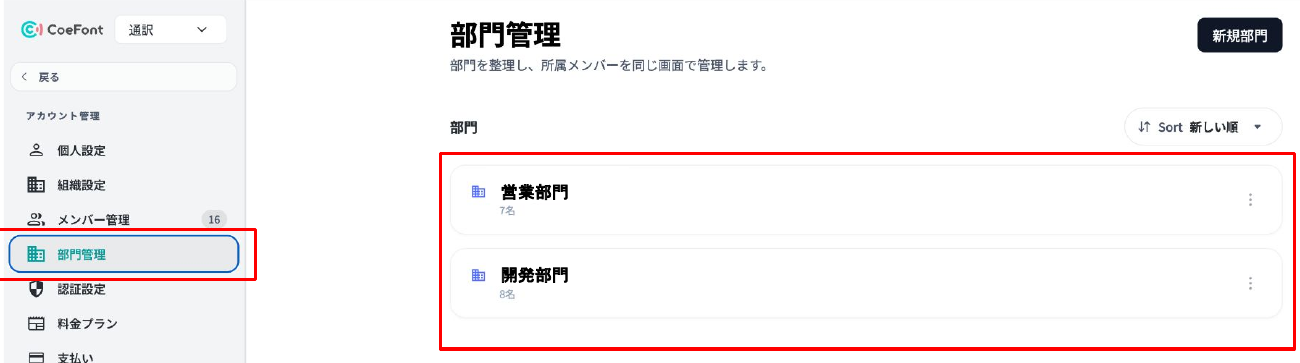
部門の管理画面
部門は、CoeFont通訳の管理画面の 管理者向けページ にある 部門管理 で管理します。部門の新規作成・削除と、部門へのメンバーの追加・削除は、組織管理者(Admin)だけが行えます。
IdP側の部署(department)の値をもとに、部門の作成・メンバーの追加・部門間の異動をIdP側で管理できます。同期を有効にしている間は、部門の構成やメンバーの所属をCoeFont通訳の画面から変更できません。同期中も、部門管理者の任命・解除と、所属メンバーのいない部門の削除は、CoeFont通訳の画面から行えます。IdPとは別に部門を管理してきた組織では、同期を有効にすると既存の部門構成がIdPの値で上書きされます。有効にする前に、CoeFontの担当者にご相談ください。詳しくは 部門のIdP同期 をご覧ください。
役割ごとにできること
部門には「部門管理者」と「メンバー」の2つの役割があります。部門管理画面のメンバー一覧で、権限 列に表示されます。
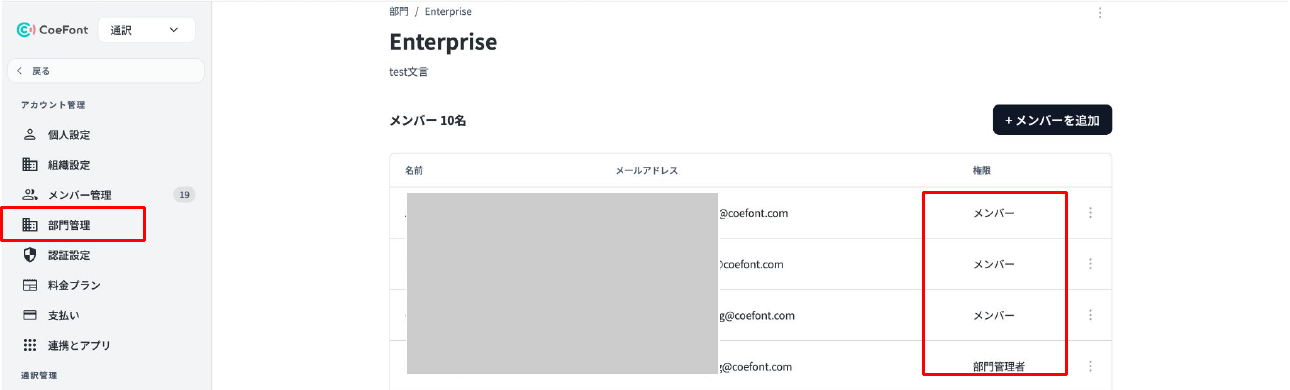
以下の表の「編集者」は、部門管理者ではない編集者(Editor)を指します。組織の役割(組織管理者/編集者)と部門の役割(部門管理者/メンバー)のどちらかで条件を満たしていれば、操作できます。たとえば部門の役割が「メンバー」でも、組織管理者(Admin)であれば、組織・部門の管理に関する操作をすべて行えます。
組織・部門の管理
| できること | 組織管理者(Admin) | 部門管理者 | 編集者 |
|---|---|---|---|
| メンバーの招待・削除 | ○ | × | × |
| 組織の役割(組織管理者⇔編集者)の変更 | ○ | × | × |
| 部門の新規作成 | ○ | × | × |
| 部門の削除 | ○ | × | × |
| 部門へのメンバーの追加 | ○ | × | × |
| 部門からのメンバーの削除 | ○ | × | × |
| 他のメンバーの部門管理者への任命・解除 | ○ | ○ | × |
| 部門名・説明の変更 | ○ | ○ | × |
| 部門の利用時間の上限の設定・変更 | ○ | ×(閲覧もできません) | × |
部門へのメンバーの追加・削除は、組織管理者(Admin)だけが行えます。部門管理者の画面には、メンバーを追加・削除するボタンは表示されません。
参考資料・辞書
| できること | 組織管理者(Admin) | 部門管理者 | 編集者 |
|---|---|---|---|
| 組織全体の参考資料・辞書の登録・閲覧 | ○ | × | × |
| 所属部門の参考資料・辞書の登録・閲覧 | ○(全部門・組織全体) | ○(所属部門のみ) | ○(所属部門のみ) |
部門に所属していない編集者は、辞書を登録できません。登録できる範囲にかかわらず、会議では組織全体の辞書と、会議が保存されている部門フォルダの辞書が使われます。参加者の所属部門の辞書が使われるわけではありません。詳しくは 部門ごとの辞書 をご覧ください。
利用・閲覧・フォルダ
| できること | 組織管理者(Admin) | 部門管理者 | 編集者 |
|---|---|---|---|
| 通訳・文字起こしの利用 | ○ | ○ | ○ |
| 閲覧できる部門・メンバー | 全部門 | 自部門のみ | 権限を持つ部門のみ |
| すべての部門 の表示 | ○ | × | × |
| 部門フォルダの共有設定の変更 | ○(所属部門のみ) | ○(所属部門のみ) | ○(所属部門のみ) |
| 部門フォルダ配下のサブフォルダの作成 | ○ | ○ | ○ |
| 部門フォルダの会議の閲覧・編集 | ○(所属部門のみ) | ○(所属部門のみ) | ○(所属部門のみ) |
通知・引き継ぎ
| できること | 組織管理者(Admin) | 部門管理者 | 編集者 |
|---|---|---|---|
| 利用状況アラート(80%通知)の受け取り | 組織全体分と、各部門分(CC) | 自部門分 | × |
| 異動・削除された作成者の会議の所有者の引き継ぎ | − | ○ | × |
全ロール共通でできないこと
- メンバーの個人フォルダの中身の閲覧・削除(組織管理者も不可)
- 1人を複数の部門に所属させること(兼務)
- 部門フォルダ配下のサブフォルダの作成を、管理者だけに限定する設定
- すでに別のアカウントで登録済みのメールアドレスの強制削除(組織管理者も不可)
- 管理・請求メールの送信先の変更
組織の役割と部門の役割の関係は、権限について で詳しく説明しています。
部門管理者の任命
部門管理者の任命・解除は、組織管理者(Admin)と、その部門の部門管理者が行えます。
- CoeFont通訳の管理画面で、左メニュー下部の 管理者向けページ をクリックします。
- 左メニューの 部門管理 をクリックします。
- 対象の部門をクリックします。
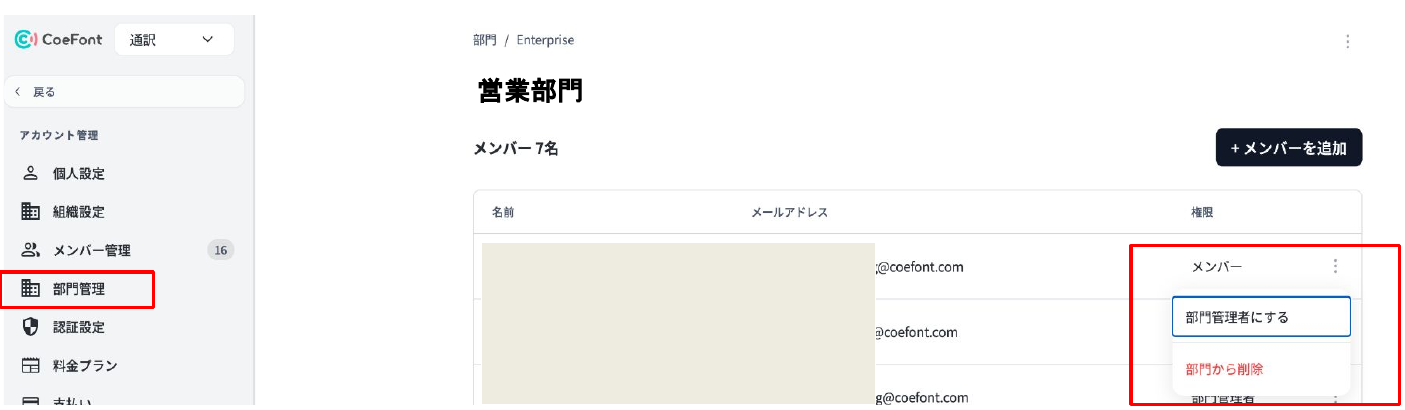
- 権限を変更したいメンバーの行の ︙(3点メニュー)をクリックします。
- 部門管理者にする をクリックします。
部門管理者を外す場合は、同じメニューから メンバーにする を選びます。組織管理者(Admin)は、同じメニューの 部門から削除 で、メンバーを部門から外すこともできます。
フォルダの種類と共有範囲
議事録を保存するフォルダには、部門フォルダと個人フォルダがあります。
| 比較項目 | 部門フォルダ | 個人フォルダ |
|---|---|---|
| 最初の共有範囲 | 部門のメンバー全員 | 自分のみ(非公開) |
| できる操作 | 部門のメンバーなら誰でも閲覧・編集できる(フォルダ・会議の作成と削除、内容の編集) | 自分だけが閲覧・操作できる(個別に権限を付与すれば、他の人も閲覧できる) |
| データの性質 | 組織の共通の資産 | プライベート・下書き |
個人フォルダから部門フォルダへ議事録を 移動 すると、その議事録には部門のアクセス権限が自動で適用されます。
他の部門から共有された部門フォルダは、共有アイテム ではなく、自部門と同じく組織のフォルダとしてサイドメニューに表示されます。保存先・移動先の候補にも表示されます。親フォルダの閲覧権限がない状態で共有されたサブフォルダは、共有アイテム から開きます。
議事録を部門フォルダへ移動する方法や、特定の人に共有する方法は、議事録の共有・移動と取り消し をご覧ください。
フォルダの作成
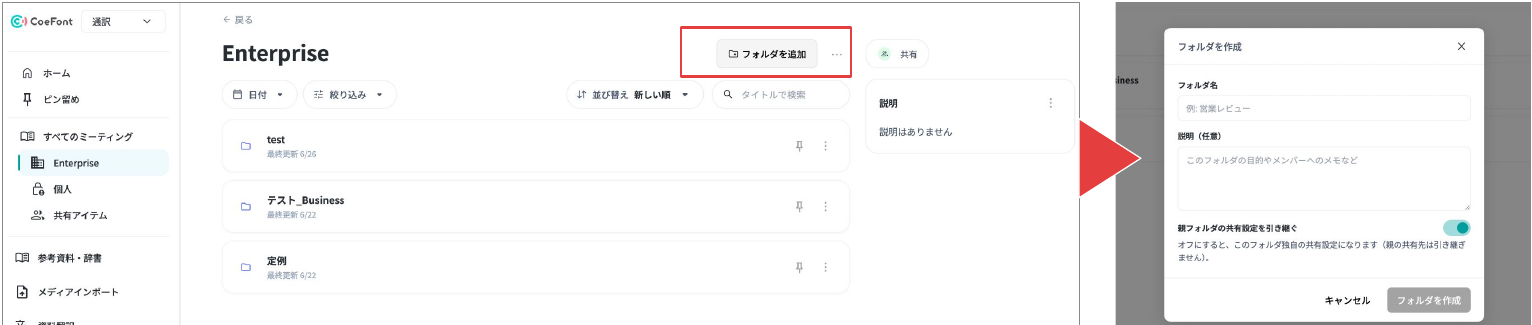
- 自分が編集権限を持つ個人フォルダ、または部門フォルダを開きます。
- 画面上部の フォルダを追加 をクリックします。
- フォルダ名 を入力します。
- 必要に応じて 説明(任意) に、フォルダの用途を入力します。
- 親フォルダの共有設定を引き継ぐ のオン・オフを選びます。
- フォルダを作成 をクリックします。
親フォルダの共有設定を引き継ぐ をオンにすると、親フォルダのアクセス権限(閲覧・編集できるメンバーや部門)が、作成したフォルダとその中の議事録にそのまま適用されます。オフにすると、そのフォルダ独自の共有設定になります。
フォルダの運用のコツ
- 名前の付け方をそろえる: プロジェクト名・日付・会議の種類などを使い、チーム内でわかりやすい名前にします。
- 階層は浅くする: フォルダは何階層でも作れますが、見やすさのために「ルート+1階層」程度をおすすめします。
- チームの資産は部門フォルダへ: チームで共有する定例会議などは、個人フォルダではなく部門フォルダの中に作成・保存します。
- フォルダから会議を始める: 部門フォルダや個人フォルダの 新規 ボタンから会議を始めると、会議後の議事録がそのフォルダに自動で保存されます。あとから移動する手間が省けます。
個人フォルダはアカウントにひもづいています。個人フォルダに置いたままの議事録は、作成者のアカウントを削除すると完全に削除されます。他の人に共有していた場合も、相手の画面から消えます。
退職などでアカウントを削除する前に、業務で残す必要がある議事録は部門フォルダへ移動してください。部門フォルダに保存した会議は、作成者が他の部門へ異動した場合やアカウントを削除した場合もフォルダ内に残ります。部門のメンバーは引き続きアクセスでき、会議の所有者は部門管理者に引き継がれます。