議事録の共有・移動と取り消し
こんなときに読む記事です
- 作成した議事録をチームのメンバーにも見てもらいたい
- 「共有」と「フォルダに移動」のどちらを使えばよいかわからない
- 個人フォルダにあった議事録を、誤って部門フォルダへ移動してしまった
- 特定のメンバーや部門に、誤って共有してしまった
移動と共有の違い
議事録をほかの人に見せる方法は、「移動」と「共有」の2つです。結果と、元に戻す手順が異なります。
| 移動 | 共有 | |
|---|---|---|
| 議事録の置き場所 | 個人フォルダから部門フォルダへ変わる | 個人フォルダに残ったまま |
| 見られる人 | 部門のメンバー全員 | 指定した人・部門だけ |
| 渡す権限 | 部門メンバー全員が閲覧・編集・ダウンロードできる | 「閲覧」か「編集」を選んで渡す |
| 相手の画面での表示 | 部門フォルダの中 | 「共有されたアイテム」 |
どちらも行わなければ、個人フォルダの議事録は自分だけが見られます。
使い分けの例
| 範囲を絞りたいとき | 部門の資産にしたいとき | |
|---|---|---|
| 状況 | 部門の定例会議だが、人事評価や相談ごとを含むため、部門全体には見せたくない | 週次の営業定例など、部門メンバー全員が参照すべき会議 |
| 操作 | 議事録は個人フォルダに置いたまま、部門マネージャーなど特定の人・部門だけに「共有」する | 議事録を個人フォルダから部門フォルダへ「移動」する |
| 結果 | 指定した人だけが閲覧・編集できる | 部門メンバー全員が閲覧・編集できる |
個人フォルダの議事録はアカウントの削除と一緒に消えます
個人フォルダはアカウントにひもづいています。作成者のアカウントが削除されると、個人フォルダの議事録も完全に削除されます。共有していた相手の画面からも消えます。
会社として残すべき議事録は、退職や異動の前に部門フォルダへ移動してください。部門フォルダの議事録は、作成者が異動・削除されたあとも部門のメンバーが引き続き見られます。
部門フォルダへの移動
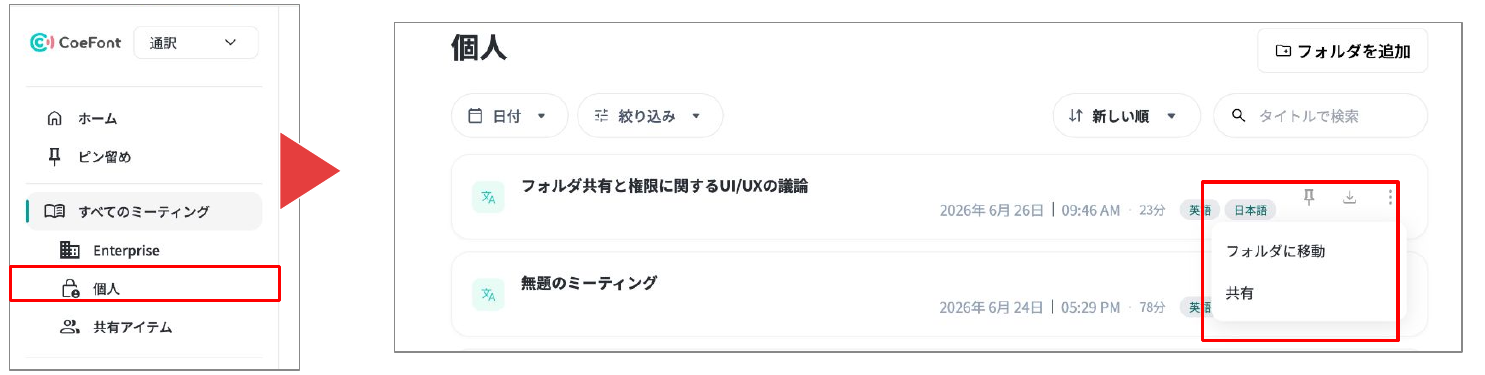
- CoeFont通訳の管理画面で、議事録の一覧を開きます。
- 対象の会議の行にある ⋮(その他)をクリックします。議事録の詳細画面を開いている場合は、画面右上の ⋮ をクリックします。
- フォルダに移動 を選択します。
- 移動先の部門フォルダを選択します。
- 議事録が部門フォルダの一覧に表示されれば完了です。
部門フォルダのしくみや、フォルダの作り方は部門とフォルダをご覧ください。
ヒント
部門フォルダを開いた状態で新しい会議を始めると、会議後の議事録がそのフォルダに保存されます。あとから移動する手間を省けます。
特定の人・部門への共有
- CoeFont通訳の管理画面で、対象の会議の議事録を開きます。
- 画面右上の 共有 をクリックします。一覧の行の ⋮ から 共有 を選ぶこともできます。
- 共有する相手(メンバーまたは部門)を指定します。
- 渡す権限として、閲覧 か 編集 を選びます。見るだけにしてほしい場合は、閲覧を選びます。
- 共有した相手が一覧に表示されれば完了です。
共有された相手は、管理画面の 共有されたアイテム から議事録を開けます。
共有する相手を追加したあと、相手にメールで通知するかどうかを選べます。通知を送ると、共有された議事録へのリンクが相手にメールで届きます。議事録のリンクは、CoeFont通訳のスマートフォンアプリをインストールしている端末では、アプリで直接開きます。
共有の画面の左下には リンクをコピー ボタンがあります。閲覧権限のメンバーにも表示されるため、閲覧のみの議事録でも、共有の画面から議事録へのリンクをコピーして伝えられます。管理画面とデスクトップアプリのどちらでも使えます。
共有・移動の取り消し
誤って部門フォルダへ移動した場合
- 議事録の一覧、または議事録の詳細画面で ⋮ をクリックします。
- フォルダに移動 を選択します。
- 移動先の一覧から 個人 フォルダを選択します。
- 部門フォルダの一覧から議事録が消えれば完了です。再び自分だけが見られる状態に戻ります。
誤って共有した場合
この場合、議事録は個人フォルダに残ったままです。「移動」の操作は必要ありません。
- 議事録の詳細画面で、画面右上の 共有 をクリックします。
- いま共有している人・部門の一覧が表示されます。
- 誤って共有した相手を一覧から削除します。
- 一覧から相手が消えれば完了です。相手の「共有されたアイテム」からも表示されなくなります。
次のステップ
関連情報
この記事で解決しましたか?