誤訳の一括置換
こんなときに読む記事です
- 固有名詞や専門用語が毎回同じように誤変換される(例:社名やサービス名が別の単語になってしまう)
- 同じ間違いを、要約と文字起こしの両方でまとめて直したい
- 直した単語を辞書に登録して、次回以降も正しく認識されるようにしたい
置換できる範囲
議事録の詳細画面にある「検索と置換」で、誤った語をまとめて正しい語に置き換えられます。
- 置換できるのは 要約 と 文字起こし(クリーン) です。クリーンは、言いよどみなどを取り除いて読みやすく整えた文字起こしです。
- 文字起こし(原文) は、発言をそのまま記録した文字起こしです。元の発言内容を残すため編集できません。検索はできます。
- クリーンと原文の切り替え方は要約と文字起こしの確認をご覧ください。
- 置換できるのは、その議事録の編集権限を持つ人です。議事録の作成者と、保存先フォルダの編集権限を持つ人が該当します。閲覧だけの権限の人は、検索はできますが置換はできません。
「検索と置換」の表示
議事録の開き方は議事録の確認とダウンロードをご覧ください。
「検索と置換」は、次のどちらの方法でも開けます。
- 議事録の詳細画面で、画面右上の 検索と置換 をクリックする
- 要約 タブ、またはクリーンを表示した 文字起こし タブで、直したい文字列をマウスでドラッグして選択する

置換の手順
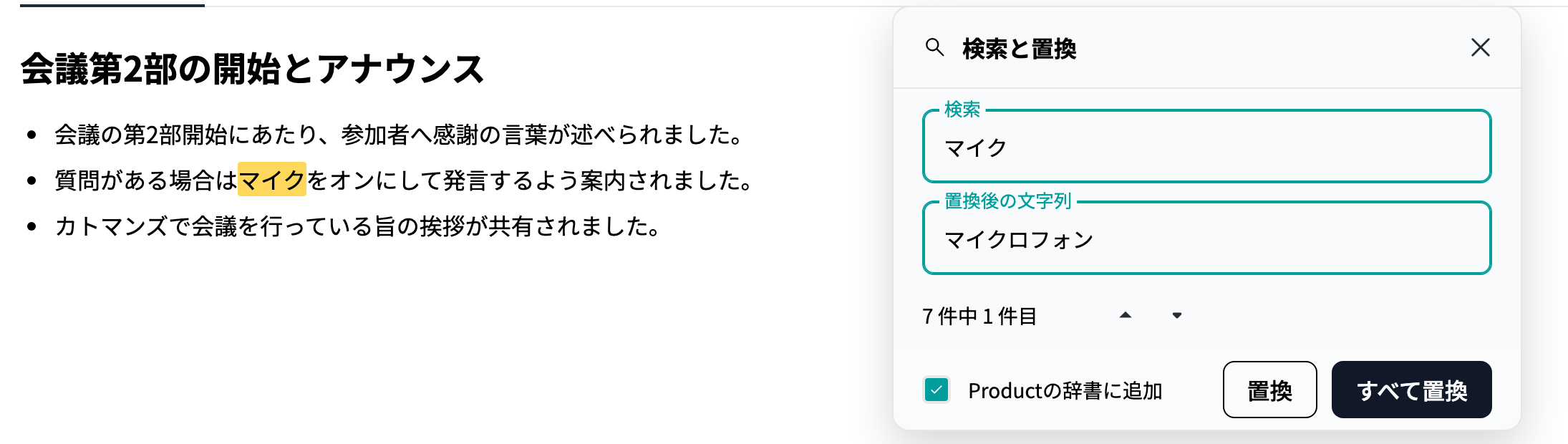
- 検索欄に、誤っている語を入力します。要約と文字起こしの両方のタブをまたいで検索されます。英字の大文字・小文字は区別されません。
- ▲▼ボタンで、ヒットした箇所を順に確認します。
- 置換後の文字列 の欄に、正しい語を入力します。
- 次のどちらかをクリックします。
- 置換: いま選んでいる1か所だけを置き換えます。
- すべて置換: 要約と文字起こしの該当箇所をまとめて置き換えます。
- 本文が正しい語に置き換われば完了です。
注記
置換後の文字列は、入力したとおりに本文へ入ります。検索にヒットした箇所の大文字・小文字には合わせられません。
辞書への追加
検索と置換の画面の 辞書に追加 にチェックが入っていると、置換した語が辞書に登録されます。初期状態ではチェックが入っています。
追加先は、会議の保存先フォルダの部門の辞書です。チェックボックスには「(部門名)の辞書に追加」のように追加先が表示されます。
- 会議が部門フォルダ以外(個人フォルダなど)に保存されている場合は、操作した人の所属部門の辞書に追加されます。操作した人が部門に所属していない場合、組織管理者(Admin)は「組織全体の辞書に追加」と表示され、組織全体の辞書に追加されます。
- 追加先の辞書を編集する権限がない場合(部門に所属していない編集者(Editor)が個人フォルダの会議で置換する場合など)は、辞書に追加 のチェックボックスは表示されません。
備考
この節の説明は、管理画面で置換した場合です。デスクトップアプリで追加した語の追加先は、参考資料・辞書 画面の 辞書 タブで確認してください。
辞書に登録した語は、以降の会議で正しく認識されやすくなります。部門の辞書が使われるのは、その部門フォルダに保存された会議です。詳しくは 部門ごとの辞書 をご覧ください。登録した語の確認や削除はカスタム辞書・参考資料をご覧ください。
ヒント
同じ語が何度も誤って認識される場合は、会議の前に辞書へ登録しておくと、置換の手間を減らせます。
次のステップ
関連情報
この記事で解決しましたか?