資料翻訳
こんなときに読む記事です
- 提案書や企画書など、PDF・Word・PowerPoint・Excelのファイルをまるごと翻訳したい
- 表や図版、レイアウトを崩さずに翻訳したい
- 同じ資料を複数の言語に同時に翻訳したい
- 翻訳が終わったかどうかの確認方法や、ダウンロード方法を知りたい
資料翻訳でできること
資料翻訳は、ファイルをレイアウトごと別の言語に翻訳する機能です。表・図版・書式を保ったまま翻訳し、元と同じファイル形式でダウンロードできます。同じファイルを複数の言語へ同時に翻訳することもできます。
Enterpriseプランで利用できる機能です
資料翻訳は、CoeFont通訳 Enterpriseプランで利用できます。1か月に翻訳できるファイル数の上限は、ご契約によって異なります。
対応ファイル形式と上限
| 形式 | 拡張子 |
|---|---|
| Word | .doc / .docx |
.pdf | |
| PowerPoint | .pptx |
| Excel | .xlsx |
- 上の表にない形式のファイルはアップロードできません。
- 翻訳できる言語は対応言語をご覧ください。
1ファイルあたりの上限は、次のとおりです。
| 項目 | 上限 |
|---|---|
| セグメント数(セル・段落・テキストボックスなどの数) | 10,000 |
| PDFのページ数 | 1,000 |
| ファイルサイズ | 120MB |
| 文字数 | 150万文字 |
上限以下でも翻訳できない場合があります
上の数値は上限であり、この範囲内であれば翻訳できることを保証するものではありません。ファイルの内容によっては、上限以下でも翻訳に失敗することがあります。
翻訳の手順
- ログインページからCoeFont通訳の管理画面にログインします。
- 左側のメニューで 資料翻訳 をクリックします。
- 出力する言語を選択します。入力言語は 言語を検出 のままにすると自動で判定されます。
- ファイルをドラッグ&ドロップするか、パソコンから選択 をクリックしてファイルを追加します。
- 翻訳する をクリックします。ファイルを追加する前は、このボタンは押せません。
- 「最近の翻訳」の一覧で、ステータスが 完了 になれば翻訳は終了です。


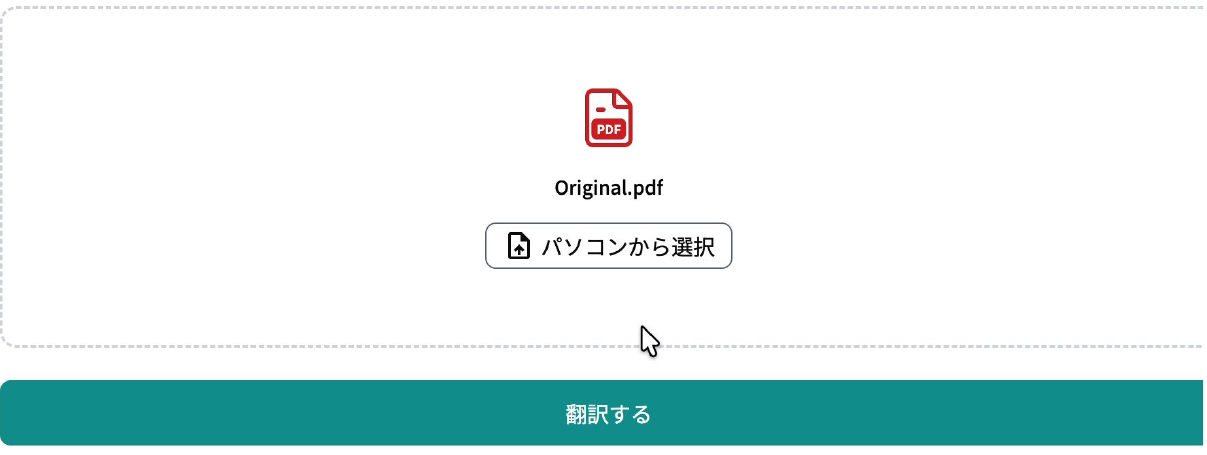
アップロード後、処理が終わるまでステータスは 準備中 と表示されます。翻訳中もほかの画面を操作できます。処理が終わると、ステータスは自動で 完了 に切り替わります。
ファイルの容量やページ数が多いほど、翻訳が完了するまでの時間は長くなります。
翻訳したファイルのダウンロード
- 「最近の翻訳」の一覧で、ステータスが 完了 になっていることを確認します。
- その行の ダウンロード をクリックします。
- ファイルがパソコンに保存されれば完了です。

同じファイルを複数の言語へ翻訳した場合は、言語ごとに行が分かれます。それぞれの行の ダウンロード から保存してください。ステータスが 完了 になる前はダウンロードできません。
ダウンロードできるのはアップロードしたのと同じ形式だけです
PowerPointをアップロードした場合は、PowerPointでダウンロードされます。PDFやWordなど、ほかの形式には変換できません。
翻訳結果の確認
表・図版・書式はできるだけ元のまま保たれます。ただし、翻訳後の文字数によっては配置が変わることがあります。とくにPowerPointでは、文字が増えると文字サイズが自動で調整され、文字が重なって見える場合があります。配布する前に翻訳後のファイルを開き、崩れがないか確認してください。
次のステップ
- カスタム辞書・参考資料:専門用語や固有名詞を登録して、翻訳の精度を上げる
関連情報
- 対応言語
- 月に翻訳できるファイル数など、ご契約内容についてはCoeFontの担当者にご連絡ください。
この記事で解決しましたか?