パスワードを忘れた
こんなときに読む記事です
- パスワードが分からず、ログインできない
- 前回設定したパスワードを忘れた
- セキュリティのためにパスワードを変更したい
原因
パスワードを忘れた場合は、ログインページから新しいパスワードを設定し直せます。 組織管理者を介さず、ご本人がいつでも再設定できます。
対処方法
パスワードの再設定手順
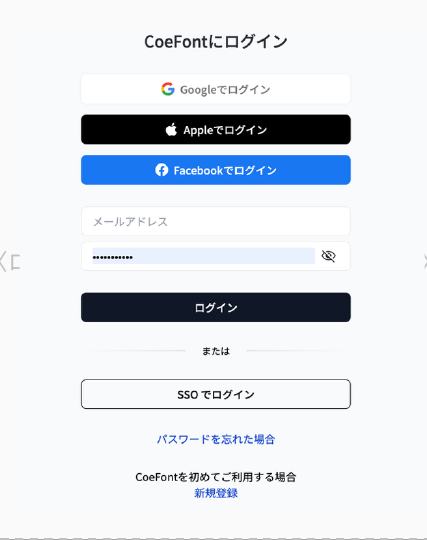
- ログインページを開きます。
- パスワードを忘れた場合 をクリックします。
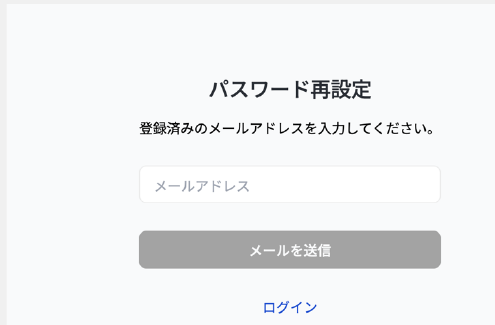
- 登録したメールアドレスを入力し、メールを送信 をクリックします。
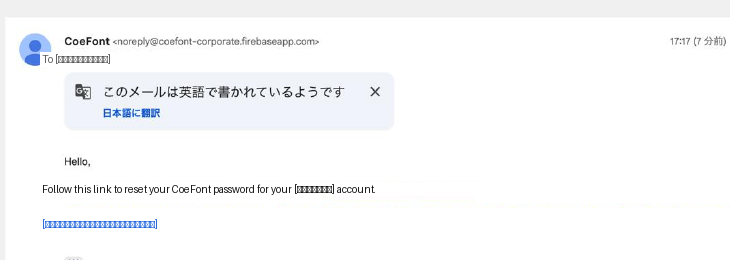
- 届いたパスワード再設定メールを開き、本文のリンクをクリックします。
- 新しいパスワードを入力します。
- 確認のため、同じパスワードをもう一度入力して設定を完了します。
- ログインページで、新しいパスワードを使ってログインできれば完了です。
招待メールから登録する前の方
招待メールからの初回登録がまだ済んでいない場合は、招待リンクの期限が切れたをご覧ください。
再設定メールが届かない場合の確認
- 迷惑メールフォルダとゴミ箱に、再設定メールが届いていないか確認します。
- 見つからない場合は、会社のメールフィルタやセキュリティ製品でブロックされていないか、社内の情報システム部門に確認します。
確認の詳しい流れは招待メールが届かないと同じです。
解決しない場合
CoeFontの担当者にご連絡ください。 お問い合わせの際は、次の情報をお知らせください。
- 対象のメールアドレス
- 再設定メールを送信したおおよその日時
- 迷惑メールフォルダを確認したかどうか
関連情報
この記事で解決しましたか?