L'interprétation s'arrête en cours de route
Lisez cet article si
- Le texte a soudainement cessé de se mettre à jour pendant l'interprétation
- Le résultat de la traduction reste figé
- Après avoir arrêté puis relancé l'interprétation, elle met du temps à redémarrer
- L'interprétation a été coupée pendant une réunion et ne fonctionne pas, même en la relançant
Cause
CoeFont Interpreter communique en temps réel pendant l'interprétation. Si la communication est interrompue, l'interprétation s'arrête. Il y a trois causes principales.
- Le signal Wi-Fi est faible, ou la connexion a été temporairement coupée
- Le réseau de l'entreprise (pare-feu, VPN, etc.) bloque les communications nécessaires
- Le PC ou le smartphone s'est mis en veille, ou l'écran a été verrouillé
Solution
Vérifier la connexion et relancer l'interprétation
- Vérifiez que votre PC ou votre smartphone est connecté à Internet. Ouvrir un autre site dans le navigateur est un moyen fiable de le vérifier.
- S'il n'est pas connecté, redémarrez votre routeur Wi-Fi ou passez sur un réseau local filaire.
- Sur l'écran d'interprétation de CoeFont Interpreter, cliquez sur Arrêter.
- Attendez environ 10 secondes, puis cliquez sur Démarrer.
- Si le texte recommence à se mettre à jour, c'est terminé.
Juste après un arrêt suivi d'un redémarrage, l'application recherche une connexion. Cela peut prendre de quelques secondes à une dizaine de secondes ; patientez un peu avant de juger.
Vérifier un blocage par le réseau de l'entreprise
Soupçonnez ce cas si la version navigateur s'arrête juste après le démarrage, ou si le problème n'apparaît que lorsque vous êtes connecté au réseau de l'entreprise (VPN compris).
- Connectez votre PC à un réseau autre que celui de l'entreprise, par exemple en partage de connexion de votre smartphone.
- Lancez CoeFont Interpreter et vérifiez s'il fonctionne normalement.
- S'il fonctionne en dehors du réseau de l'entreprise, effectuez le test de connexion en suivant Exigences réseau et test de connexion.
- Si un élément est en « Erreur », partagez les résultats avec votre service informatique et demandez-lui d'ajouter les URL concernées à la liste d'autorisation.
Paramètres de mise en veille et de verrouillage de l'écran
Si l'appareil se met en veille ou si l'écran se verrouille pendant l'interprétation, la communication est coupée et l'interprétation s'arrête. Configurez l'appareil pour qu'il ne se mette pas en veille pendant les réunions.
- Windows
- Mac
- Smartphone
- Ouvrez les Paramètres de Windows.
- Ouvrez Système, puis sélectionnez Alimentation et batterie.
- Dans « Délais d'expiration de l'écran, de la mise en veille et de la mise en veille prolongée », réglez chaque élément sur Jamais.
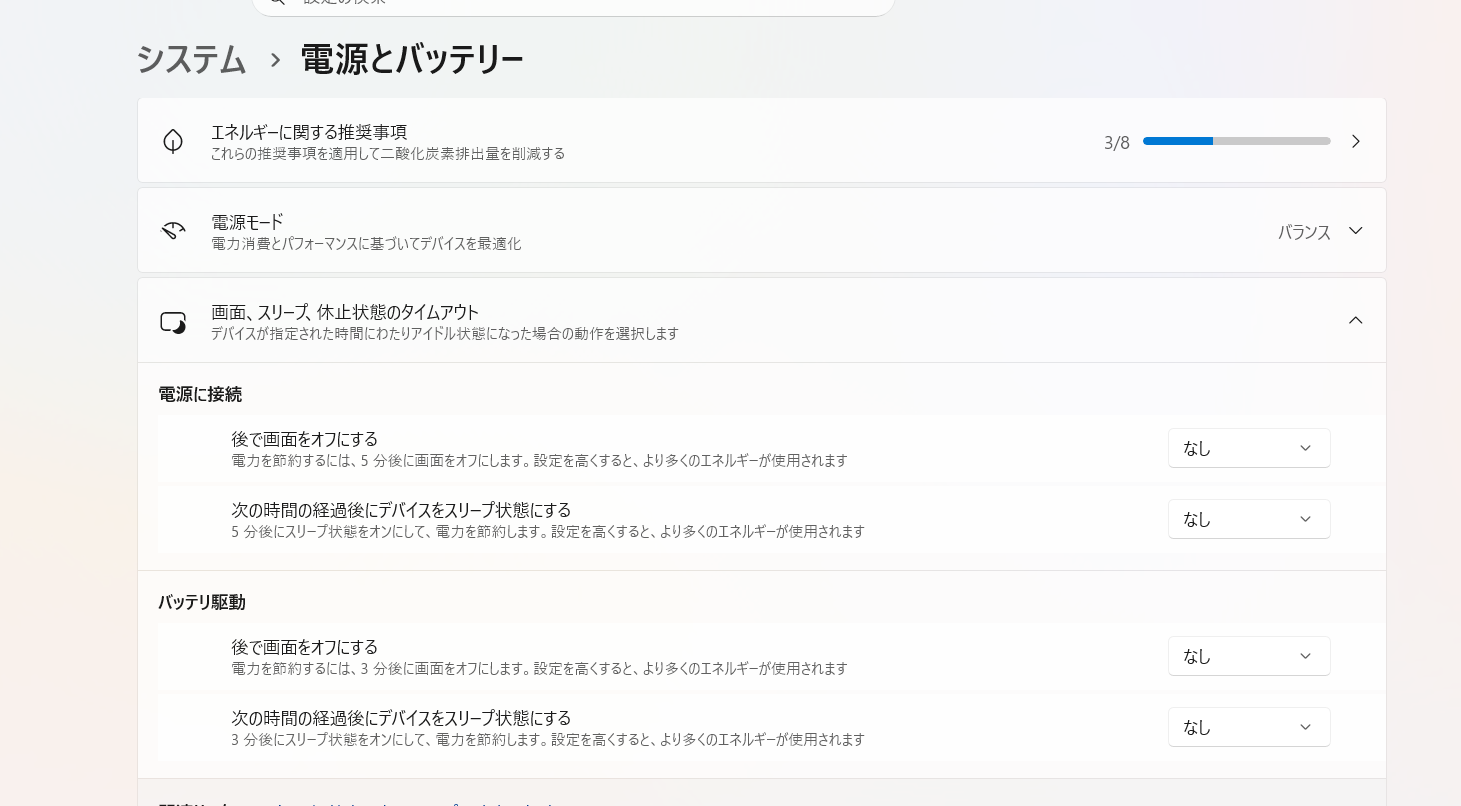
- Reprenez la réunion. Si l'interprétation ne s'arrête plus, c'est terminé.
- Dans le menu Pomme, ouvrez Réglages Système.
- Ouvrez Écran verrouillé.
- Réglez « Éteindre l'écran en cas d'inactivité » sur une durée supérieure à celle de votre réunion.
- Si vous utilisez un ordinateur portable, laissez-le branché sur l'adaptateur secteur.
- Reprenez la réunion. Si l'interprétation ne s'arrête plus, c'est terminé.
- Pendant l'interprétation, laissez autant que possible l'application CoeFont Interpreter affichée à l'écran.
- Dans les réglages de l'appareil, allongez le délai avant le verrouillage automatique de l'écran pour éviter qu'il ne se verrouille (sur iPhone, Verrouillage automatique dans Affichage et luminosité des Réglages).
- Si vous utilisez l'application fermée, vérifiez la Durée de fonctionnement en arrière-plan dans les paramètres d'interprétation de l'application mobile. Passé ce délai, l'interprétation en arrière-plan s'arrête.
L'administrateur de votre organisation a peut-être fixé une limite pour la durée de fonctionnement en arrière-plan. Pour plus de détails, consultez Paramètres de l'application mobile.
Si le problème persiste
Contactez-nous via le formulaire de contact. Indiquez les informations suivantes.
- La date et l'heure de l'incident
- L'application que vous utilisez (application de bureau / version navigateur / application mobile)
- Votre environnement de connexion (Wi-Fi de l'entreprise, partage de connexion, réseau local filaire, etc.)
- Ce que vous avez fait avant et après l'arrêt
- L'écran de résultat du test de connexion (si vous l'avez effectué)