iOSアプリの画面と設定
こんなときに読む記事です
- iOSアプリの通訳画面の使い方を知りたい
- 通訳モードと議事録モードの違いを知りたい
- 周りの雑音でうまく声を拾えないときの設定を知りたい
- 文章や写真の文字を、通訳を使わずに翻訳したい
- 録音・録画済みのファイルを、アプリから取り込みたい
- 通訳中に流れた翻訳音声を、もう一度聞きたい
- 過去の会話の履歴や議事録を確認したい
- 発言者名(話者識別タグ)を編集したい
アプリのダウンロードとログインがまだの場合は、先に iOSアプリを使い始める を済ませてください。Androidアプリの画面は Androidアプリの画面と設定 をご覧ください。
このページの画面は、iOSアプリのバージョン3.6.0以降のものです。3.6.0より前のバージョンでは、通訳に関する設定が右下のメニューの中にあります。App Storeから最新版にアップデートしてお使いください。
一部の設定は、組織の管理者が管理画面から固定している場合があります。その場合、アプリ側では変更できません。詳しくは モバイルアプリ設定 をご覧ください。
通訳画面
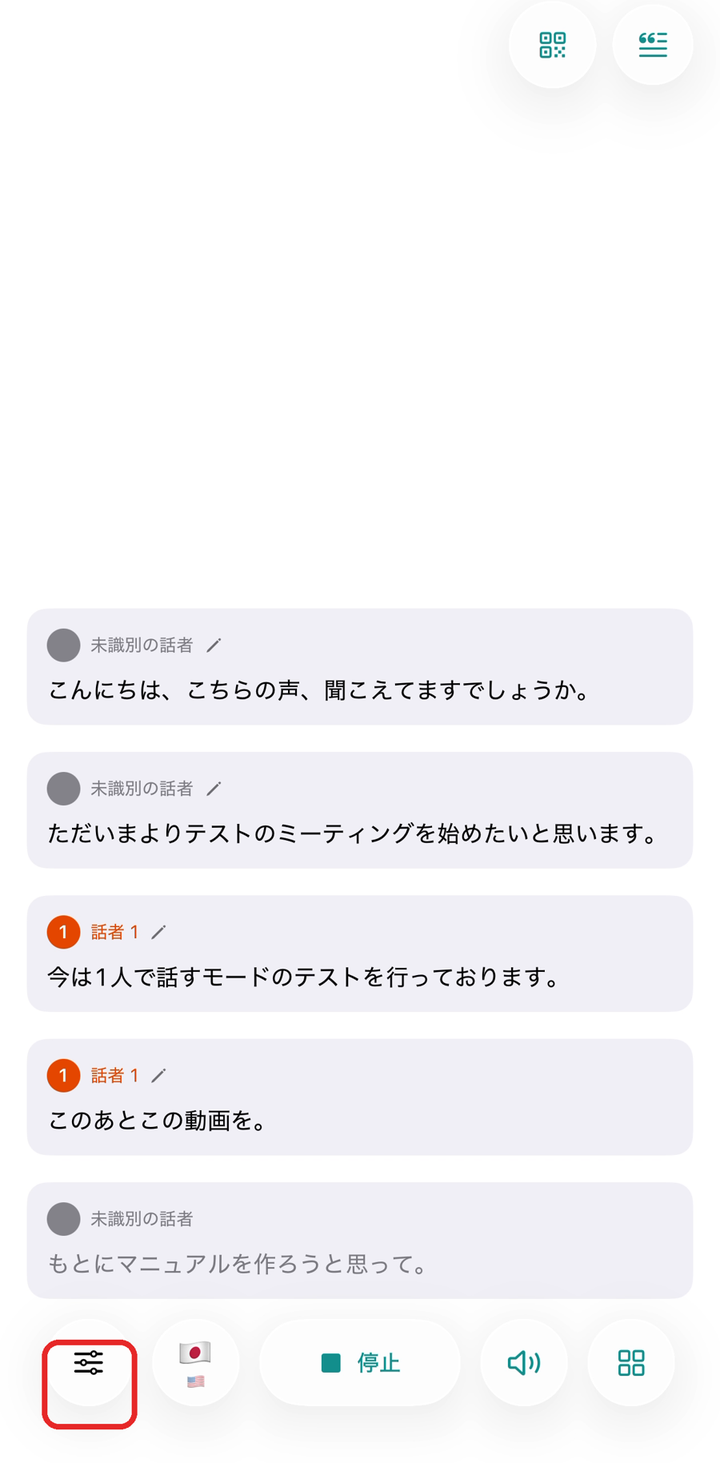
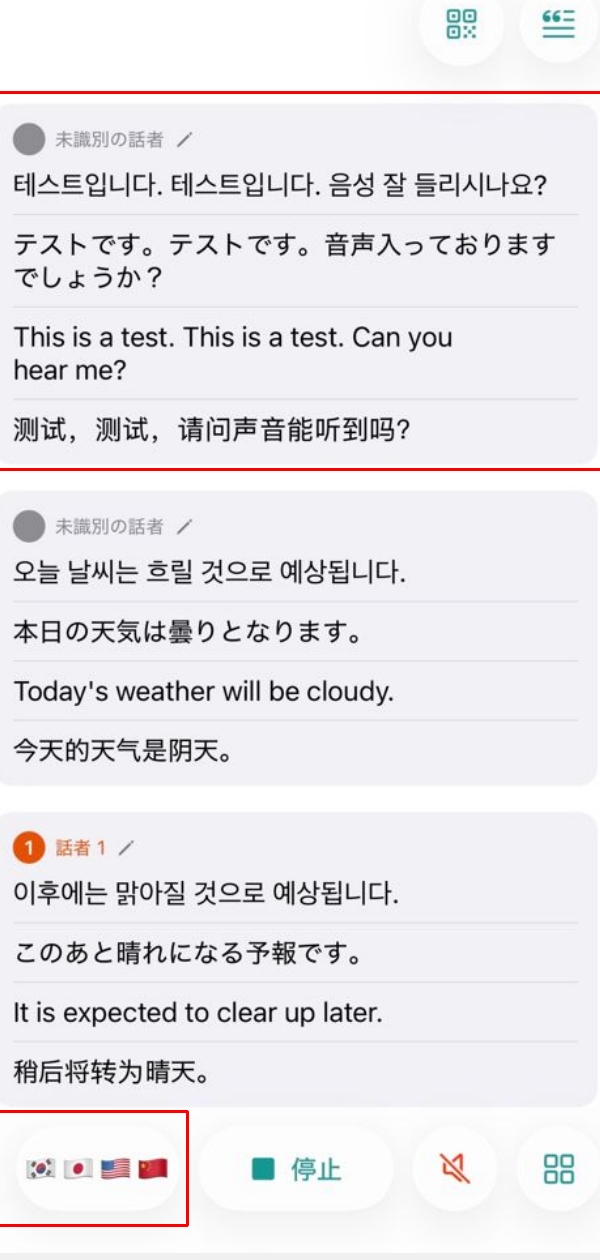
アプリを起動すると、通訳画面が表示されます。画面下のボタンで操作します。
- 設定(左下): 表示スタイル、文字サイズ、オーディオ、通訳の設定を開きます。
- 言語(国旗): 聞き取る言語と、翻訳の表示・通訳音声のオン・オフを設定します。
- 開始 / 停止: 通訳を開始・停止します。
- ミュート: 通訳音声をまとめてミュートします。翻訳テキストの記録は止まりません。
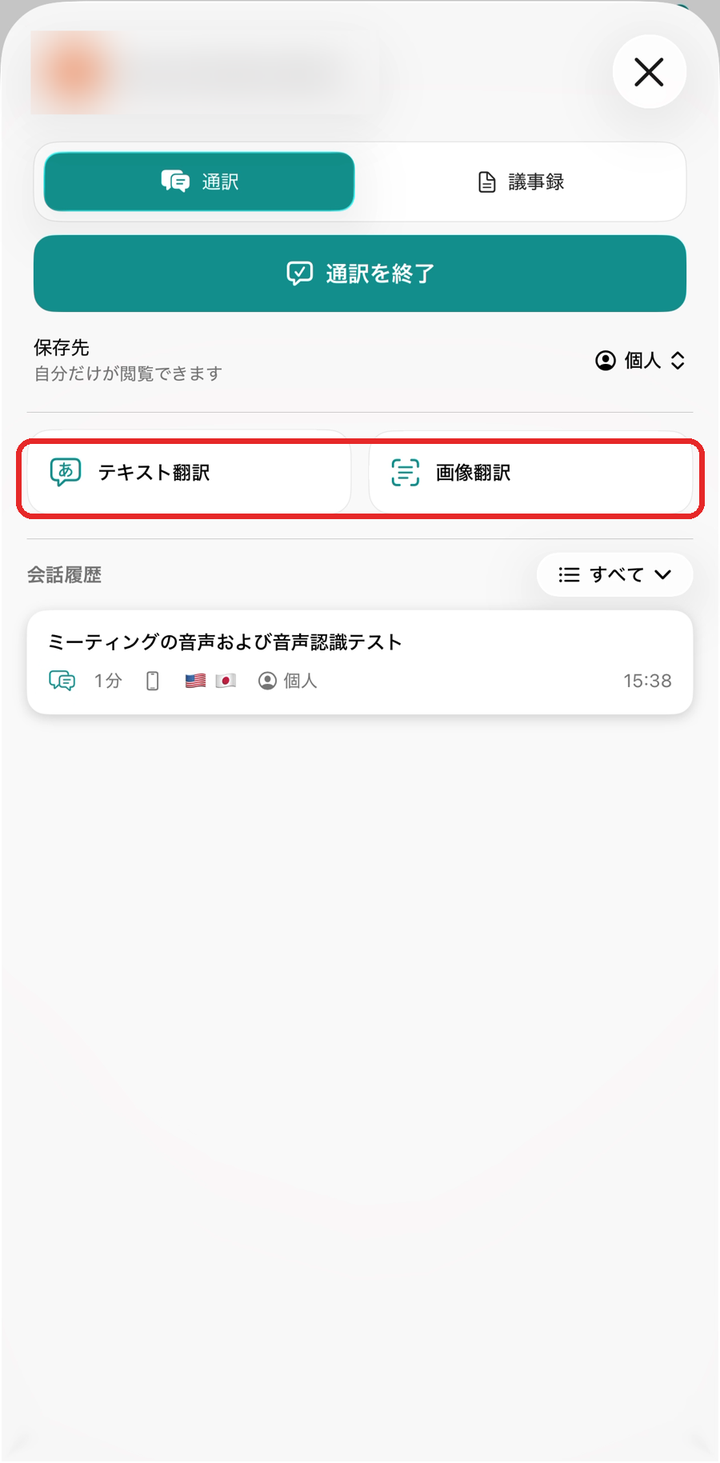
- メニュー(右下): 通訳・議事録モードの切り替え、テキスト翻訳・画像翻訳、会話履歴を開きます。
- QRコード(右上): 進行中の会話を、ほかの人に共有します。
- QRコードの表示: 共有用のQRコードを画面に表示します。
- リンクをコピー: 共有用のURLをクリップボードにコピーします。
- リンクを共有: ほかのアプリでURLを送ります。
共有されたQRコード・URLから開く視聴ページの見方は 共有されたURL・QRコードで視聴する をご覧ください。
言語の設定と表示の切り替え
- 画面下の国旗ボタンをタップします。言語設定 が開きます。
- 言語名をタップすると一覧が開き、別の言語に直接切り替えられます。
- 聞き取る言語を増やすには、聞き取る言語を追加 または 言語を編集 をタップします。
- 言語ごとに、通訳音声のオン・オフ、再生速度、読み上げ音声(人物のアイコン)を設定します。
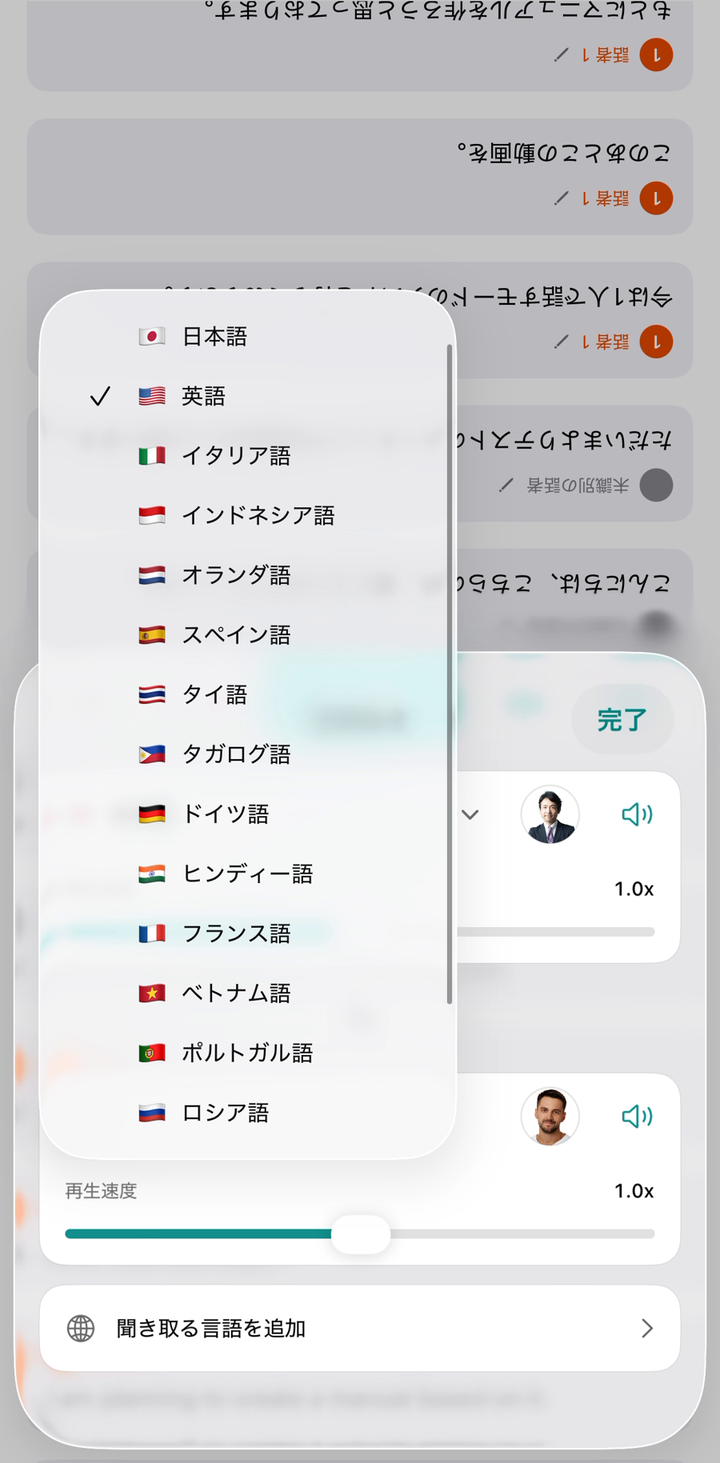
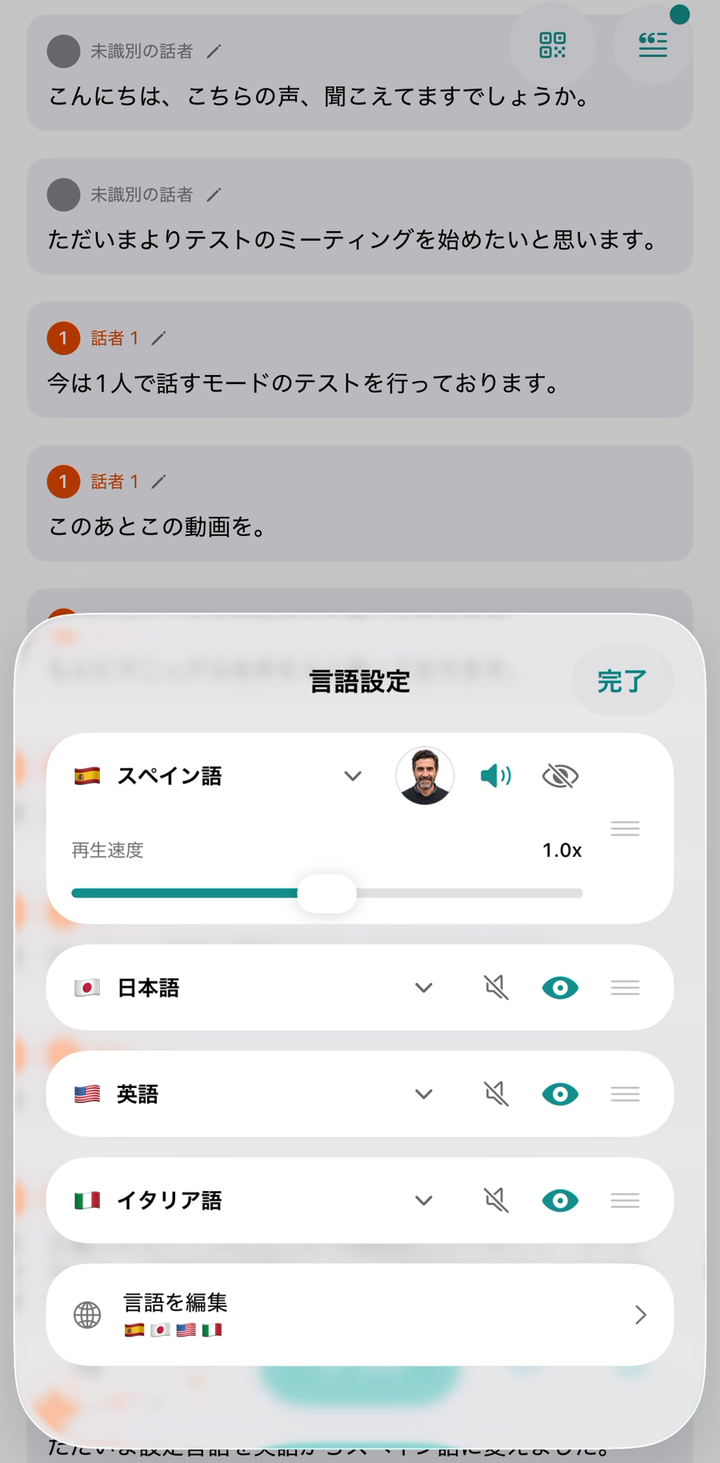
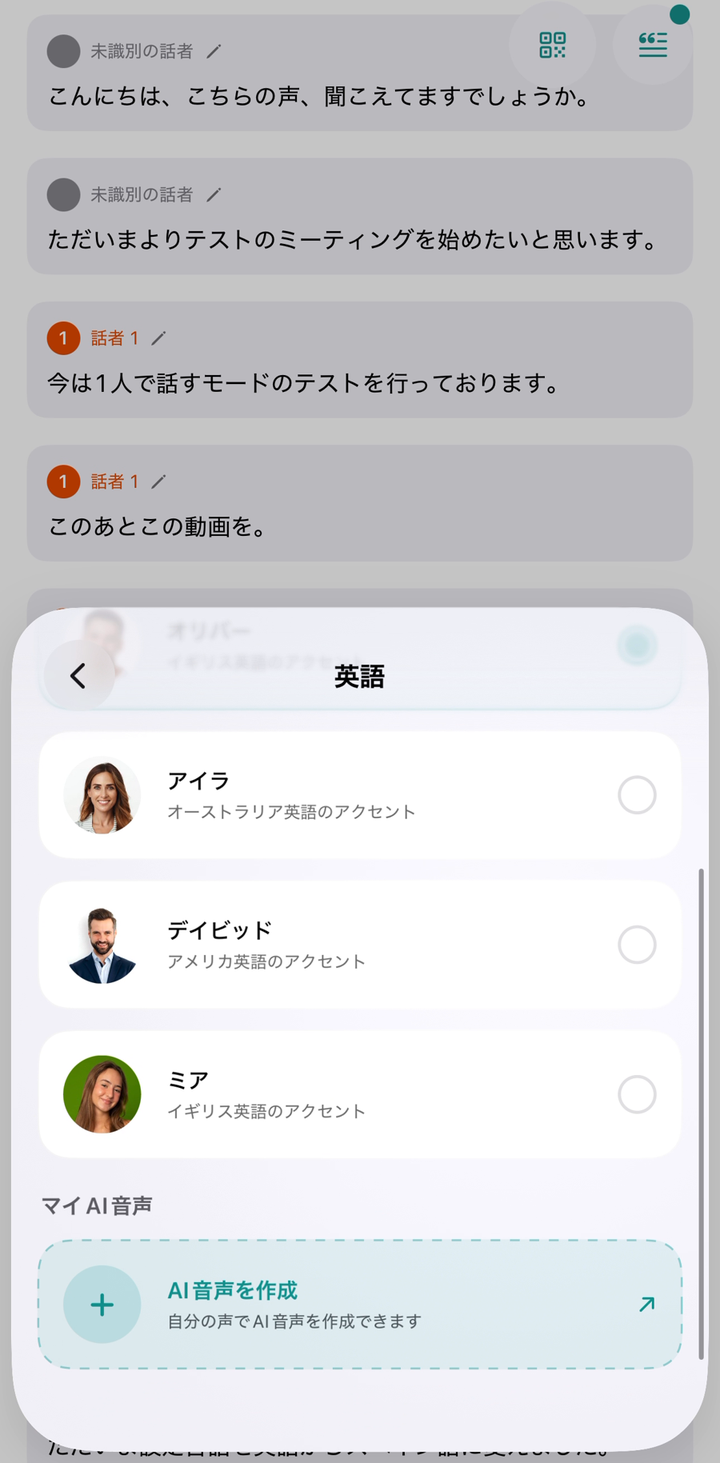
複数の言語を選んでいる場合でも、画面に表示する翻訳は見たい言語だけに絞り込めます。1人モードでは、表示する言語の順番を並び替えることもできます。
選択できる言語は 対応言語 をご覧ください。
翻訳音声の聞き直し
通訳中は、画面に表示されたメッセージを長押しすると、そのメッセージの翻訳音声をもう一度聞けます。聞き逃したときに使います。この機能は、iOSアプリのバージョン3.7.0以降で使えます。
設定画面
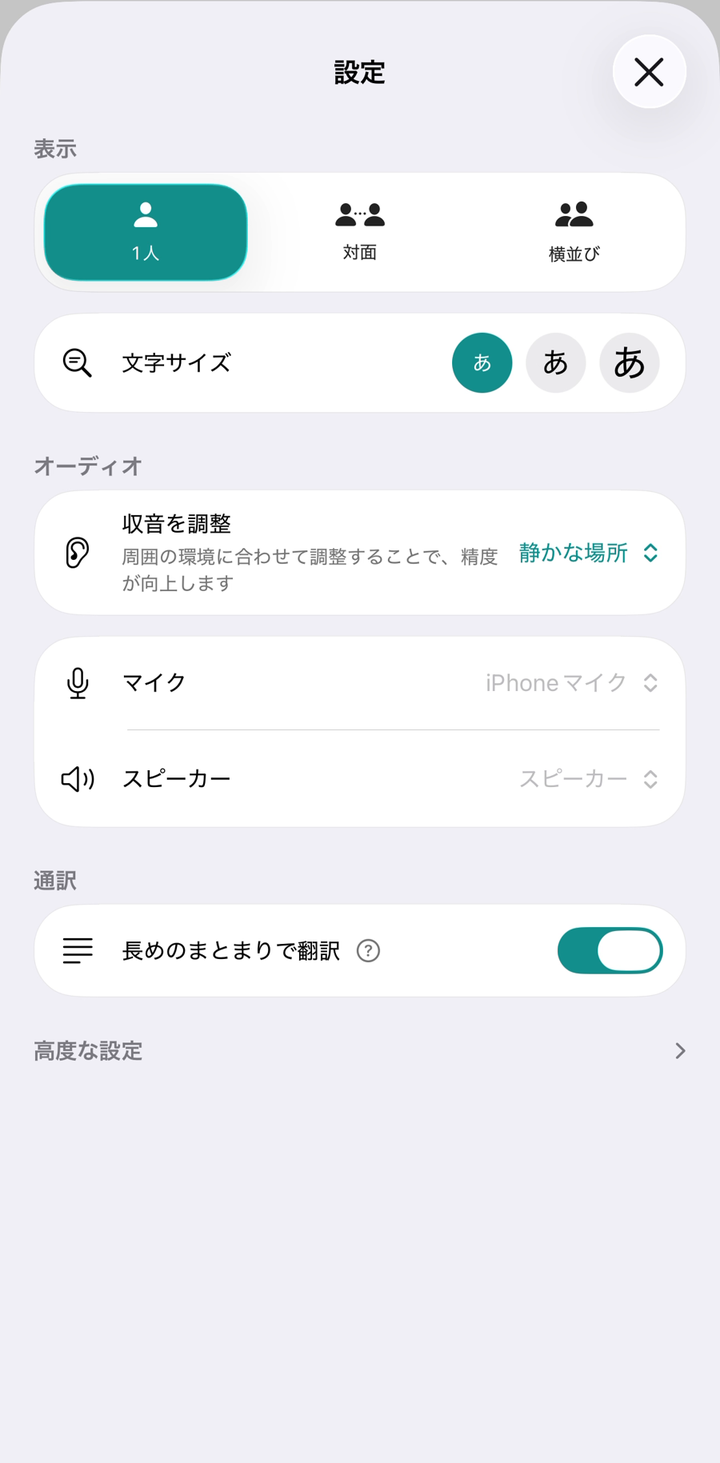
通訳画面の左下の 設定 をタップすると、通訳に関する設定がまとめて開きます。
| 項目 | 内容 |
|---|---|
| 表示 | 通訳画面の表示スタイル(1人・対面・横並び)。詳しくは 利用シーンの設定 |
| 文字サイズ | 文字起こしの表示の大きさ |
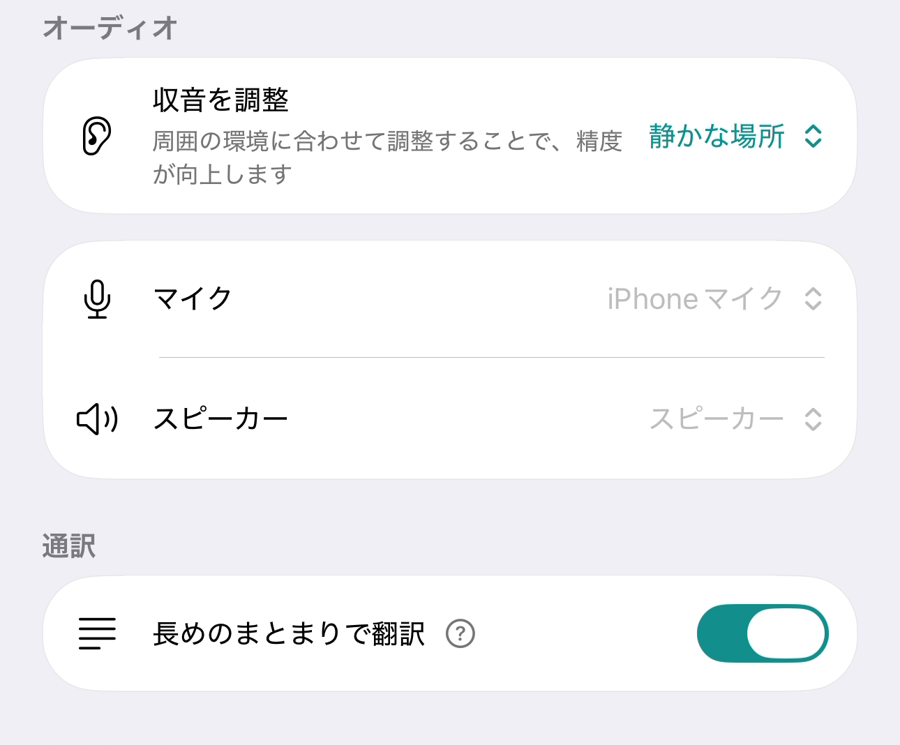
| 収音を調整 | 周りの環境に合わせた音声の拾い方。詳しくは 周囲の環境(音声の拾い方) |
| マイク・スピーカー | 使用するマイク・スピーカーの選択。ピンマイクを使う場合は、ここでピンマイクを選びます |
| 長めのまとまりで翻訳 | オンにすると、会話を一呼吸置いてから翻訳し、より自然で正確な文章にします |
| 高度な設定 | 起動時に自動で開始、バックグラウンドで動作する時間、ピクチャインピクチャ、単語登録 |
モードの選択
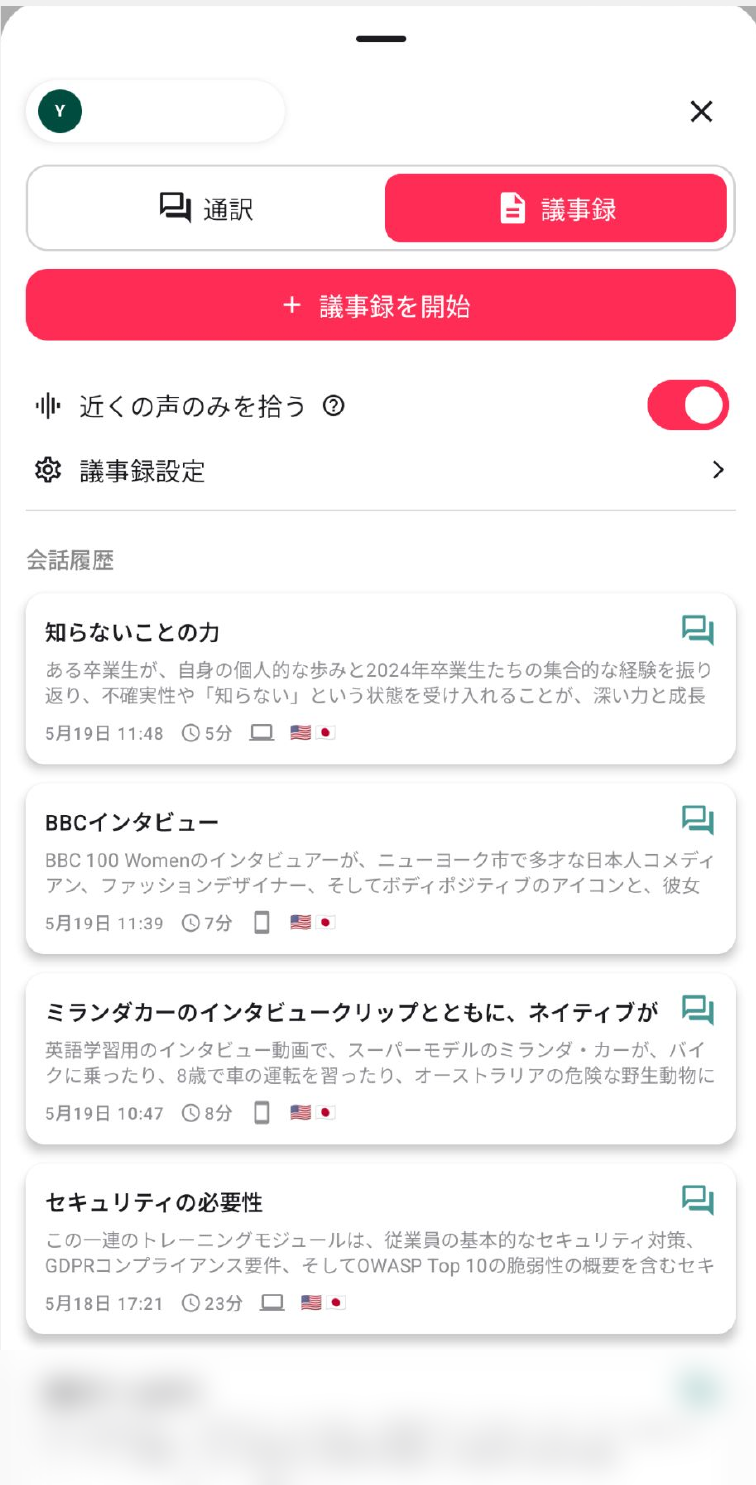
用途に合わせて、2つのモードから選びます。右下の メニュー を開き、上部の 通訳 / 議事録 で切り替えます。
| モード | 使う場面 |
|---|---|
| 通訳 | 2つの言語の間で、双方向に通訳するとき |
| 議事録 | 1つの言語だけの会話を、翻訳せずに文字起こしして記録するとき |
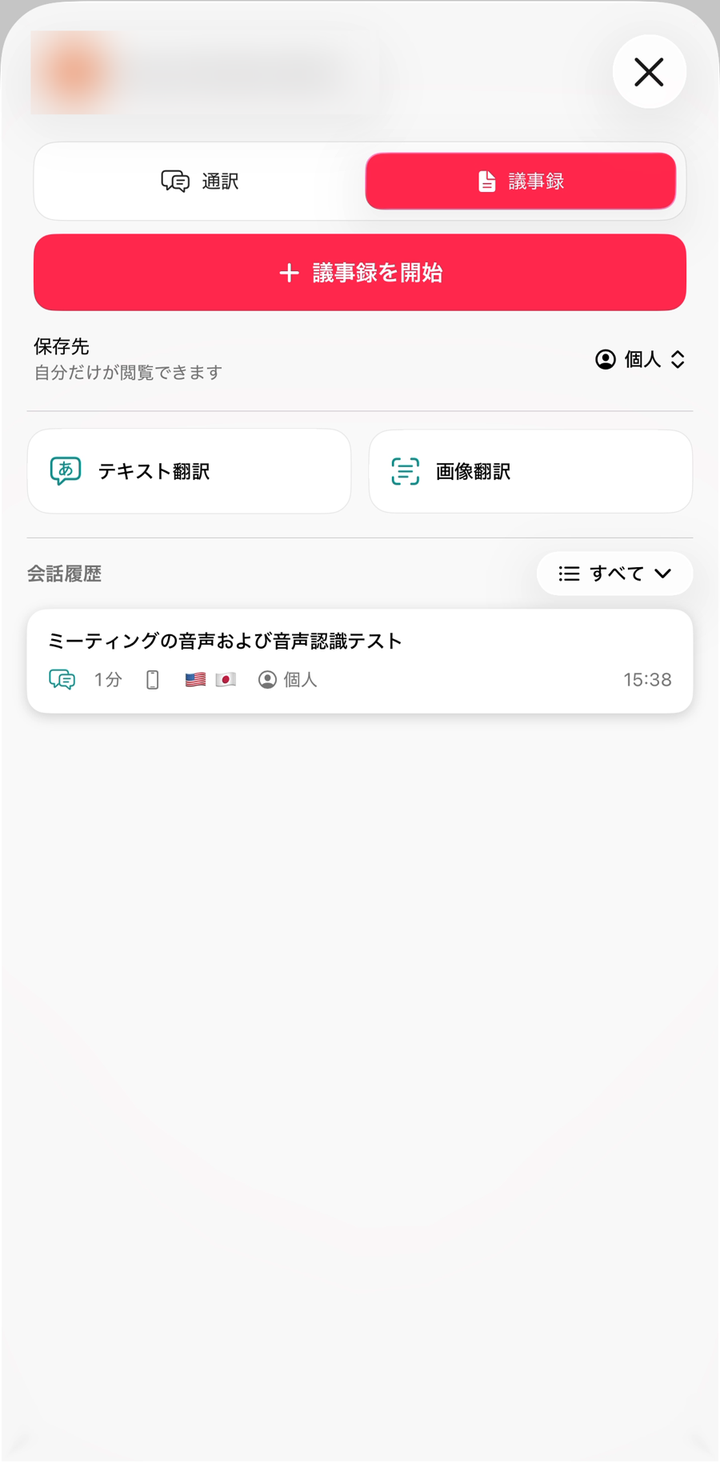
議事録モードでは、設定した1つの言語の音声だけを文字起こしします。過去の議事録は、アプリ内の「開始履歴」からいつでも確認できます。
利用シーンの設定
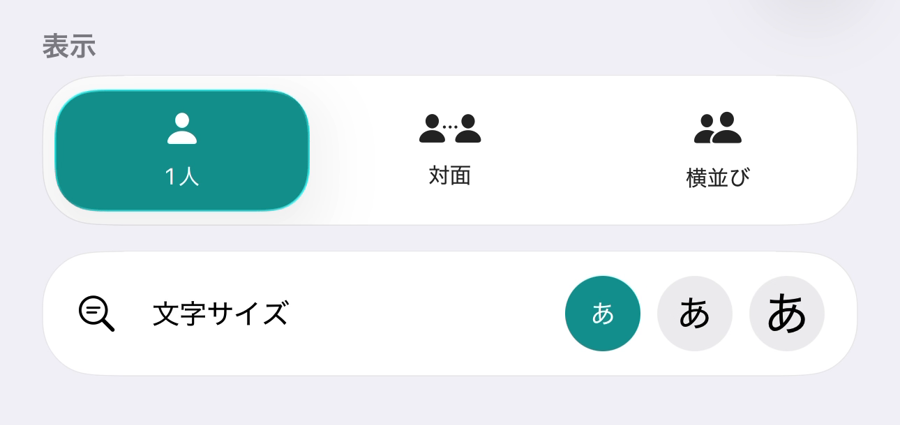
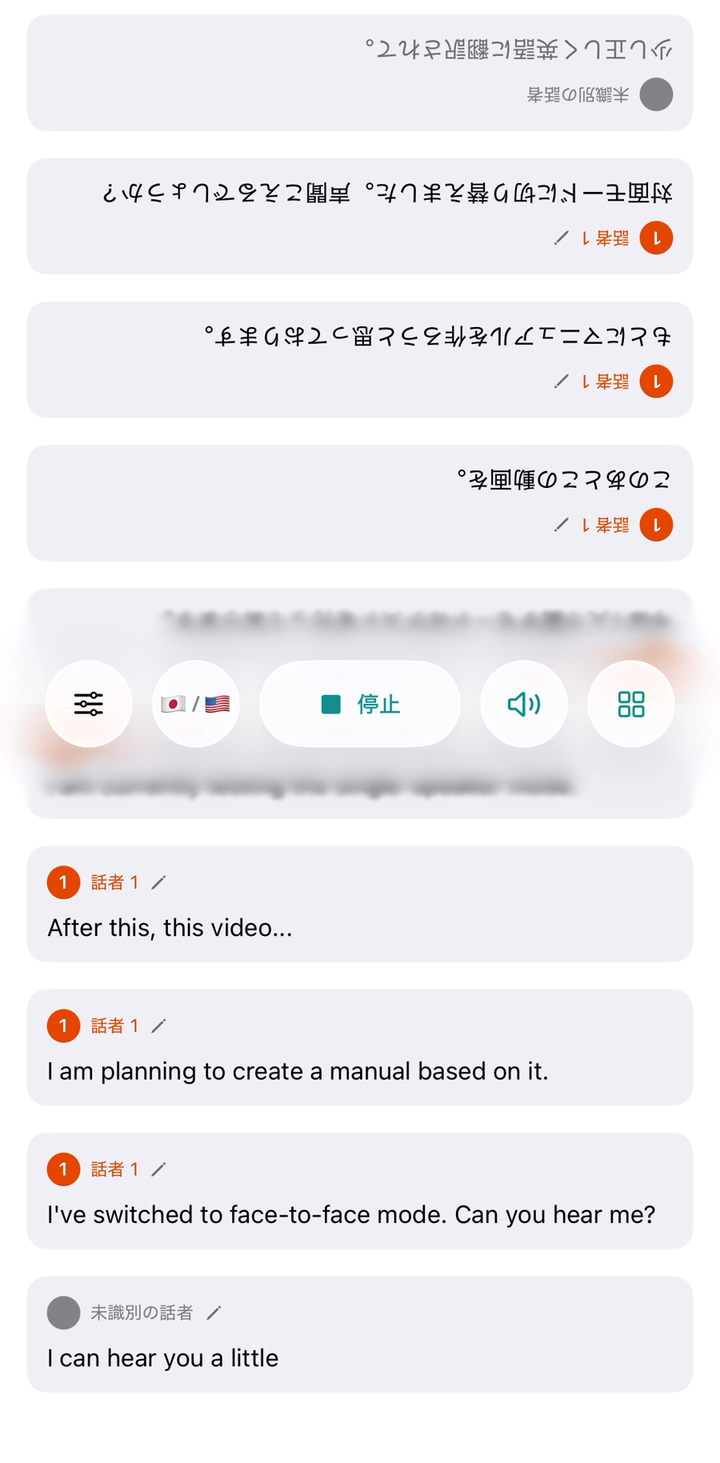
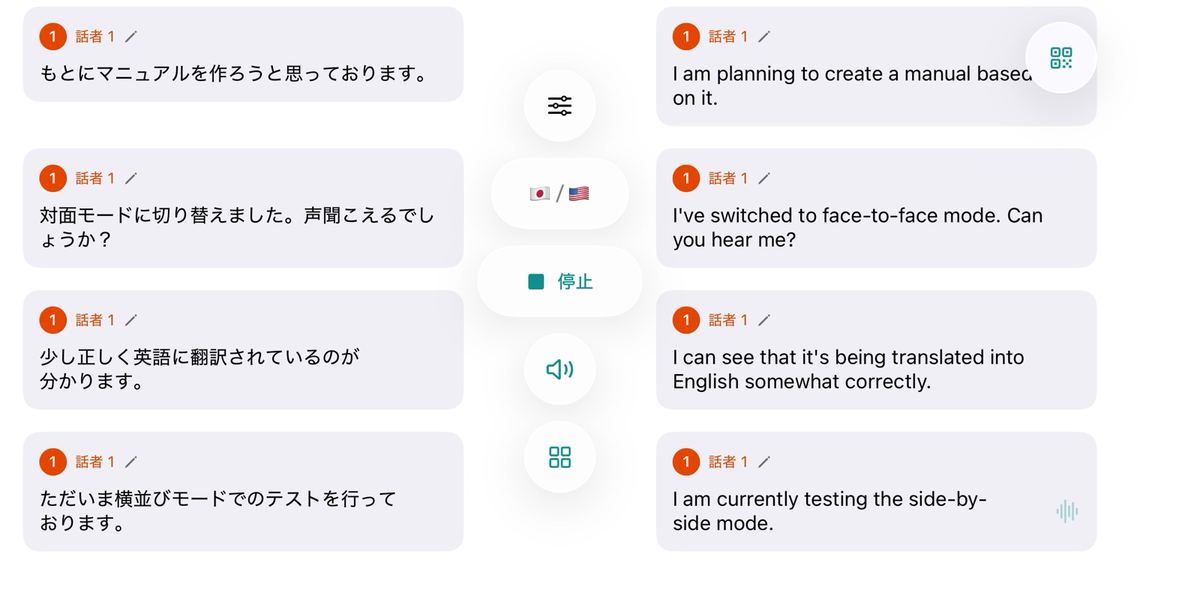
通訳画面の表示スタイルを、設定 の 表示 で、利用シーンに合わせて3種類から選べます。
| 表示スタイル | 向いている場面 |
|---|---|
| 1人 | 講演の聴講など、一方向のコミュニケーション |
| 対面 | テーブルをはさんで、相手と向かい合って会話するとき |
| 横並び | 相手と隣同士で、同じ画面を見ながら会話するとき |
周囲の環境(音声の拾い方)
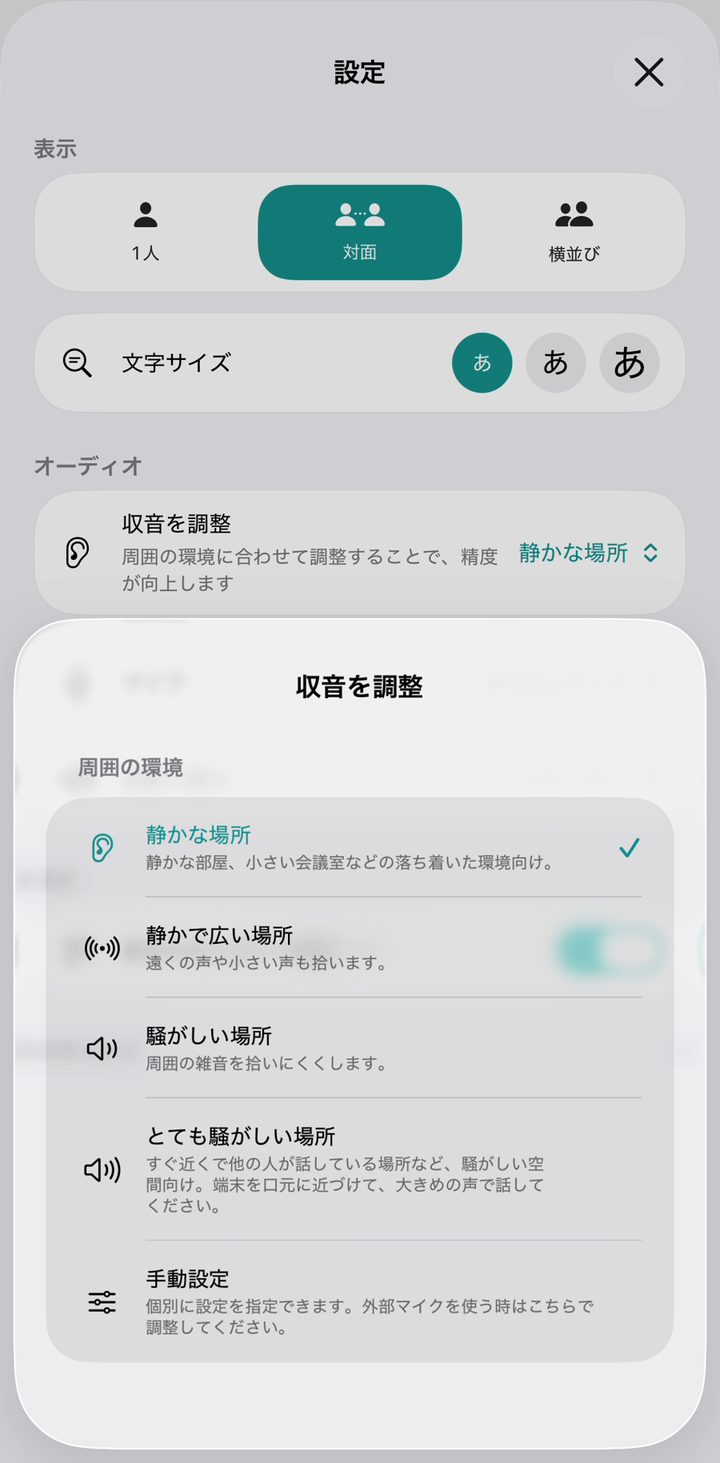
周りの騒がしさや場所の広さに合わせて、設定 の 収音を調整 から利用シーンを選びます。選んだシーンに合わせて、音声の拾い方とマイクの感度が自動で設定されます。
- 通訳画面の左下の 設定 をタップします。
- 収音を調整 をタップします。
- 利用する場所に合ったシーンを選択します。
| 周囲の環境 | 使う場面 |
|---|---|
| 静かな場所 | 会議室・自宅など。基本の設定です。自然に声を拾いつつ、わずかな雑音をカットします |
| 静かで広い場所 | 話す人が端末から少し離れている場合など。小さな声や離れた声も拾いやすくなります |
| 騒がしい場所 | カフェ・展示会など。周りの騒音を拾いにくくなります |
| とても騒がしい場所 | 「騒がしい場所」でも周りの音を拾ってしまう場合 |
| 手動設定 | マイクの感度を自分で調整したい場合 |
- 静かな場所なのに声が認識されない、途切れる場合は、「静かで広い場所」を選んでください。
- 騒がしい場所では、スマートフォンを口元に近づけ、大きめの声で話すと認識されやすくなります。
通訳の設定
設定 のオーディオと通訳の項目で、次の内容を変更できます。
| 項目 | 内容 |
|---|---|
| 収音を調整 | 周りの環境に合わせた音声の拾い方(上の 周囲の環境 を参照) |
| マイク・スピーカー | 使用するマイク・スピーカーの選択。ピンマイクを接続して使う場合は、ここでピンマイクを選びます |
| 長めのまとまりで翻訳 | オンにすると、会話を一呼吸置いてから翻訳し、より自然で正確な文章にします |
| バックグラウンドで動作 | アプリを閉じている間(バックグラウンド状態)も、通訳・文字起こしを続ける時間の長さ。高度な設定 の中にあります |
テキスト翻訳・画像翻訳
通訳とは別に、文章や写真の文字をその場で翻訳できます。テキスト翻訳と画像翻訳は、iOSアプリのバージョン3.6.0以降で、右下の メニュー から使えます。
テキスト翻訳
- メニューの テキスト翻訳 をタップします。
- 翻訳する文章を入力し、キーボードの改行キーをタップします。
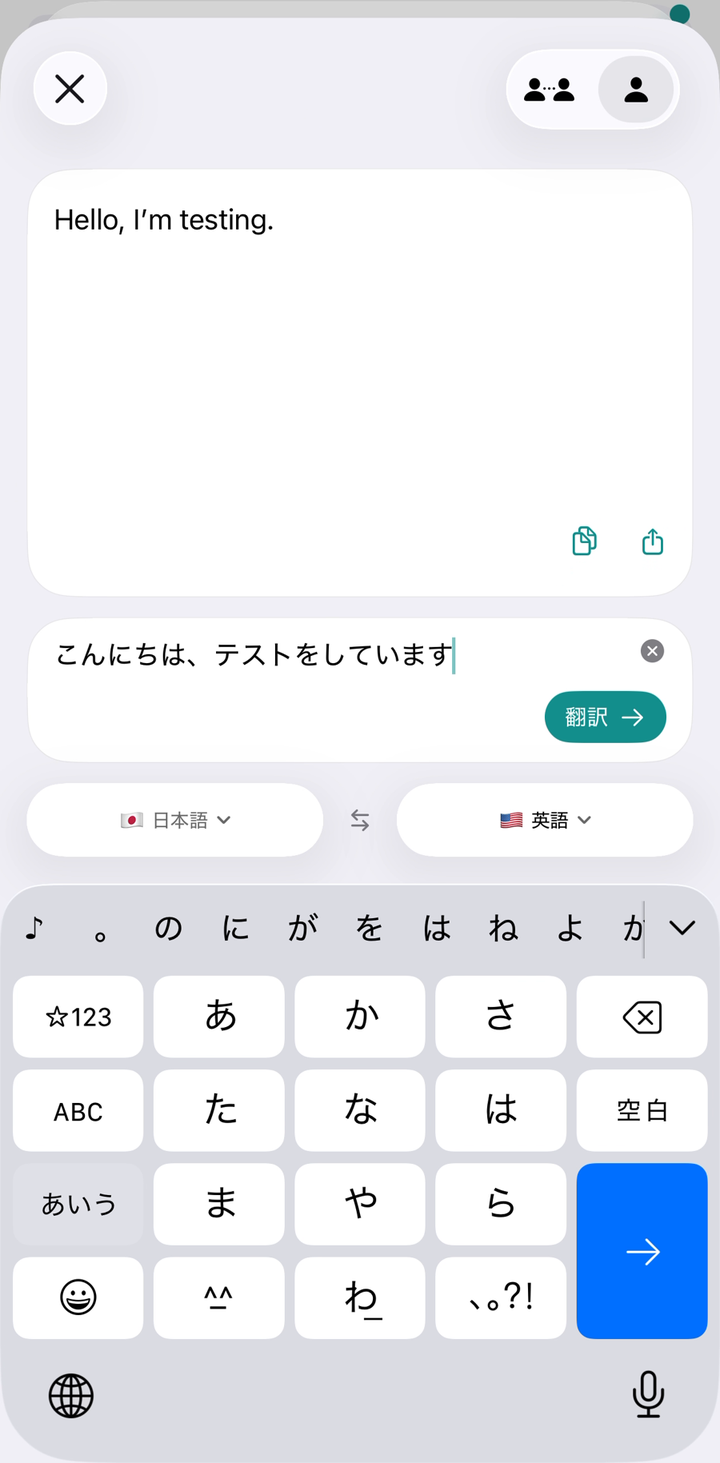
- 訳文が表示されれば完了です。
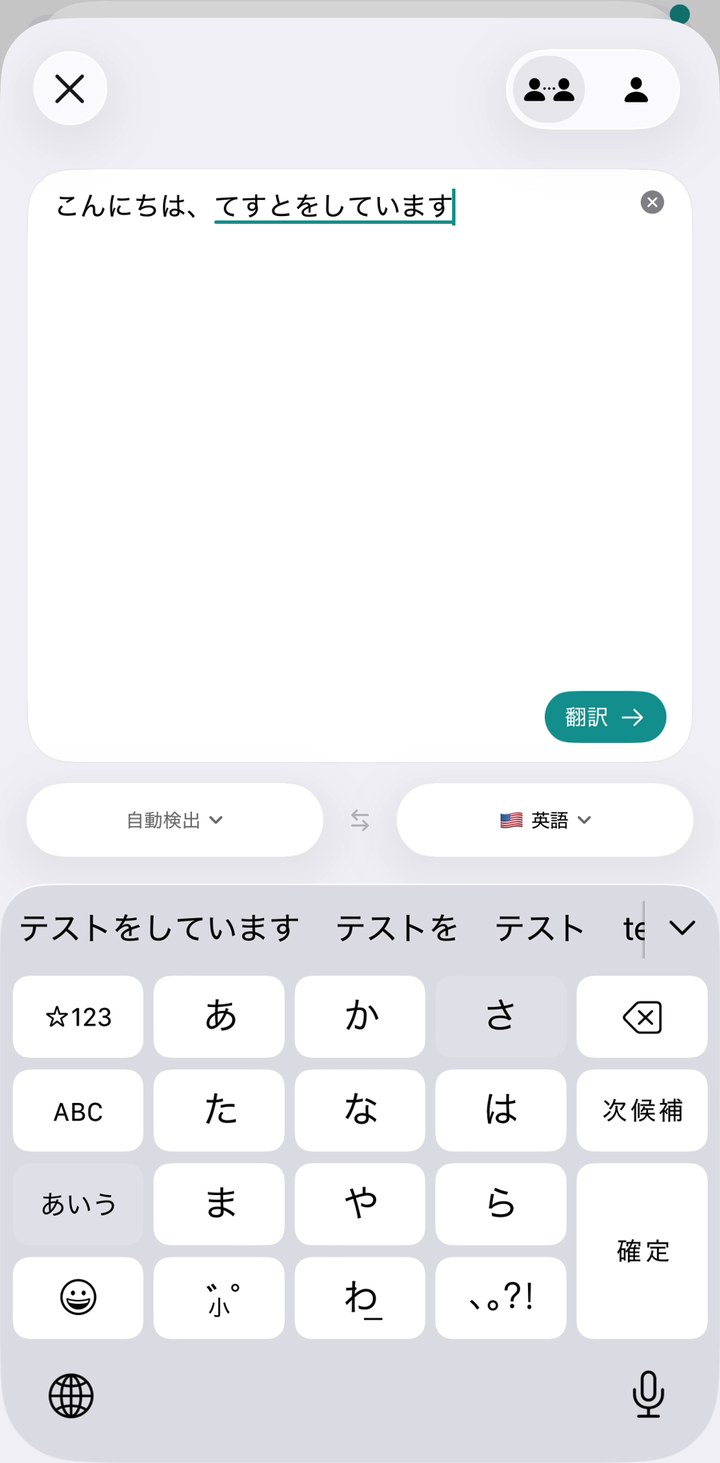
- 翻訳元は、自動検出 か特定の言語から選べます。
- 翻訳先の初期値は、通訳で設定している相手の言語です。
- 入れ替えボタンで、翻訳元と翻訳先を入れ替えられます。
- 画面右上のボタンで、訳文を相手に向けた表示(上下反転)と自分向けの表示を切り替えられます。
- 訳文が表示されている間は、再翻訳できません。
画像翻訳
- メニューの 画像翻訳 をタップします。
- カメラで文字を撮影するか、写真ライブラリから画像を選びます。
- 画像の文字の上に、訳文が重ねて表示されれば完了です。
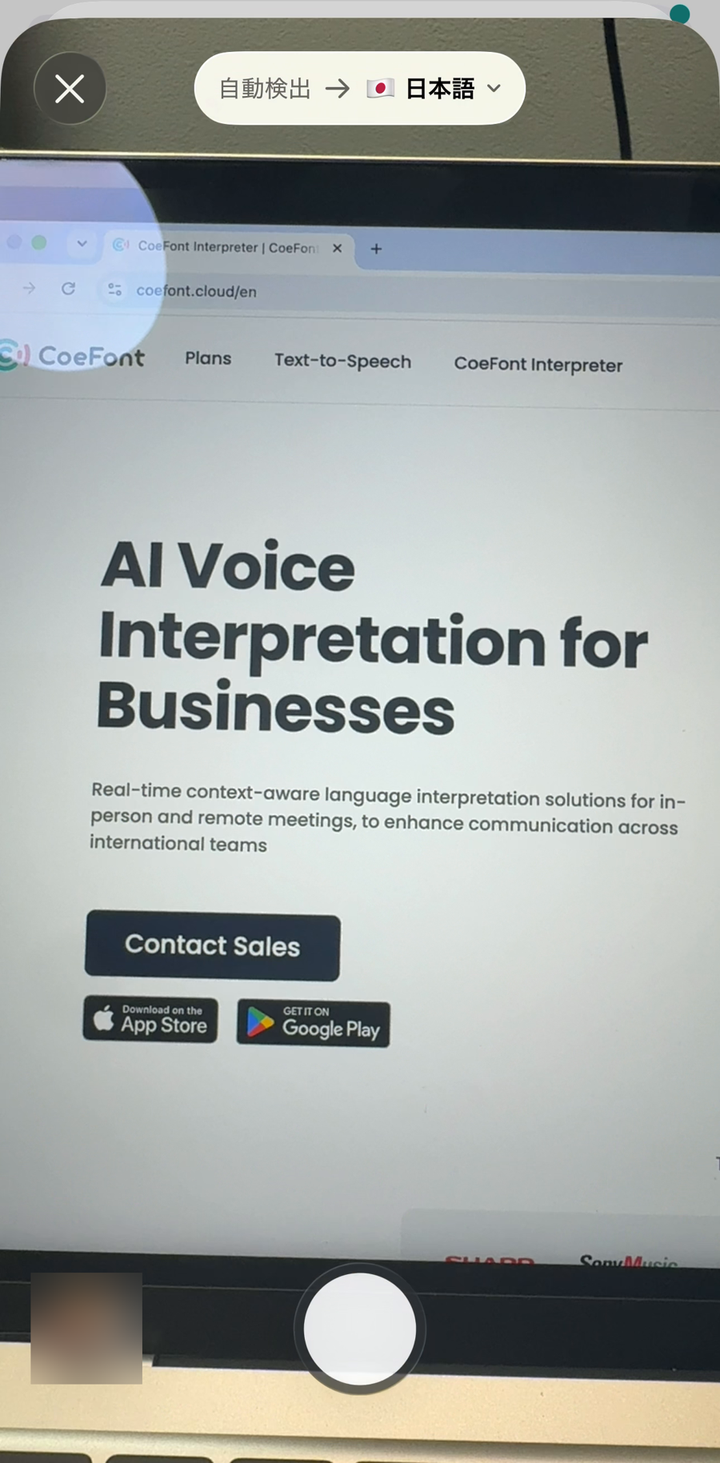
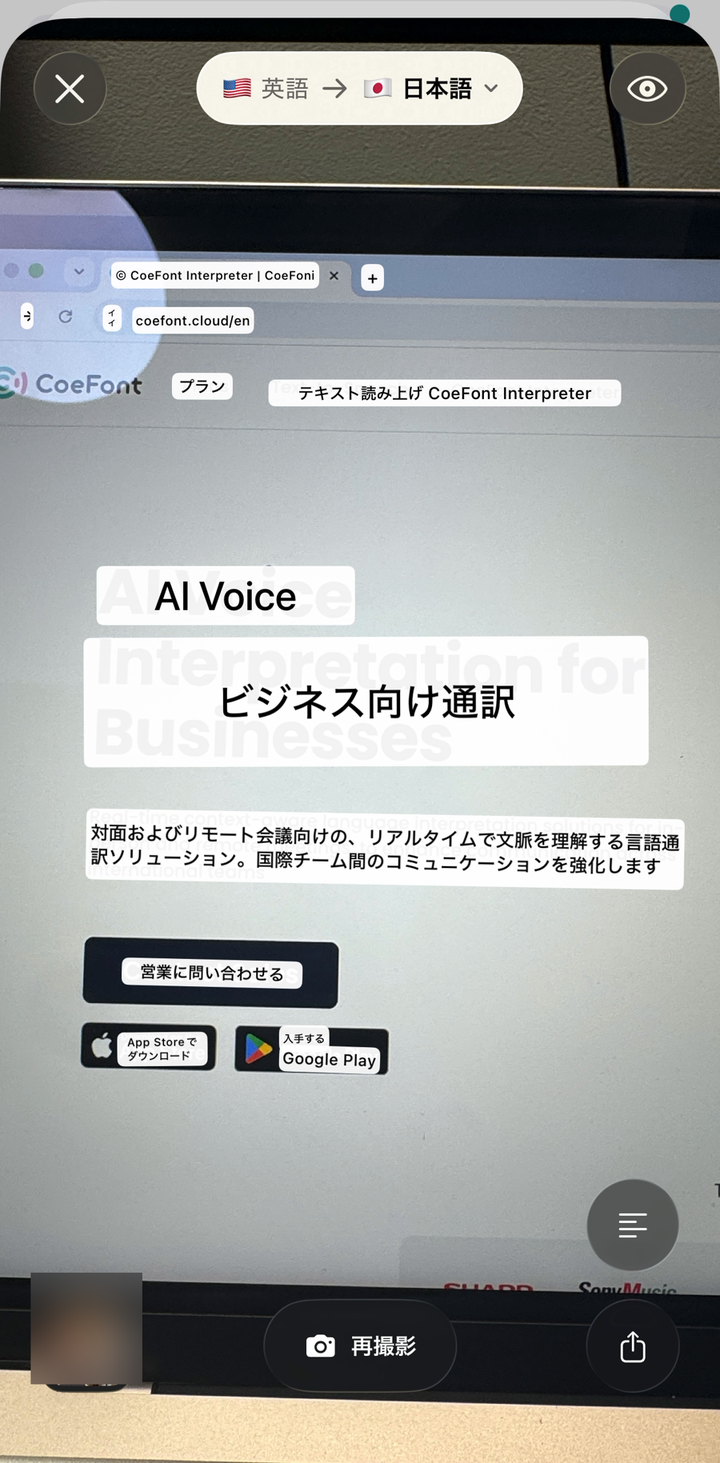
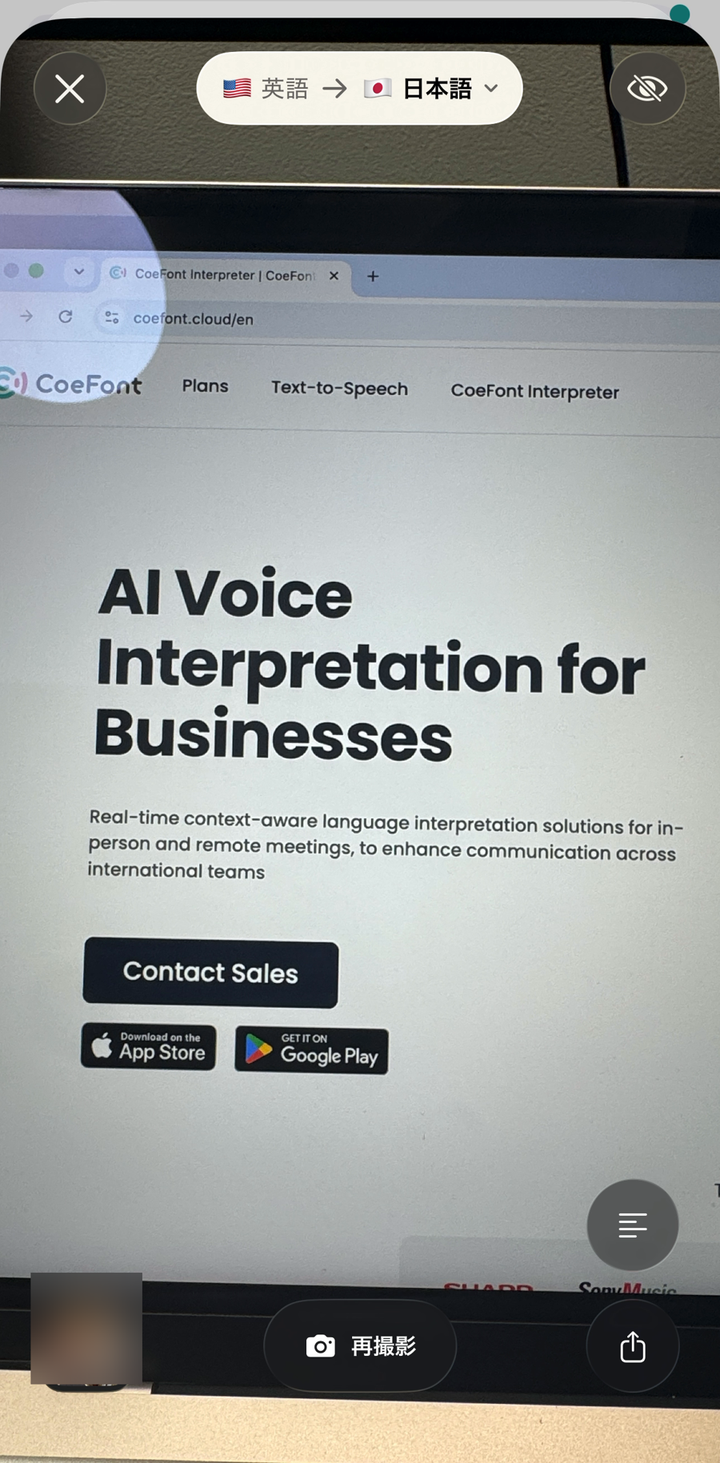
- 目のボタンで、訳文と原文の表示を切り替えられます。
- 撮り直すときは、再撮影 をタップします。
- 初めて使うときは、カメラと写真ライブラリへのアクセス許可を求められます。許可 を選んでください。
録音ファイルのアップロード
録音・録画済みのファイルをアプリからアップロードして、通訳または議事録として取り込めます。この機能は、Enterpriseプランで、iOSアプリのバージョン3.7.0以降で使えます。
- メニューの 録音アップロード をタップします。
- ファイルを追加 をタップし、アップロードするファイルを選びます。
- 言語 で、ファイルの音声の言語を選びます。
- 保存先 で、取り込んだ記録の保存先を選びます。
- 画面下の アップロード をタップします。
- 言語 を2つ以上選ぶと通訳として、1つだけ選ぶと議事録として取り込まれます。
- ファイルごとに、タイトルを付けられます。付けない場合は、自動で生成されます。
- 1ファイルの上限は、最大5GB・4時間です。上限を超えるファイルや、対応していない形式のファイルは、アップロードできません。
- 対応している形式は、aac・flac・m4a・mp3・ogg・wav・weba・mp4・mov・webm・mkv です。
- ファイルの長さと同じだけ、通訳時間(議事録として取り込む場合は議事録の時間)を消費します。取り込みの処理にも、同程度の時間がかかります。残り時間が足りない場合は、アップロードできません。
- アップロードが始まったあとは、アプリを閉じても続きます。
利用時間の数え方は 利用時間のカウント方法 をご覧ください。
履歴の確認
これまでの会話や記録は、右下の メニュー の 会話履歴 でいつでも確認できます。アイコンで、どちらのモードの記録かを見分けられます。
- 2つの言語で通訳した記録
- 1つの言語で議事録(文字起こし)を取った記録
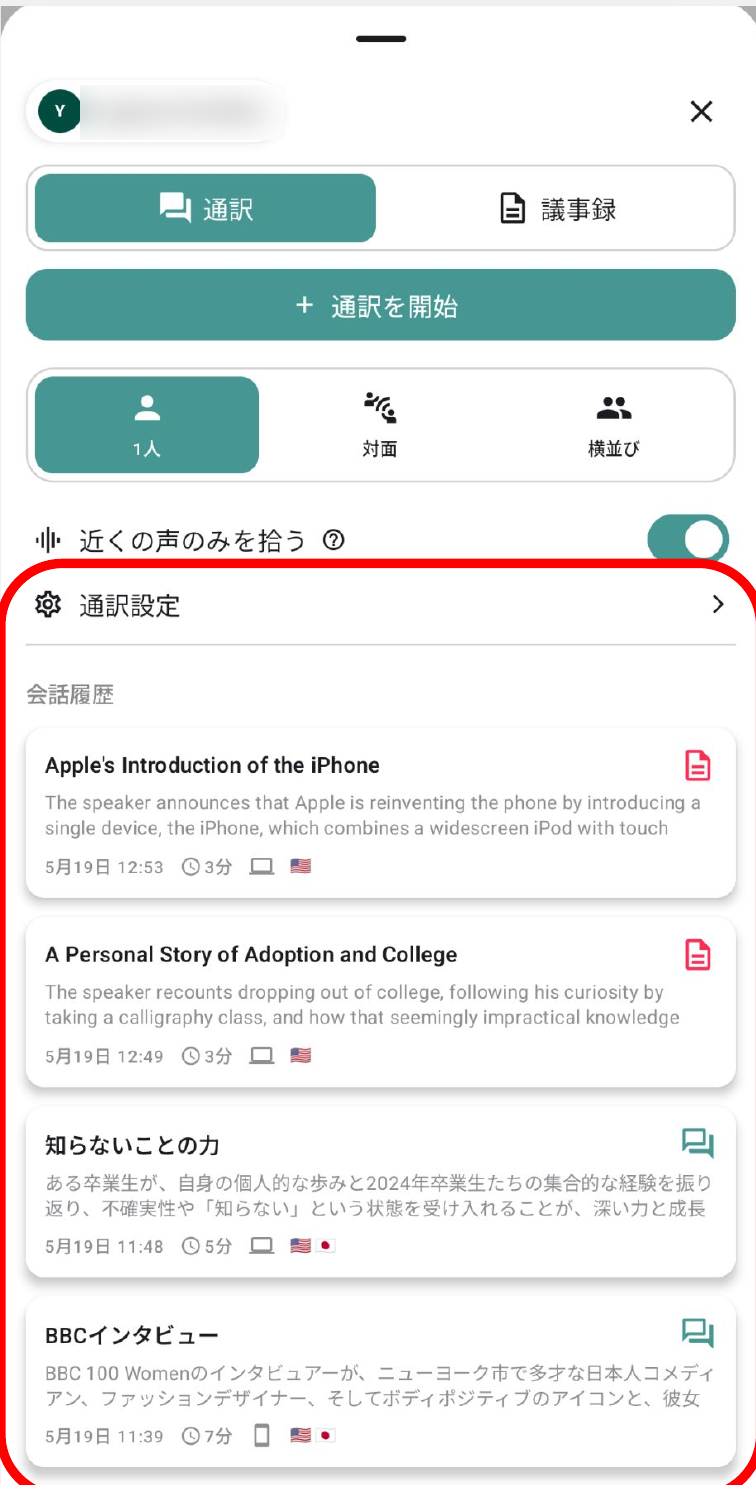
確認したい履歴をタップすると、詳細画面が開きます。
- 要約と文字起こし: 開始時に選んだ2つの言語で、文字起こしとAIによる要約が表示されます。
- 要約のコピー: AIが作成した要約だけをコピーします。
- 全会話記録のコピー: 最初から最後までの会話をすべてコピーします。
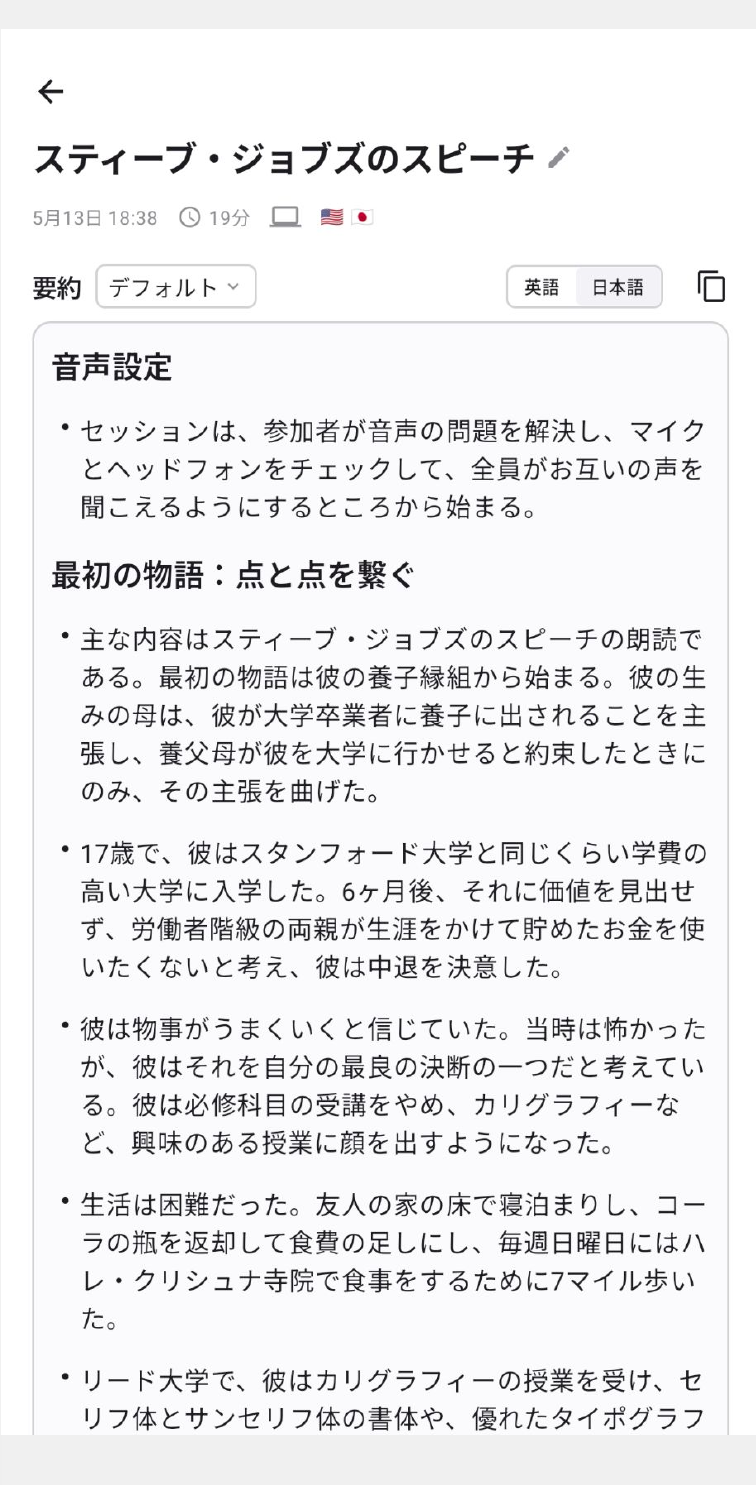
アプリ内では、テキストデータのファイルをダウンロードできません。ダウンロードは、CoeFont通訳の管理画面から行います。手順は 議事録の確認とダウンロード をご覧ください。
話者識別タグの編集
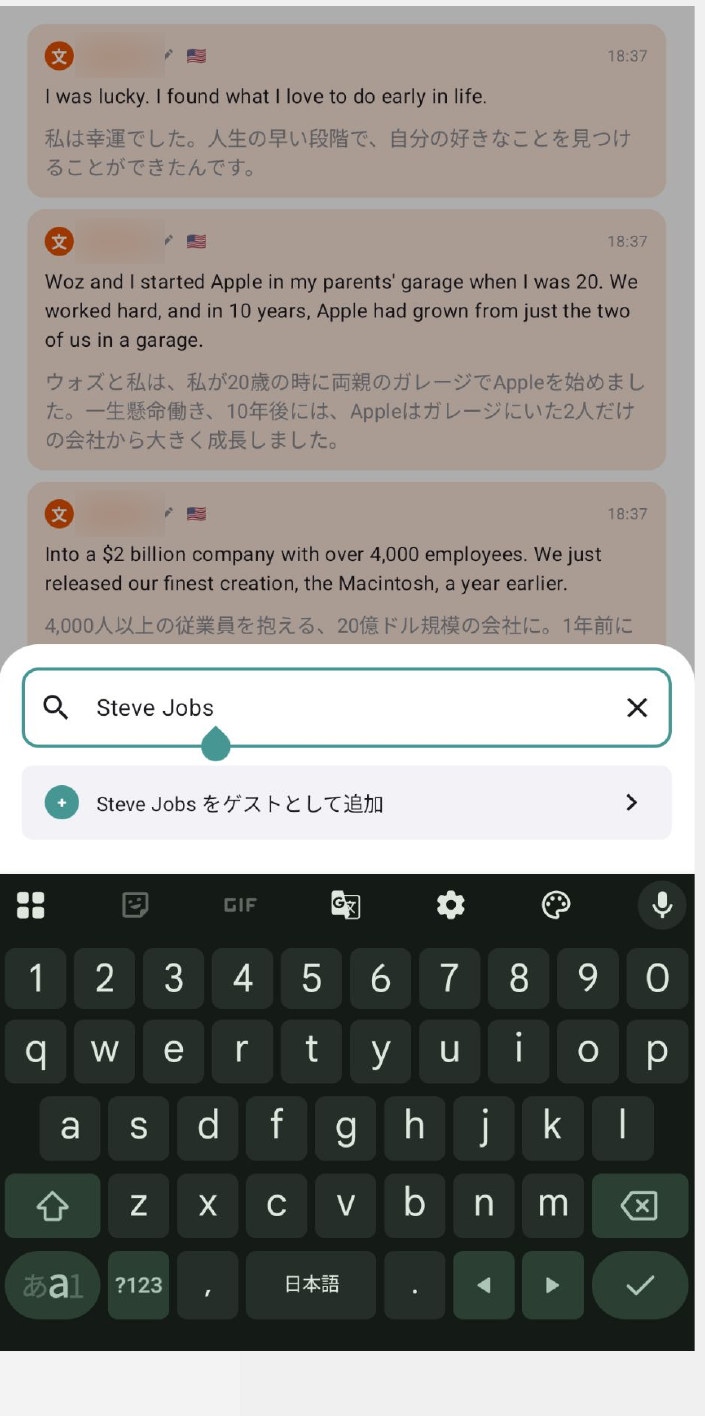
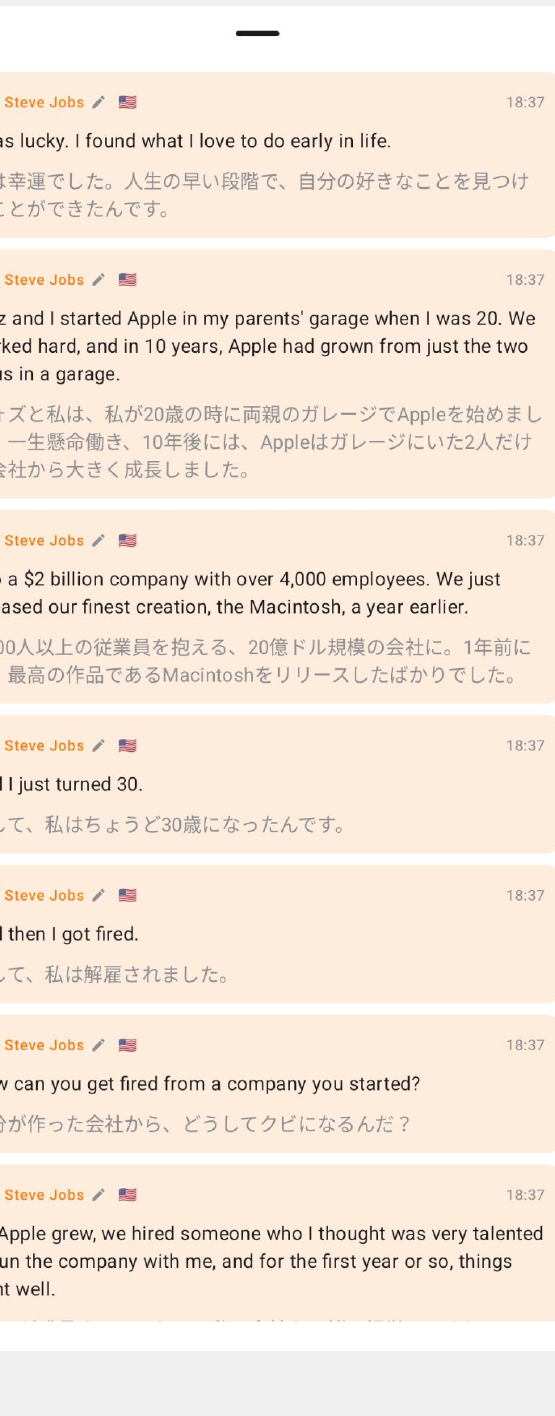
会話履歴の中の発言者名をタップすると、発言者を示すタグ(話者名)を変更できます。
- 組織内のユーザーを割り当てる: 組織のメンバー一覧からユーザーを選び、発言者に指定します。
- 組織外の人を登録する: 任意の名前を入力し、「ゲスト」として登録・割り当てます。
- 個別・一括での変更: 選んだ発言だけを変更するか、同じ話者の発言をまとめて変更するかを選べます。
利用時間の確認
履歴画面の最下部に、「残りの通訳利用可能時間」が表示されます。表示されるのは、組織全体での残り時間です。
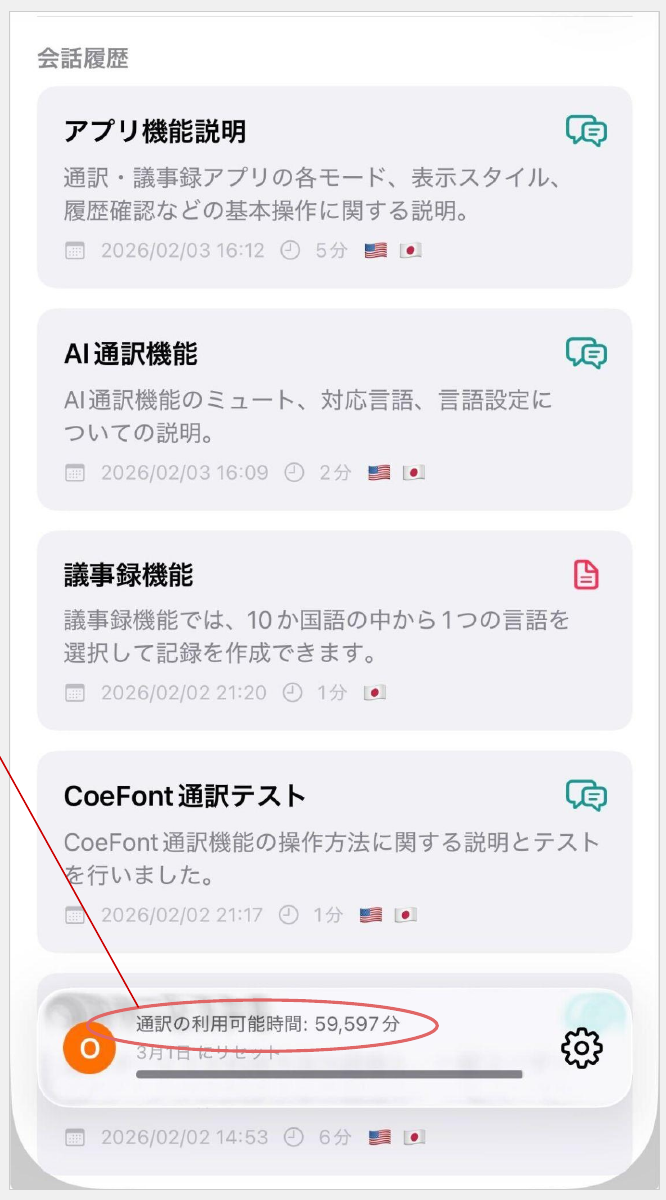
利用時間の数え方は 利用時間のカウント方法 をご覧ください。